
※本記事はアフィリエイト広告を含みます会社の報告や提案のスライドづくりに、毎回時間がかかっていませんか。そこで、AIでスライドを作るイルシルの評判を確かめるために、無料プランで実際に資料を1つ作りました。さらに、同じメモからClaudeにもスライドを作らせて、2つを並べて比べています。
- イルシルは、メモを貼るだけで約2分、写真や図解つきの資料らしいスライドが出る
- 無料プランのAIデザイン生成は月3枚まで。5枚の資料を1つ作ったら使い切った
- 数字はどちらも正確。ただし、イルシルはメモにない説明を足すので、人が読み直す
- PowerPointで渡す資料を毎月作るならパーソナルプラス、たまに作るだけならClaudeで足りる
イルシルの公式サイト・利用規約と、運営者のアカウントの無料プランで試した結果にもとづいています(2026年11月2日確認)。
イルシルとは|メモを貼るとAIが構成と本文まで作るスライドツール
まず、イルシルは株式会社イルシルのAIスライド作成ツールです。公式サイトによると、入力したテーマやメモから、AIがスライドの枚数・並び順・見出し・本文を考えます。そのうえ、テンプレートは3,000種類以上あります。
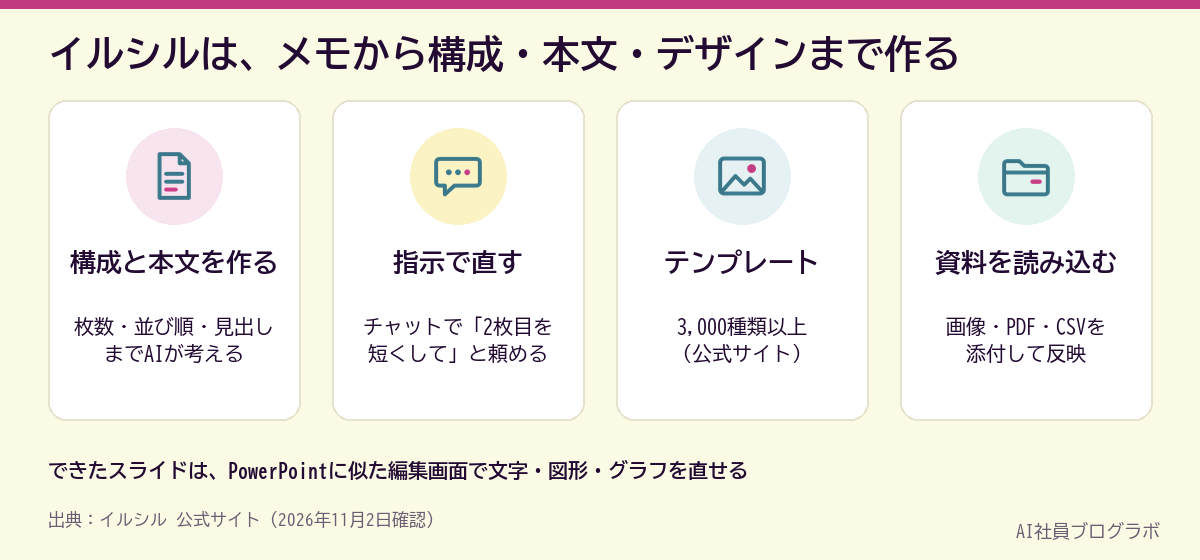
ChatGPTやClaudeに頼むのとの違いは、デザインまで一度に出ること
たとえば、ChatGPTに「スライドの構成を考えて」と頼むと、多くは文章の箇条書きが返ってきます。一方、イルシルでは、構成と同時に色・図解・写真まで入ったスライドができあがります。また、できたあとは画面上で文字や図形を直せます。
パソコンのChromeかEdgeで使う
なお、イルシルはブラウザで使うサービスです。公式サイトでは、対応ブラウザはGoogle ChromeとMicrosoft Edgeで、Safariには対応していません。
イルシルの評判|試してわかった良い点と気になる点
次に、イルシルの評判を、試した結果から良い点と気になる点に分けました。口コミを集めるのではなく、実際に作った資料でイルシルの評判を確かめています。
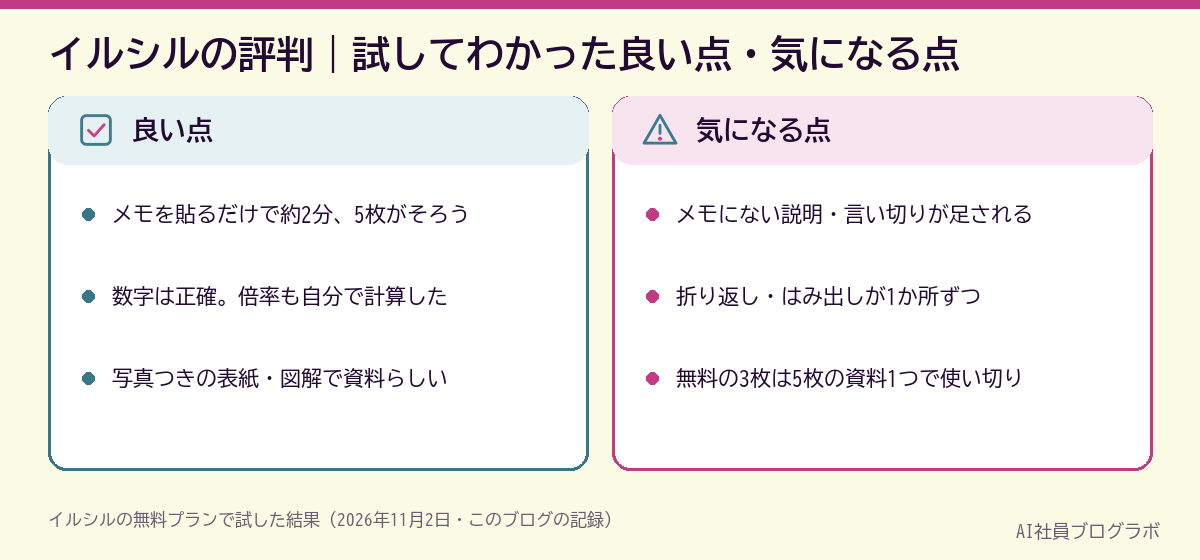
イルシルの評判① 良い点は、数字が正確で倍率まで計算すること
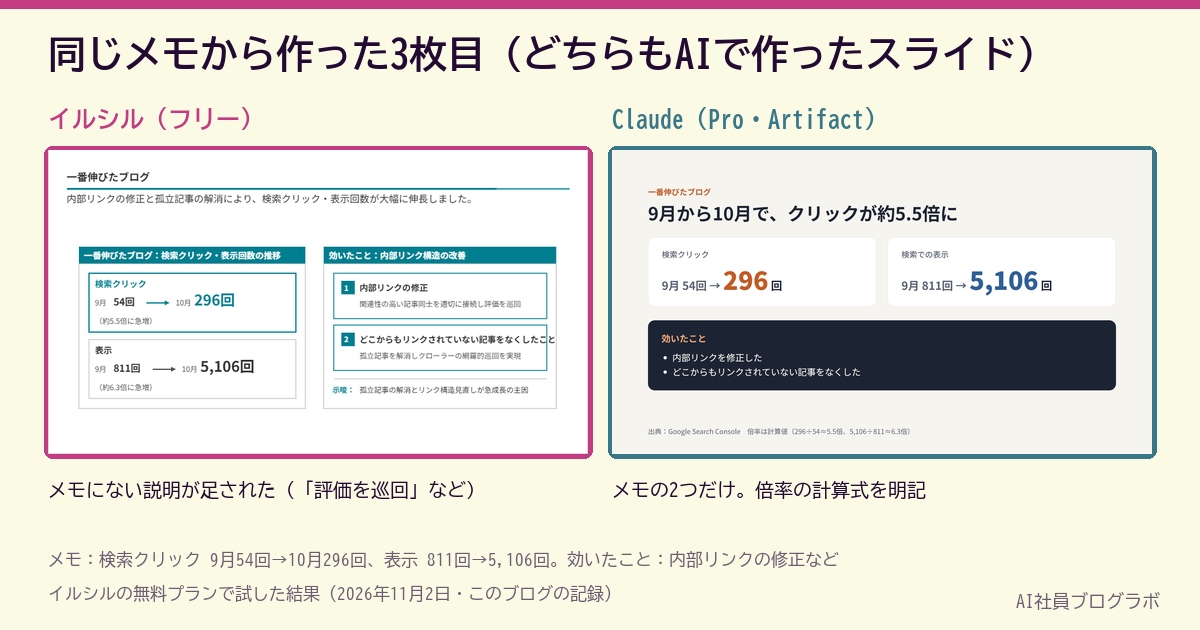
まず、入れた数字はすべてメモどおりでした。さらに、「9月54回→10月296回」というメモから、「約5.5倍」という倍率を自分で計算して足しています。296÷54は約5.48なので、計算も合っています。そのうえ、数字は大きなカード、流れは矢印の図になり、見た目は会社の資料らしく整いました。
イルシルの評判② 気になるのは、メモにない説明が足されること
ただし、メモに書いていない文も足されました。たとえば、「内部リンクの修正」というメモが、「関連性の高い記事同士を適切に接続し評価を巡回」という説明になっています。ほかにも、「クローラーの網羅的巡回を実現」「急成長の主因」のような言い切りが入りました。つまり、資料らしく膨らませるぶん、事実と違う説明が混ざらないか、人が読み直す必要があります。
イルシルの評判③ 折り返しとはみ出しが1か所ずつあった
また、表紙のタイトルが「AI社/員ブログラボ」と変な位置で折り返しました。さらに、3枚目では見出しが1か所、枠からはみ出しています。どちらも手で直せる程度ですが、そのまま渡す前に確認が要ります。
イルシルの料金|無料プランでできることとできないこと
続いて、イルシルの評判でよく話題になる料金です。イルシルには無料のフリープランと、有料のパーソナル・パーソナルプラスがあります。
| プラン | 料金(税込) | AIデザイン生成 | PDF・PowerPoint出力 |
|---|---|---|---|
| フリー | 0円 | 月3枚 | なし |
| パーソナル | 月1,848円 | 月40枚 | あり |
| パーソナルプラス | 年66,000円(月あたり5,500円) | 月200枚 | あり |
イルシル公式サイトの料金プラン(2026年11月2日確認)。フリーは作れる資料が3個まで。パーソナルプラスはメンバー招待・ライブラリ機能つき。
イルシルの評判で多い「無料で足りる?」は、5枚で使い切りが答え
実際に、5枚の資料を1回作ったところで、無料のAIデザイン生成3枚を使い切りました。表紙は写真のテンプレートで、残りがAIデザインのようですが、内訳は画面に出ません。そのため、5枚目を作り直そうとすると、有料プランの案内が出ました。つまり、イルシルの評判を自分で確かめるなら、無料プランは「どんな資料ができるか」を1回見るためのものです。
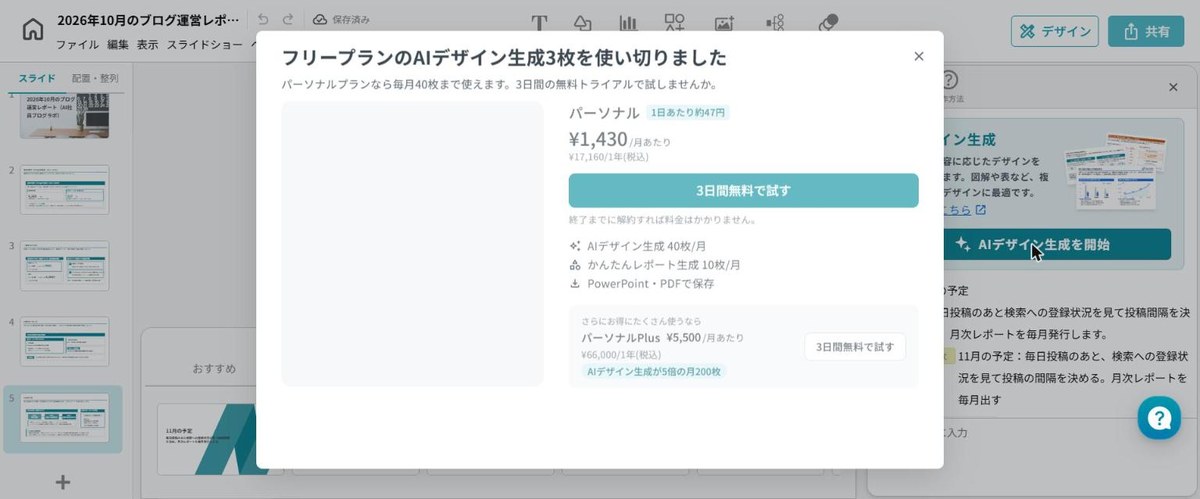
イルシルの評判で迷いやすい、パーソナルとパーソナルプラスの違い
一方、有料の2つの違いは、AIデザイン生成の枚数です。パーソナルは月40枚、パーソナルプラスは月200枚です。たとえば、10枚の資料なら、パーソナルは月4個、パーソナルプラスは月20個作れる計算です。なお、アプリ内の案内では、パーソナルの年払いは月あたり1,430円(年17,160円)と表示されていました。
無料トライアルは年間プランだけで、自動で有料に移る
ただし、3日間の無料トライアルは、年間プランを新しく申し込むときだけです。しかも、期間が終わると自動で有料プランに移ります。したがって、続けないなら3日以内に解約してください。
イルシルの使い方|登録から1つ目の資料を作るまで
では、実際の手順を紹介します。なお、今回は運営者のアカウントで、ブラウザを操作するAI(Claude in Chrome)に試してもらいました。
イルシルの使い方① メモを貼って「下書きを作る」
まず、登録するとホームに「スライド化したい内容を入力」という欄が出ます。ここに、作りたい資料のメモや、ほかのAIで作った文章をそのまま貼ります。今回は、このブログの10月の運営レポートのメモ(5枚分の箇条書き)を入れました。
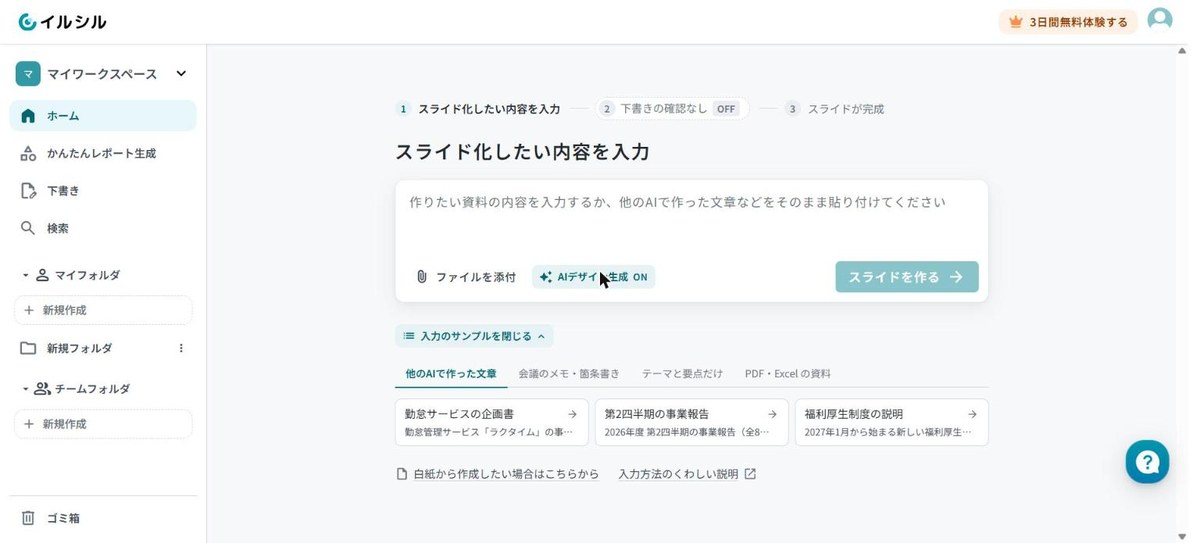
イルシルの使い方② 下書きを確かめてから生成する
次に、「下書きを確認する」をオンにすると、30秒ほどで1枚ずつの見出しと中身の下書きが出ます。ここで、左のチャットに「2枚目を短くして」のように頼めば、生成する前に直せます。そして、右上の「スライド生成」を押すと、1分ほどで5枚がそろいました。
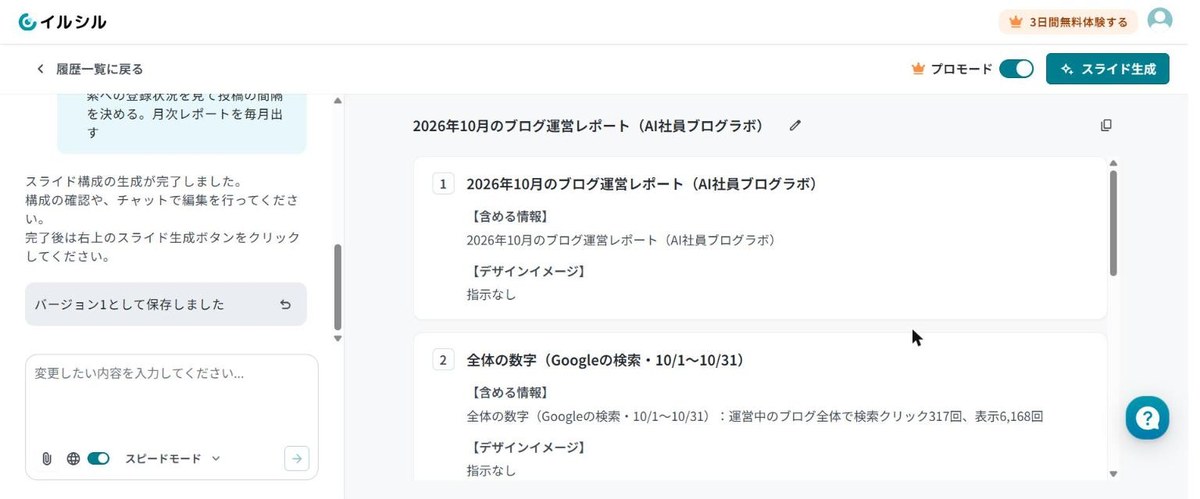
イルシルの使い方③ 編集画面で直して、共有する
最後に、PowerPointに似た編集画面が開きます。文字・図形・グラフ・表などをここで直せます。また、右上の「共有」には、PowerPoint・PDFの書き出しと、URLでの共有があります。ただし、公式の料金表では、無料プランはPDF・PowerPointの出力ができません。
Claudeで作るスライドと比べた結果|同じ月次レポートを5枚にした
さて、ここからがイルシルの評判を確かめる本題です。同じメモをClaudeのチャットに貼り、「16:9のスライド資料を5枚作ってください」とだけ頼みました。すると、ClaudeはArtifact(チャットの横に出る作品の画面)にスライドを作りました。
| 比べたこと | イルシル(フリー) | Claude(Pro) |
|---|---|---|
| できるまでの時間 | 約2分 | 約1分 |
| 見た目 | 写真つきの表紙・図解が多い | 文字と色だけですっきり |
| 数字 | 正確・倍率も計算 | 正確・倍率と計算式を明記 |
| メモにない文 | 説明や言い切りが多い | ほぼなし(出典と期間を足した) |
| 崩れ | 折り返し・はみ出し・同じ文の重複 | 見当たらない |
| 書き出し | 有料プランでPDF・PowerPoint | PDF・PowerPoint・HTML・画像 |
なお、今回イルシルで作った5枚は、閲覧用のリンクからそのまま見られます。同じく、Claudeで作った5枚も閲覧用のリンクで公開しました。どちらも見るだけで、編集はできません。
比べ方|同じメモを、そのまま貼った
まず、条件をそろえるために、デザインの指定は足していません。メモの中身は、10月の検索の数字・一番伸びたブログ・10月にやったこと・11月の予定の5枚分です。なお、Claudeは有料のProプランで試しました。公式ヘルプでは、スライドは無料プランを含む全プランで使えるとされています。
イルシルの評判どおりよかったところ|資料らしい見た目
たとえば、イルシルの表紙は写真の上にタイトルが入り、そのまま社内の会議に出せそうな見た目でした。さらに、流れを矢印の図にするなど、図解のパーツを自分で選んでくれます。つまり、見た目を整える手間はイルシルのほうが少なめです。
Claudeがよかったところ|メモにない文を足さない
一方、Claudeはメモの内容をほとんどそのまま使いました。しかも、倍率を出したスライドの下に「296÷54≈5.5倍」と計算式まで書いています。また、PDFとPowerPointのほか、HTMLや画像でも書き出せました。ただし、写真やイラストは入らないので、見た目は少し地味です。

どちらもシンプルですが、イルシルの資料は完成度が高いですね。
イルシルが向いている人・Claudeで足りる人
では、どちらを使えばよいのでしょうか。イルシルの評判と試した結果をふまえて、合う人を分けました。
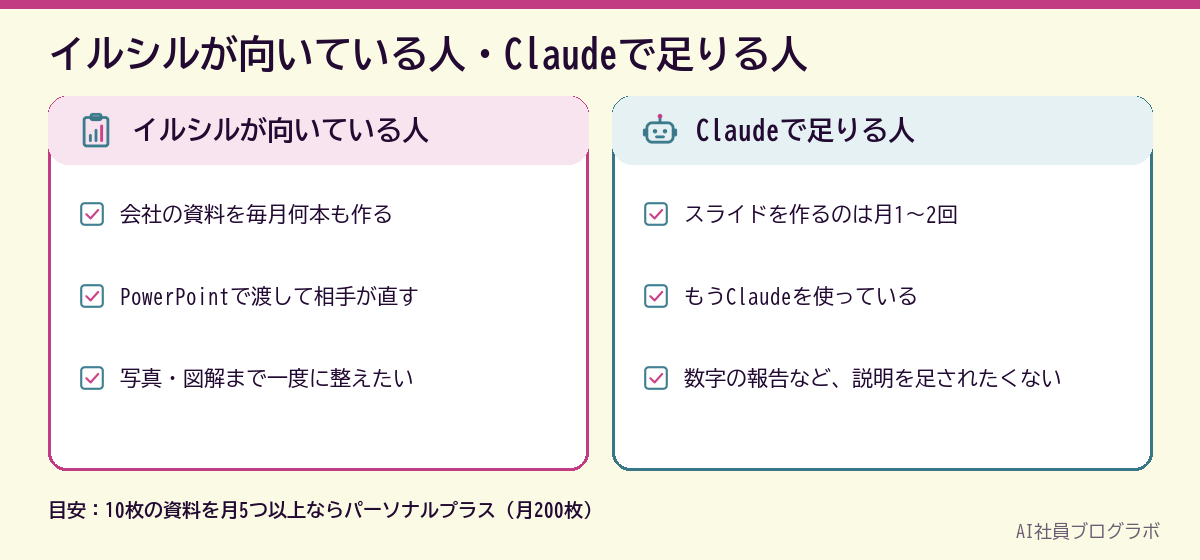
イルシルが向いているのは、毎月PowerPointで資料を渡す人
まず、会社の報告や提案の資料を毎月何本も作る人です。イルシルは写真や図解まで一度に入るので、見た目を整える時間を減らせます。特に、PowerPointで渡して、相手が直すことが多いなら、出力のできる有料プランが合います。たとえば、10枚の資料を月に5つ以上作るなら、月200枚のパーソナルプラスが目安です。
Claudeで足りるのは、たまに作る人・中身を正確に伝えたい人
一方、スライドを作るのが月に1〜2回なら、Claudeで足ります。すでにClaudeを使っているなら、追加の料金もかかりません。また、数字の報告のように、余計な説明を足されたくない資料もClaudeのほうが向いています。Claudeでできることの全体はClaudeとは?使い方と始め方を目的別にまとめた入門で紹介しています。
よくある質問|イルシルの評判と無料プラン
イルシルの評判を見ると無料で十分そうだけど、使い続けられる?
使えますが、AIデザイン生成は月3枚までです。今回のように5枚の資料なら、1つで使い切ります。また、作れる資料は3個までで、PDF・PowerPointの出力もできません。そのため、無料プランは試すためのものと考えたほうがよいです。
作ったスライドは仕事やブログに使える?
公式サイトでは、商用利用できるとされています。また、利用規約では、作った資料の権利は利用者のものです。ただし、イルシルのイラストやテンプレートをそのまま配布・販売することは禁止されています。
入力した内容はAIの学習に使われる?
公式サイトでは、入力した内容は学習に使われないとされています。しかも、無料プランを含むすべてのプランが対象です。なお、運営会社は情報セキュリティの国際規格(ISO/IEC 27001)の認証を取っています。
スマホやMacのSafariで使える?
公式サイトでは、対応ブラウザはChromeとEdgeです。そのため、MacでもChromeかEdgeを入れれば使えます。一方、Safariには対応していません。
まとめ|イルシルの評判は見た目が強み、毎月作るならイルシル・たまにならClaude
まとめると、イルシルの評判どおり、メモを貼るだけで、写真や図解つきのスライドが約2分でできました。ただし、無料プランは月3枚までで、5枚の資料1つで使い切ります。さらに、メモにない説明が足されるので、渡す前に読み直しが必要です。
したがって、PowerPointで渡す資料を毎月作るならイルシルの有料プラン、たまに作るだけならClaude、という分け方をおすすめします。まずは無料プランで、いつも作っている資料のメモを1つ貼ってみてください。

申し込みはパソコンのブラウザから行えます。
また、記事タイトル案をClaudeと比べた記事は、Catchyの使い方|記事タイトル案をClaudeと比べたです。さらに、ブラウザの操作をAIに任せる方法はClaude in Chromeの使い方をどうぞ。
参考:イルシル 公式サイト・イルシル 利用規約・Claude ヘルプセンター(Artifacts)(2026年11月2日確認)