Claudeの使い方を調べると、チャット、Artifacts、Cowork、Claude Codeと名前がいくつも出てきて、どれから始めればいいか迷いませんか。そこで、この記事では、Claudeとは何か、4つの使い方の違い、無料で始める手順、そして目的別に次に読む記事をまとめます。
- Claudeの使い方はチャット・Artifacts・Cowork・Claude Codeの4つ
- チャットとArtifactsは無料プランから使える
- ファイルの作業を任せたくなったら、ProプランでCoworkかClaude Codeへ
- このブログの運営では、Claude Codeが使用量の9割を占めている
Claudeの公式ヘルプと料金ページ(2026年10月29日確認)と、Windows 11・Proプランで使っている記録にもとづいています。画面や料金は更新で変わることがあります。
Claudeとは|Anthropicが作った、文章も作業もこなすAI
まず、Claudeは、アメリカのAnthropicという会社が作ったAIです。たとえば、質問に答える、文章を書く、資料を読んで要約するといったことを、日本語で頼めます。さらに、有料プランでは、PCのファイルやブラウザを触らせて、作業を最後まで任せることもできます。
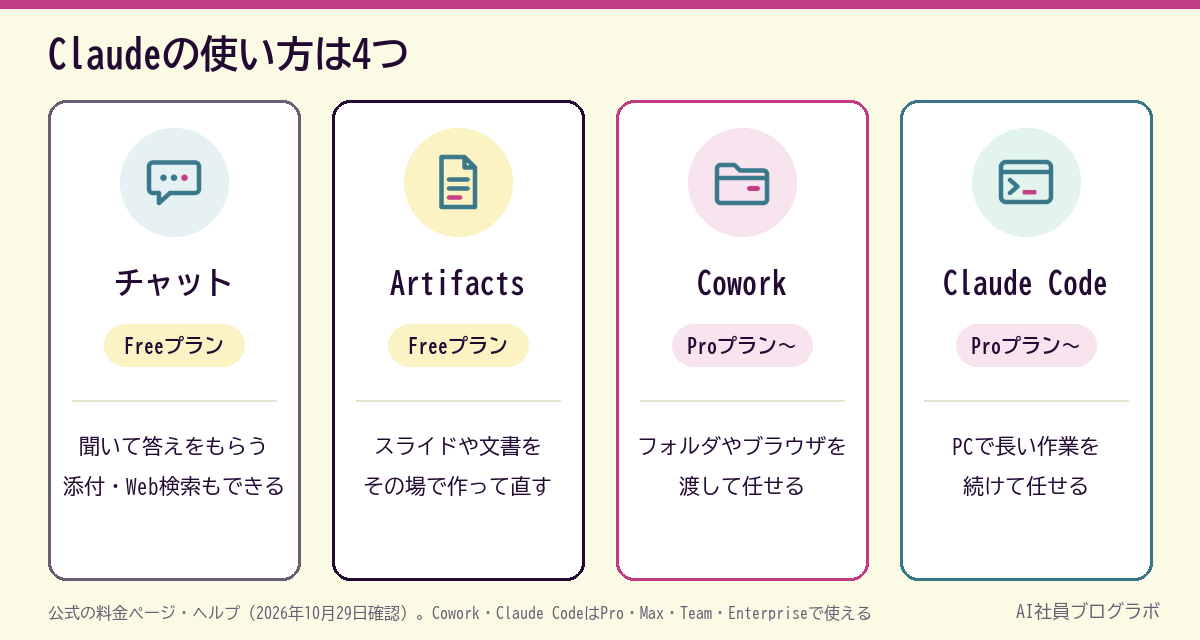
Claudeでできること:調べる・書く・作る・任せる
具体的には、次のようなことを頼めます。
- 文章を書く、直す、要約する
- PDFや画像を読んで、中身を説明する
- Webで調べて、出典つきでまとめる
- スライド、文書、小さなツールをその場で作る
- フォルダのファイルを整理して、Excelや一覧表にする
- プログラムを書いて、PCで動かす
なお、上の4つ目まではチャットとArtifactsで、5つ目と6つ目はCoworkとClaude Codeの得意な作業です。
ChatGPTとの違いは、別の記事で比べる
ちなみに、ChatGPTとの違いは、チャットだけで使っていたころからの変化とあわせて、「ClaudeとChatGPTの違い|質問だけから作業を任せるまで」で比べています。この記事では、Claudeの中での使い分けに絞ります。
Claudeの使い方は4つ|目的から選ぶ
次に、Claudeの使い方の4つを、何をしたいかで選べるようにしました。迷ったら、下のチャートの質問に答えてみてください。
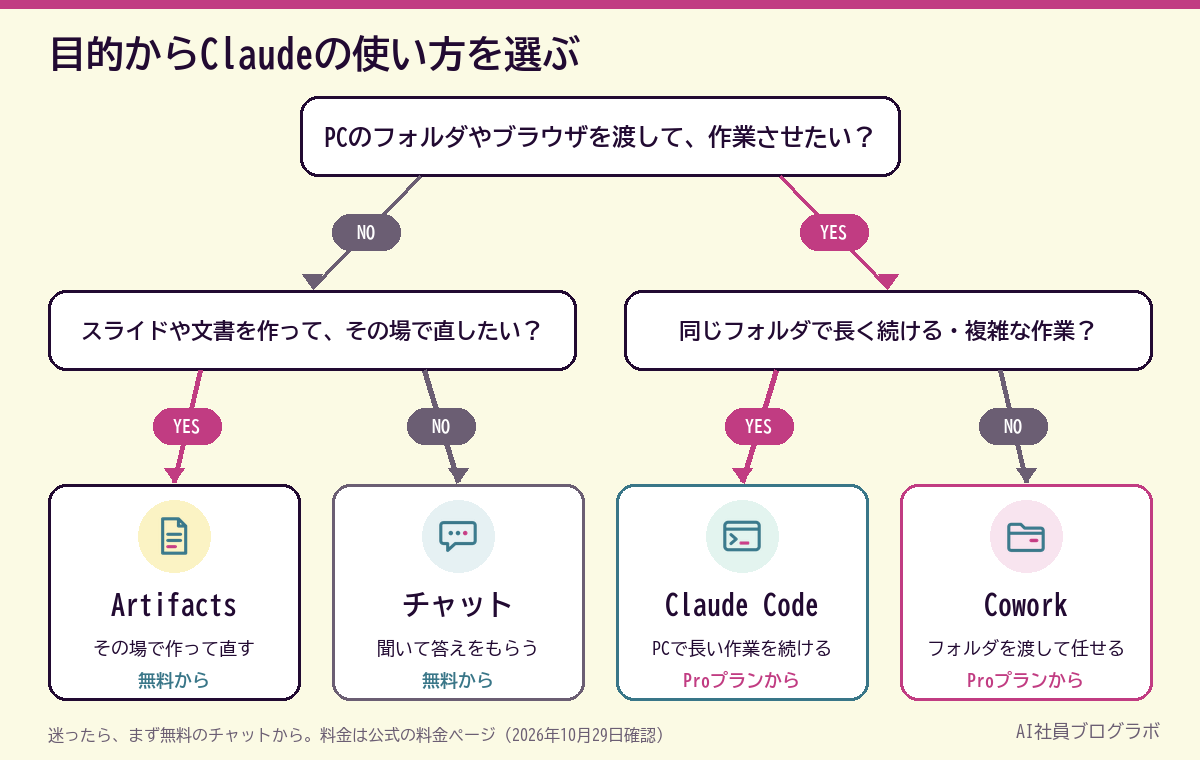
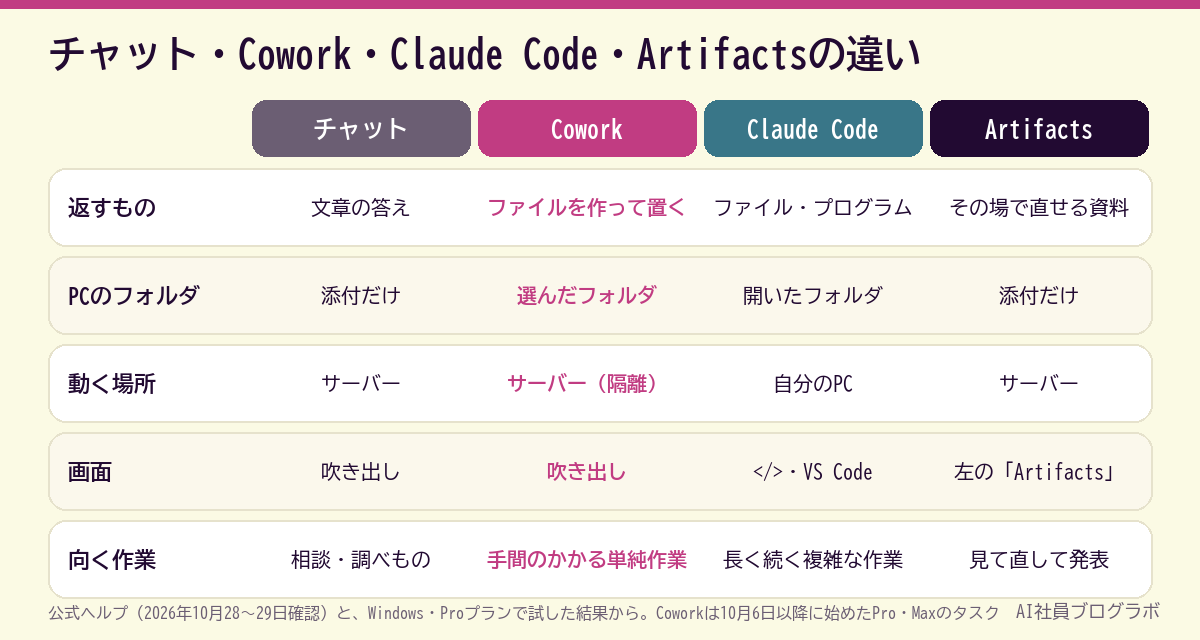
そのうえで、4つの違いを1枚の表にすると、次のようになります。
Claudeの使い方①チャット:聞いて答えをもらう(無料から)
まず、チャットは、いちばん基本の使い方です。質問や頼みごとを書くと、文章で返ってきます。また、ファイルを添付して読ませたり、Webを検索させたりもできます。そのため、最初はここから始めれば十分です。
Claudeの使い方②Artifacts:スライドや文書をその場で作って直す
次に、Artifactsは、チャットの中でスライド、文書、小さなツールを作る使い方です。できたものは画面の横に表示され、その場で直したり、リンクで共有したりできます。しかも、公式の料金ページによると、無料プランでも作れます。
Claudeの使い方③Cowork:フォルダやブラウザを渡して任せる(Proから)
一方、Coworkは、PCのフォルダやブラウザを渡して、作業を最後まで任せる使い方です。実際に試すと、画像24枚の仕分けや、式の入ったExcelづくりが1〜2分で終わりました。くわしくはClaude Coworkの使い方にまとめています。
Claudeの使い方④Claude Code:PCで長い作業を続ける(Proから)
そして、Claude Codeは、PCの上で動き、同じフォルダで長く続ける作業に向いています。もともとはプログラムを書く道具ですが、このブログでは記事の構成から投稿まで任せています。始め方はWindowsでClaude Codeを始める手順、ブログでの使い方はClaude Codeでブログ運営する仕組みで紹介しています。
Claudeの始め方|無料のアカウントで最初の質問まで
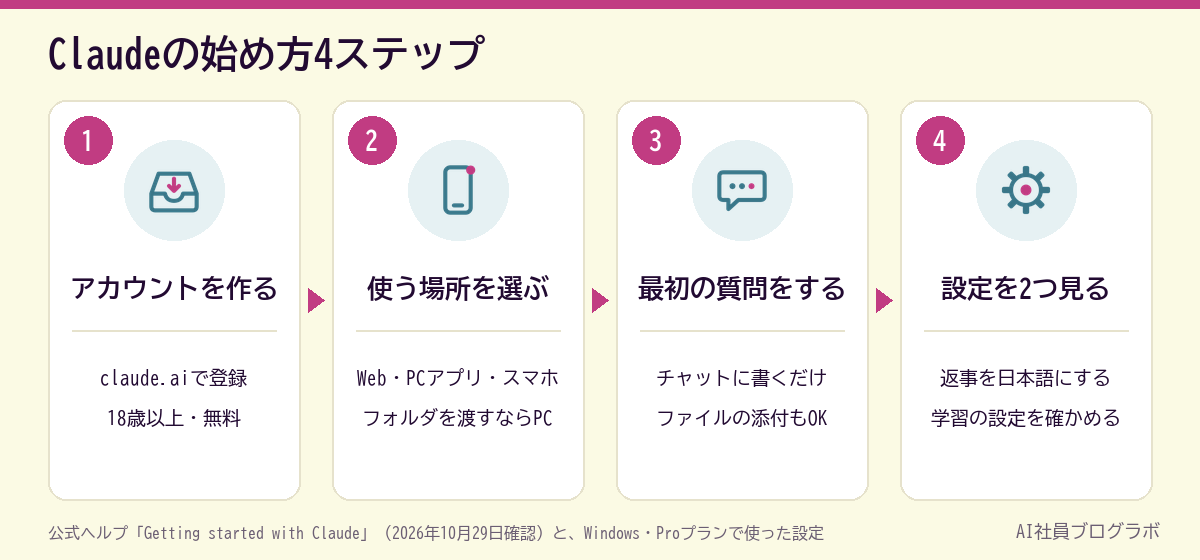
ここからは、Claudeの始め方です。無料のアカウントを作れば、すぐにチャットを試せます。
claude.aiでアカウントを作る
まず、ブラウザでclaude.aiを開き、画面の案内に沿ってアカウントを作ります。なお、公式ヘルプによると、使えるのは18歳以上で、対応している国や地域にいる人です。
Web・デスクトップアプリ・スマホのどれで使うか
次に、使う場所を選びます。Claudeは、ブラウザのほか、WindowsとMacのデスクトップアプリ、iPhoneとAndroidのアプリで使えます。しかも、アプリは無料プランでも使えます。
ただし、PCのフォルダをCoworkに渡すなら、デスクトップアプリが必要です。実際、ブラウザのClaudeからフォルダの場所を書いて頼むと、「パソコンとつながっていないため、フォルダにアクセスできない」と返ってきました。
最初に入れておく設定:日本語の指示と、学習の設定
また、最初に2つの設定を見ておくと安心です。1つ目は、設定の「アカウント」にある「Claudeへの指示」です。ここに「返事は日本語で、ですます調で書いてください。」と1行入れると、返事が日本語にそろいます。
2つ目は、設定の「プライバシー」にある、会話を学習に使うかどうかの項目です。試した画面では英語で表示され、オンになっていました。そのため、仕事の資料を渡す前に、オンかオフかを確かめます。くわしくはCoworkの記事の機密資料の章で説明しています。
Claudeの料金|無料でできる使い方、Proからの使い方
さらに、Claudeの料金です。チャットとArtifactsは無料プランでも使え、CoworkとClaude Codeは有料プランからです。
| プラン | 料金(税抜) | 使えるもの |
|---|---|---|
| Free | 0ドル | チャット・Web検索・ファイルの作成・Artifacts |
| Pro | 月20ドル(年払いなら月あたり17ドル) | Freeの全部に加えて、Cowork・Claude Code |
| Max | 月100ドルから | Proの全部を、より多い使用量で |
出典:Claudeの料金ページ(2026年10月29日確認)
なお、無料プランの使用量は、5時間ごとにリセットされる上限があります。ただし、何回まで使えるかの数は、公式に書かれていません。プランの比べ方や上限に当たったときのことは、Claude Codeの料金の記事でくわしく書いています。
目的別に読む:Claudeの使い方の記事
そして、このブログのClaudeの記事を、目的別に並べました。近日公開の記事は、公開したらここからリンクします。
はじめる
- PCで始める:Claude Codeの使い方|Windowsで始める手順
- 作業を任せる:Claude Coworkの使い方|ブログ運営の作業を任せてみた
- 日本語にする:Claude Codeを日本語で使う方法|返答を日本語にする設定
料金を知る
仕事に使う
- 任せている作業:Claude Codeでできること|非エンジニアが毎日任せている作業
- ルールの書き方:CLAUDE.mdの書き方|AI社員に会社のルールを覚えさせる
- 手順をまとめる:Claude Codeのスキルの作り方|毎回の手順を1つにまとめる
- 外の道具とつなぐ:Claude CodeのMCPの使い方|Chromeとカレンダーをつなぐ
- ブラウザを任せる:Claude in Chromeの使い方|拡張機能でブラウザ操作を任せる
- 資料・スライドを作る:イルシルの評判|Claudeで作るスライドと比べてみた
- 定期実行:AIで議事録を毎朝まとめる|Claude Coworkの定期実行
ブログに使う
- 全体の仕組み:Claude Codeでブログ運営|AI社員チームの作り方
- 記事の投稿:Claude CodeでWordPressに投稿する方法
- 数字を読む:サーチコンソールのAPIの使い方|ブログの数字をAIに読ませる 近日公開
- 読者の診断:診断コンテンツの作り方|Claude Codeでブログに診断を付ける 近日公開
ほかのAIと比べる
- ChatGPTと比べる:ClaudeとChatGPTの違い|質問だけから作業を任せるまで
- Catchyと比べる:Catchyの使い方|記事タイトル案をClaudeと比べた
このブログでは、Claude Codeを9割使っている
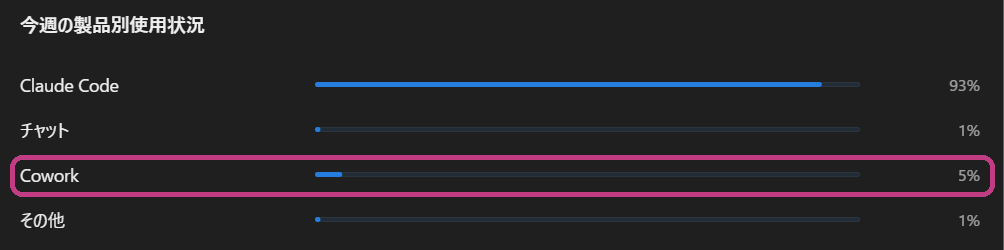
ちなみに、実際にどの使い方が多いかを、設定の「使用量」で確かめました。Coworkを試した週の製品別の使用状況は、Claude Codeが93%、Coworkが5%、チャットが1%でした。
設定 > 使用量の「今週の製品別使用状況」(Proプラン)
つまり、毎日のブログ運営は、ほとんどClaude Codeに任せています。一方、データの整理やスライドづくりのような単純な作業は、Coworkに渡すことにしました。また、スマホのアプリは入れていますが、ほとんど使っていません。

スマホのアプリも入れてはいるけれど、使うのはほとんどPCです。
Claudeの使い方のよくある質問
無料でどこまで使える?
チャット、Web検索、ファイルの作成、Artifactsまでは無料プランで使えます。一方、CoworkとClaude Codeは、Proなどの有料プランからです。
スマホでも使える?
はい。iPhoneとAndroidのアプリがあり、無料プランでも使えます。ただし、PCのフォルダを渡す作業は、デスクトップアプリで行います。
会社の資料を渡しても大丈夫?
まず、渡したファイルはAnthropicのサーバーで処理されます。そのうえで、公式の安全な使い方のページは、機密のあるフォルダは渡さないよう勧めています。学習の設定とあわせて、Coworkの記事で確かめてから使ってください。
ChatGPTと両方要る?
使い分けは人によって違います。このブログでは、運営の作業はClaudeだけで回しています。くわしい違いと使い分けは、「ClaudeとChatGPTの違い」で比べています。
まとめ|Claudeの使い方は、まずチャットから
Claudeの使い方は、チャット、Artifacts、Cowork、Claude Codeの4つです。まずは無料のアカウントでチャットを試し、「返事は日本語で」の指示と学習の設定を見ておきます。
そのうえで、ファイルの作業を任せたくなったらProプランでCowork、毎日の仕事として続けるならClaude Codeへ進みます。特に、ブログ運営のように同じフォルダで長く続ける作業なら、Claude Codeが向いています。
Windowsで Claude Code を始める手順を見る
なお、これからブログを始めるなら、AIブログの始め方から読むと流れがつかめます。
参考:Getting started with Claude・Download Claude・Artifacts・Use Claude Cowork safely・Claudeの料金(2026年10月29日確認)