Claude in Chromeの使い方がわからず、ブラウザでの作業は自分で続けていませんか。そこで、この記事では、ログインが要るサイトの一覧を読ませた実例をもとに、Claude in Chromeの使い方と、許可の設定・安全な使い方を紹介します。
- Claude in Chromeは、Claudeがページを読み、クリックと入力までする拡張機能
- 使えるのは有料プランだけで、追加の料金はかからない
- 入口はサイドパネル・Claude Code・Coworkの3つ
- 最初は許可を手動にして、動きを見ながら任せる
Anthropicの公式ヘルプ・Claude Codeの公式ドキュメント(2026年11月1日確認)と、このブログの使い方にもとづいています。ベータ版のため、画面の名前は変わることがあります。
- Claude in Chromeとは|Chromeの中でClaudeがクリックと入力をする拡張機能
- Claude in Chromeを使えるプランと料金|有料プランなら追加料金なし
- Claude in Chromeの入れ方|ウェブストアから4ステップ
- Claude in Chromeの使い方は3つの入口から|サイドパネル・Claude Code・Cowork
- Claude in Chromeの使い方の実例|ログインが要るサイトの一覧を表にした
- 許可モードの選び方|「手動」から始めるChromeの使い方
- 安全なClaude in Chromeの使い方|ログイン中のサイトで動くから4つの注意
- Claude in Chromeの使い方のよくある質問
- まとめ|手動の許可で、ログインが要る調べものを1つ任せる
Claude in Chromeとは|Chromeの中でClaudeがクリックと入力をする拡張機能
まず、Claude in Chromeは、Anthropicが出しているChromeの拡張機能です。公式ヘルプによると、今開いているページを読めます。そのうえで、クリック・入力・ページの移動・フォームの入力ができます。
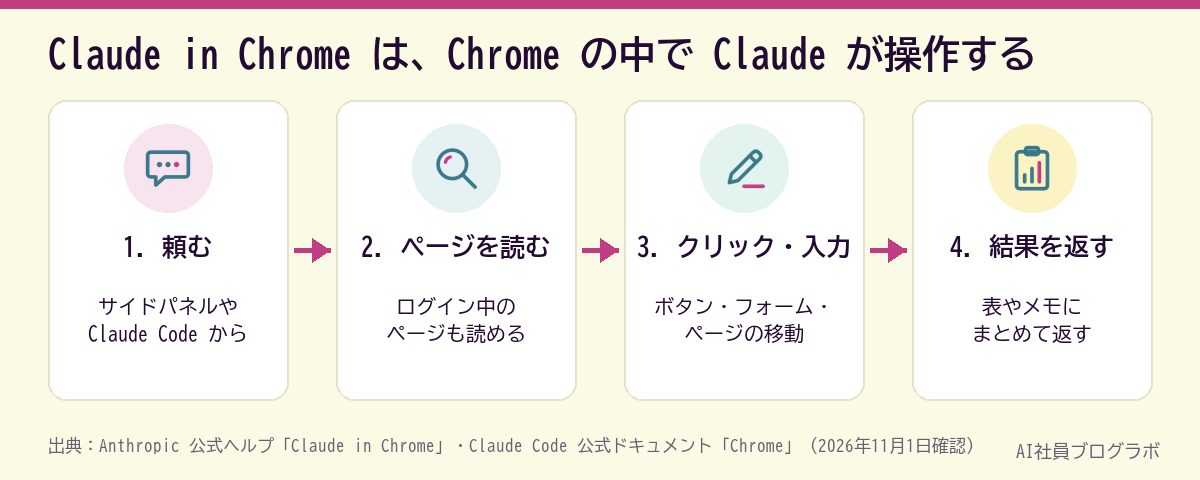
Chromeの使い方が変わる:読む・押す・入力する・まとめる
たとえば、一覧のページを何ページも読んで表にする、フォームに決まった内容を入れる、といった作業を頼めます。また、Claudeが開いたタブは、色の違うタブグループにまとまるので、自分のタブと見分けられます。さらに、操作の知識がはじめから入っているサイトもあります。公式ヘルプでは、Slack・Gmail・GitHubなど5つが挙がっています。
チャットのウェブ検索との違い:ログイン中のページまで届く
一方、ふつうのチャットのウェブ検索は、だれでも見られるページしか読めません。それに対して、Claude in Chromeは、ふだんのChromeのログインのまま動きます。つまり、会員サイトや管理画面の中も読めて、ボタンを押すところまで任せられます。
Claude in Chromeを使えるプランと料金|有料プランなら追加料金なし
次に、使えるプランです。公式ヘルプでは、ProやMaxなどの有料プランで使えます。なお、Chromeではベータ版です。
| プラン | Claude in Chrome | 料金 |
|---|---|---|
| Free(無料) | 使えない | — |
| Pro | 使える | プランの料金だけ |
| Max・Team・Enterprise など | 使える | プランの料金だけ |
なお、拡張機能そのものに追加の料金はなく、使った分はプランの使用量から減ります。プランごとの料金はClaude Codeの料金にまとめています。
Claude in Chromeの入れ方|ウェブストアから4ステップ
では、Claude in Chromeの使い方の最初の一歩、入れ方です。公式ヘルプの手順は、次の4つです。
- Chromeウェブストアで「Claude」を開く:提供元がAnthropicのものを選ぶ
- 「Chromeに追加」を押す:英語の画面では「Add to Chrome」
- Claudeのアカウントでログインする:ふだん使っている有料プランのアカウント
- ツールバーにピン留めする:パズルの形のアイコンから、Claudeの横のピンを押す
すると、ツールバーにClaudeのアイコンが出ます。そして、アイコンを押すと、画面の右側にClaudeのチャット欄(サイドパネル)が開きます。
対応ブラウザ:サイドパネルはChromeだけ
ただし、サイドパネルはGoogle Chromeだけです。公式ヘルプでは、ほかのChromium系のブラウザやスマホは対象外です。一方で、Claude Codeから使う場合は、EdgeやBraveなどのChromium系のブラウザにも対応しています。
Claude in Chromeの使い方は3つの入口から|サイドパネル・Claude Code・Cowork
さて、Claude in Chromeの使い方は、どこから頼むかで変わります。入口は3つです。
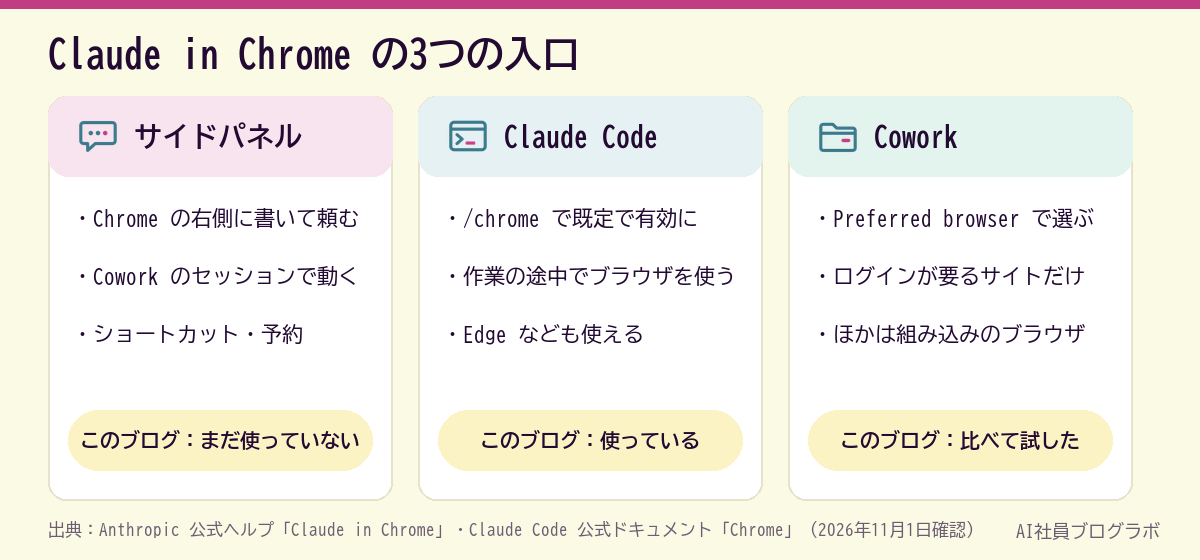
入口①:サイドパネルで頼む(いちばん手軽なChromeの使い方)
まず、いちばん手軽なのは、Chromeの右側のサイドパネルに書いて頼む方法です。今のサイドパネルは、Coworkのセッションとして動きます。そのため、会話の履歴が残り、別の端末で続きができます。なお、公式ヘルプでは、Proプランへの切り替えは順番に届くとされています。
また、よく使う頼み方は「ショートカット」として保存でき、チャット欄で「/」を打つと呼び出せます。さらに、右上の時計のアイコンから、毎日・毎週・毎月・毎年の予約もできます。ただし、操作を録画してショートカットにする機能は、従来の画面(classic)だけです。
このブログでは、サイドパネルはまだ使っていません。ここまでは、公式ヘルプの説明です。
入口②:Claude Codeから呼ぶ(このブログのChromeの使い方)
次に、このブログで使っているのは、Claude Codeから呼ぶ方法です。Claude Codeで /chrome と打ち、「既定で有効」を選ぶと、ふだんの作業の途中でブラウザを使わせられます。
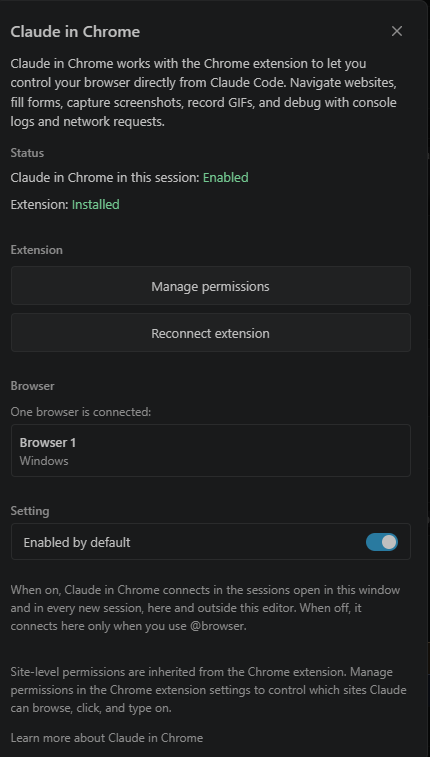
ただし、Claude Codeから使うには、拡張機能の1.0.36以上と、/login でのログインが要ります。つまり、APIキーで使っているときや、WSLの中では使えません。くわしいつなぎ方はClaude CodeのMCPの使い方にまとめています。

ログインしたまま読んでくれるので、一覧を自分でコピーしなくてよくなりました。
入口③:Coworkのブラウザに選ぶ
最後に、デスクトップアプリのCoworkでも使えます。設定の「Cowork」→「Preferred browser」で、どちらのブラウザを使うか選びます。Coworkの始め方はClaude Coworkの使い方にまとめています。
Claude in Chromeの使い方の実例|ログインが要るサイトの一覧を表にした
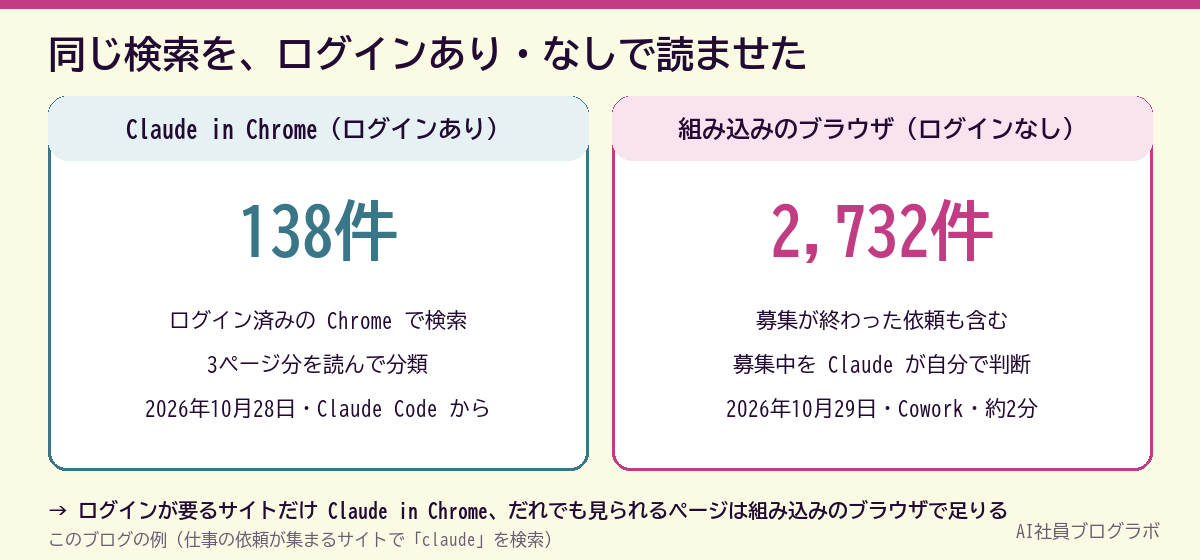
ここからは、このブログの実例です。10月28日に、仕事の依頼が集まるサイトで「claude」を検索し、Claude Codeから一覧を読ませました。
頼んだこと:3ページ読んで、需要ごとに分ける
まず、ログイン済みのChromeで検索結果の138件を3ページ分読ませ、依頼の中身ごとに分けるよう頼みました。その結果、「使い方を教えてほしい」「研修の講師」「自動化の手伝い」などに分けた表が返ってきました。また、ASPの管理画面で案件の状態を確かめるときにも使っています。
Chromeの使い方の分かれ目:ログインが要るかどうか
次の日、同じ検索をCoworkの組み込みのブラウザ(ログインなし)でも試しました。すると、募集が終わった依頼も含む2,732件が出て、Claudeが募集中のものを自分で見分けました。かかった時間は約2分で、許可を求められたのは0回です。
つまり、だれでも見られるページなら、組み込みのブラウザでも足ります。一方で、ログインしないと見られない一覧や管理画面は、Claude in Chromeの出番です。
止まるところ:ログイン画面と確認のダイアログ
ただし、ログイン画面や画像認証が出ると、Claudeは止まって人に頼みます。また、ページが確認のダイアログを出すと、ブラウザの操作そのものが止まります。そのときは、ダイアログを手で閉じてから続きを頼みます。
許可モードの選び方|「手動」から始めるChromeの使い方
さらに、Claude in Chromeの使い方で大事なのが「許可モード」です。操作の前にどこまで確認するかを、3つから選びます。切り替えはチャット欄の下にあります。
| モード(英語の画面名) | 確認の出方 | 向いている場面 |
|---|---|---|
| 手動(Manually approve) | 操作のたびに許可を聞く | はじめて使う・はじめてのサイト |
| 自動(Automatically approve) | 操作ごとに安全チェックをして進む | 慣れた作業・信頼できるサイト |
| 確認なし(Skip all approvals) | 確認もチェックもしない | 使わないほうがよい |
なお、サイドパネルの既定は「自動」です。また、手動は以前「Ask before acting」、確認なしは「Act without asking」という名前でした。
サイトごとに「1回だけ」か「いつも許可」かを選ぶ
また、はじめてのサイトで操作するときは、「この操作だけ許可」「このサイトではいつも許可」「断る」から選びます。公式ヘルプでは、1回だけの許可がいちばん安全です。いつも許可は、信頼できるサイトだけにします。
どのモードでも確認が出る操作・しない操作
ちなみに、権限の設定を変える・機密の情報を入れる、といった操作は、どのモードでも確認が出ます。さらに、Claudeがしない決まりの操作もあります。たとえば、買い物やお金の取引、アカウントの作成、メールの完全な削除です。
Chromeの使い方に慣れたら、許可したサイトを見直す
そして、「いつも許可」にしたサイトは、拡張機能の設定の「Permissions」で確かめて、取り消せます。サイドパネル右上の「…」から「Extension settings」を開きます。
安全なClaude in Chromeの使い方|ログイン中のサイトで動くから4つの注意
このように、Claude in Chromeは、ふだんのログインのままサイトを操作します。そのため、公式ヘルプでも、使う前に安全の記事を読むよう案内されています。
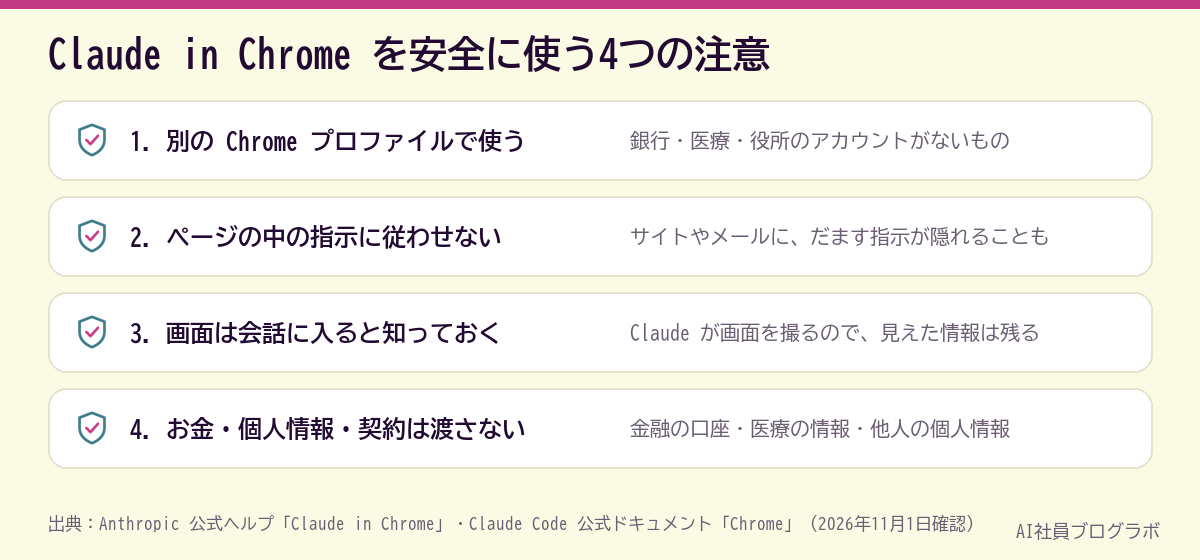
- 別のChromeプロファイルで使う:まず、銀行・医療・役所のアカウントが入っていないプロファイルで使う
- ページの中の指示に従わせない:サイトやメールに、Claudeをだます指示が隠れていることがある。公式は2つの安全チェックで防いでいるが、危険はゼロではないと書いている
- 画面は会話に入ると知っておく:Claudeが画面を撮るので、見えている情報は会話に残る
- お金・個人情報・契約の作業は渡さない:最後に、金融の口座、医療の情報、他人の個人情報があるサイトでは使わない
なお、公式ヘルプによると、アダルトサイトと海賊版のサイトは、はじめからブロックされています。また、金融のサイトは、開く前に確認が出ます。
Claude in Chromeの使い方のよくある質問
無料プランで使える?
いいえ、使えるのは有料プランだけです。プランの違いはClaude Codeの料金にまとめています。
EdgeやBraveで使える?
サイドパネルは、Google Chromeだけです。一方で、Claude Codeから使う場合は、EdgeやBraveなどのChromium系のブラウザにも対応しています。
ほかのタブを見ていても動く?
はい。公式ヘルプでは、Chromeが開いている間は、タブを切り替えても作業が続くとされています。ただし、拡張機能からログアウトすると、保存したショートカットと予約は消えます。
Claude in Chromeがないと、Claudeはブラウザを使えない?
いいえ。デスクトップアプリのCoworkには、組み込みのブラウザがあります。ログインが要らないページなら、そちらで足ります。
まとめ|手動の許可で、ログインが要る調べものを1つ任せる
Claude in Chromeの使い方は、まず拡張機能を入れて、許可モードを手動にするところから始めます。そのうえで、ログインしないと見られない一覧を読ませて表にする、といった単純な作業を1つ任せてみてください。
また、だれでも見られるページなら、Coworkの組み込みのブラウザでも足ります。お金や個人情報が関わる作業は、任せないでおきます。
なお、毎日任せている作業はClaude Codeでできること、Claudeの使い方の全体はClaudeの入口のページにまとめています。また、ブログそのものを始めるならAIブログの始め方から読んでください。
参考:Getting started with Claude in Chrome・Claude in Chrome permissions guide・Use Claude in Chrome safely・Claude Code 公式ドキュメント「Chrome」(2026年11月1日確認)