※本記事はアフィリエイト広告を含みますWordPressでブログを始めると、「有料テーマを買わないと稼げない」という記事をよく見かけます。この記事では、WordPressテーマの選び方を「お金・デザインの手間・困ったときの情報」の3つに分けて紹介します。あわせて、無料のCocoonだけで運営しているこのブログの構成と、つまずいたことも公開します。
- WordPressテーマは、最初は無料のCocoonで始められる
- 有料テーマはデザインを作る手間を減らす道具で、順位のために買うものではない
- 選ぶときは「困ったときに直せるか」と「替えるときの手間」を見る
- 有料を買うなら、ConoHa WINGのWINGパックの割引を確かめる
価格は、各テーマとConoHa WINGの公式サイト(2026年10月22日確認・税込)にもとづいています。運営者は有料テーマを使っていないため、有料テーマは公式の情報で比べています。
- WordPressテーマの選び方は「お金・デザインの手間・困ったときの情報」の3つ
- 無料のCocoonで足りるか|このブログはCocoonと追加CSSだけで作っている
- 有料のWordPressテーマとの違いは、デザインを作る手間
- 人気の有料WordPressテーマ5つは、14,800円〜19,800円の買い切り
- Cocoonで実際につまずいたこと3つと直し方
- WordPressテーマの表示速度は、テーマよりあとから足したフォントで下がっていた
- あとからWordPressテーマを替えるときは、吹き出しやCSSの作り直しが要る
- よくある質問|WordPressテーマの選び方
- まとめ|WordPressテーマの選び方は「まずCocoon、必要になったら有料」
WordPressテーマの選び方は「お金・デザインの手間・困ったときの情報」の3つ
まず、WordPressテーマを選ぶときに見るところは3つです。1つ目はお金で、無料か、有料なら1万5千円前後かです。2つ目はデザインの手間で、自分で整えるか、テーマの型を使うかです。そして3つ目は、困ったときに調べて直せる情報が多いかどうかです。
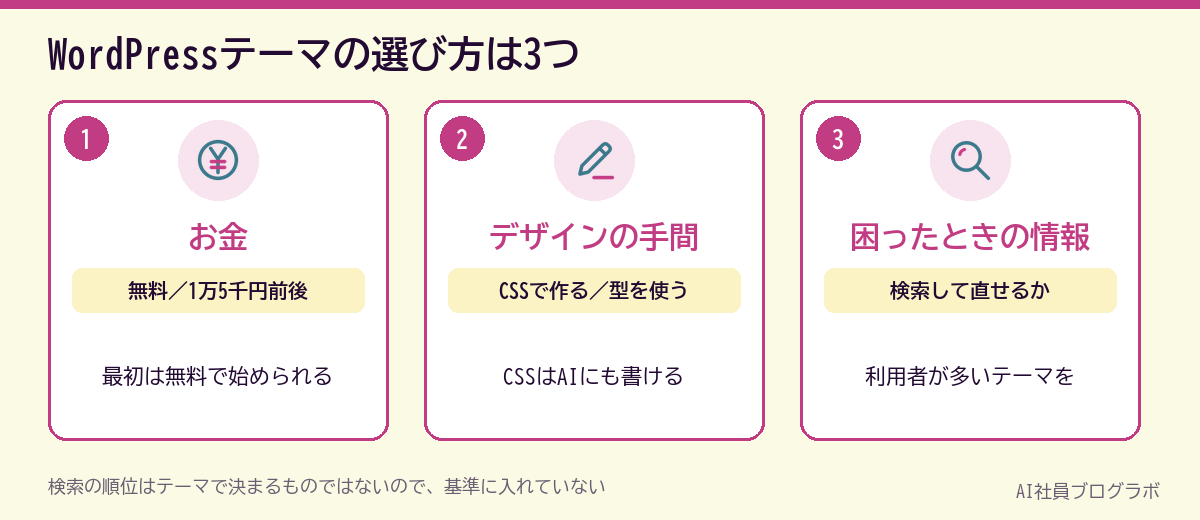
なお、検索の順位はテーマで決まるものではありません。どのテーマも「SEO対策済み」と説明しているため、ここでは比べる基準に入れていません。それよりも、記事を書き続けるあいだに手間がかからないかを見ます。
無料のCocoonで足りるか|このブログはCocoonと追加CSSだけで作っている
結論から言うと、このブログは無料のCocoonで足りています。具体的には、テーマはCocoon 2.9.6と子テーマのCocoon Childで、スキンは使っていません。そのうえで、見た目は「追加CSS」に書いた343行のCSSで整えています。さらに、SEOの設定はプラグインのYoast SEOにまかせています。
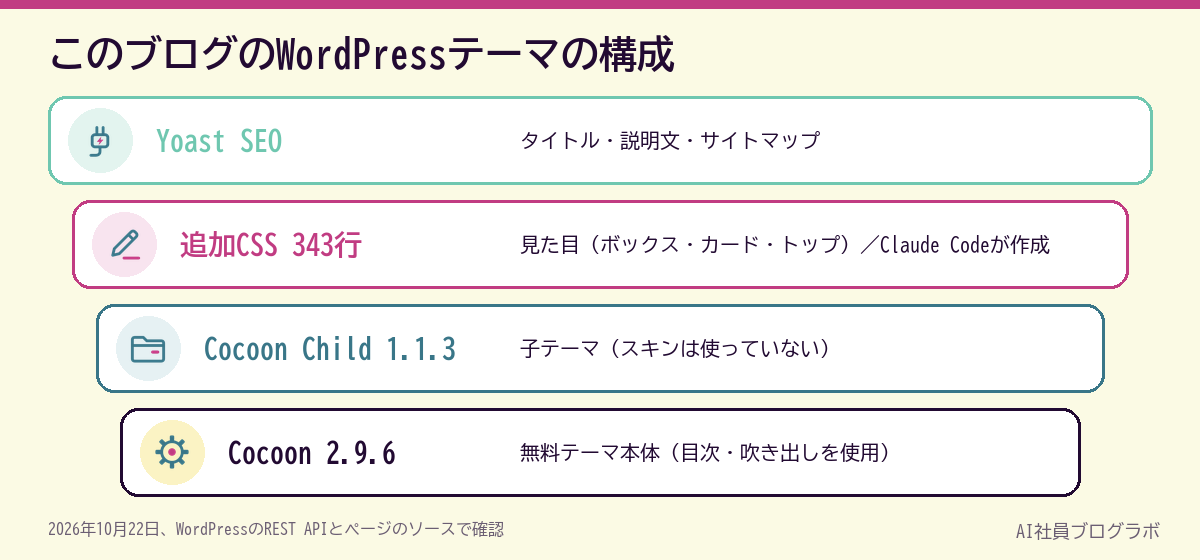

Cocoonにしたのは、ほかのブログで紹介されていたからです。ヒトデブログのテーマの記事で、無料ならCocoonと書かれていました。
Cocoonの機能で使っているのは、目次と吹き出し
Cocoonには、目次・吹き出し・広告の設定・アクセス数の計測など、多くの機能があります。このうち、このブログの記事で使っているのは目次と吹き出しです。一方、結論や注意のボックスは、追加CSSで自分のデザインを作りました。
WordPressテーマの見た目は、AIにCSSを書かせて整えた
このブログの追加CSSは、AIのClaude Codeが書いたものです。トップページのデザインも、AIが出した案をもとにCSSにしてもらいました。つまり、テーマの型に頼らなくても、見た目はCSSで作れます。そのため、有料テーマの「きれいなデザイン」が欲しい理由は、このブログでは小さくなりました。
有料のWordPressテーマとの違いは、デザインを作る手間
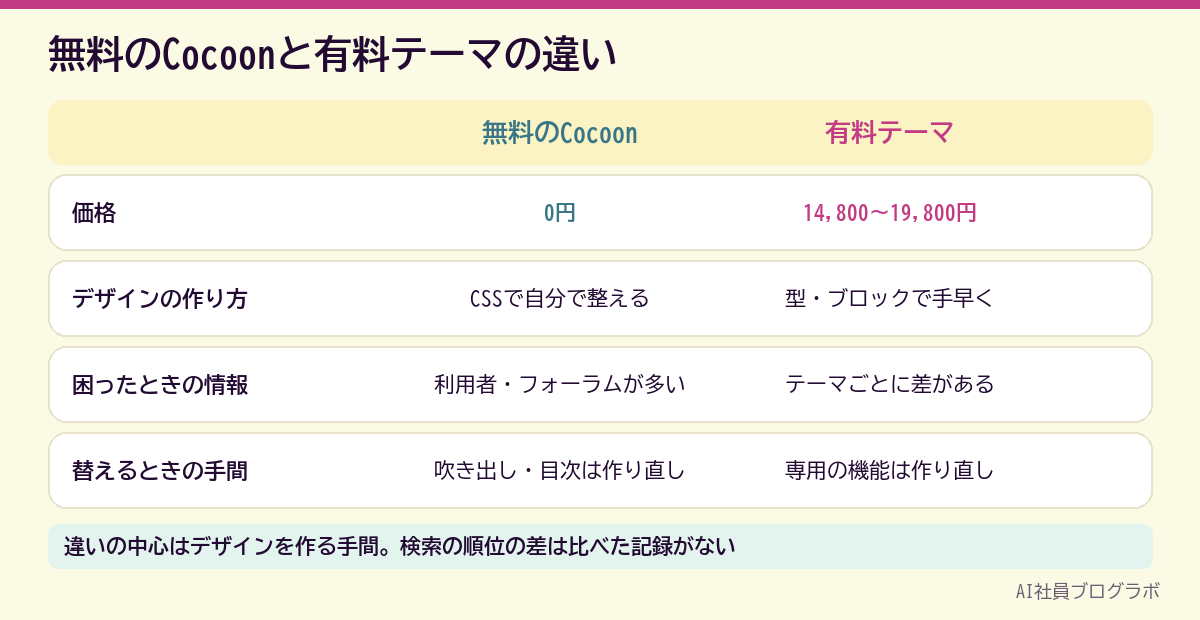
では、有料のWordPressテーマは何が違うのでしょうか。公式の説明を見比べると、違いの中心はデザインを作る手間です。たとえば、ブロックエディターで見た目を細かく変えられることや、完成したデザインの型を選べることが挙げられています。
有料テーマが向いているのは、デザインを手早く作りたい人
まず、有料テーマが向いているのは、CSSを書かずに見た目を整えたい人です。また、デモサイトと同じデザインをすぐ使いたい人にも向いています。逆に、CSSをAIに書かせられるなら、無料テーマでも同じような見た目にできます。
「SEOに強い」は、どのWordPressテーマも書いている
なお、「SEOに強い」という説明は、無料のCocoonにも有料テーマにもあります。ただし、このブログでは、テーマを替えて順位を比べた記録はありません。そのため、テーマによる順位の差は書いていません。
人気の有料WordPressテーマ5つは、14,800円〜19,800円の買い切り
続いて、人気の有料テーマの価格です。しかも、どれも買い切りで、自分が持っているサイトなら複数のブログに使えます。主なテーマの価格は、次のとおりです。
| テーマ | 価格 | WINGパックの割引 |
|---|---|---|
| Cocoon | 無料 | ― |
| SANGO | 14,800円 | なし |
| AFFINGER7 | 14,800円 | なし |
| THE THOR | 16,280円 | 14,960円 |
| SWELL | 17,600円 | なし |
| JIN:R | 19,800円 | 18,800円 |
出典:Cocoon・SANGO・AFFINGER7・THE THOR・SWELL・JIN:R・ConoHa WING WordPressテーマ(2026年10月22日確認・税込)
ConoHa WINGのWINGパックなら、WordPressテーマを割引で買える
ConoHa WINGでは、WINGパックで契約している人は、一部のテーマを割引価格で買えます。たとえば、JIN:Rは1,000円、THE THORは1,320円安くなります。ただし、通常料金だけで契約している場合は、割引の対象外です。また、SWELLやAFFINGERは対象に入っていません。
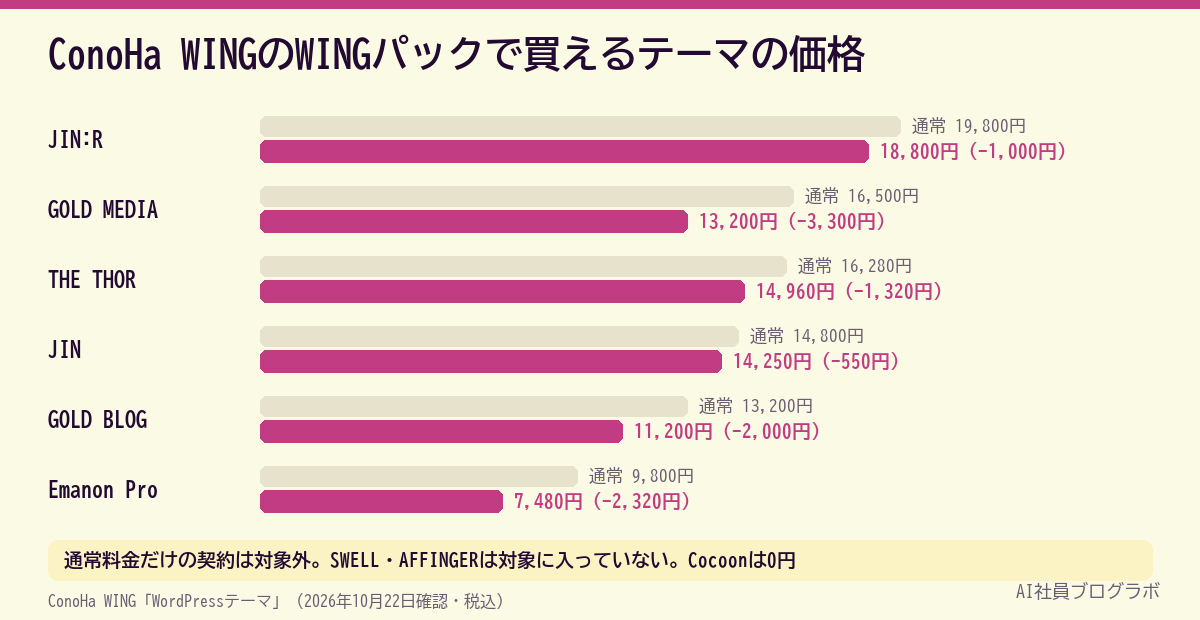
WINGパックを新しく申し込む場合は、申込画面のプランの選択でテーマも選べます。サーバーと一緒に考えたい人は、ConoHa WINGの公式サイト でWINGパックの特典を確かめられます。
Cocoonで実際につまずいたこと3つと直し方
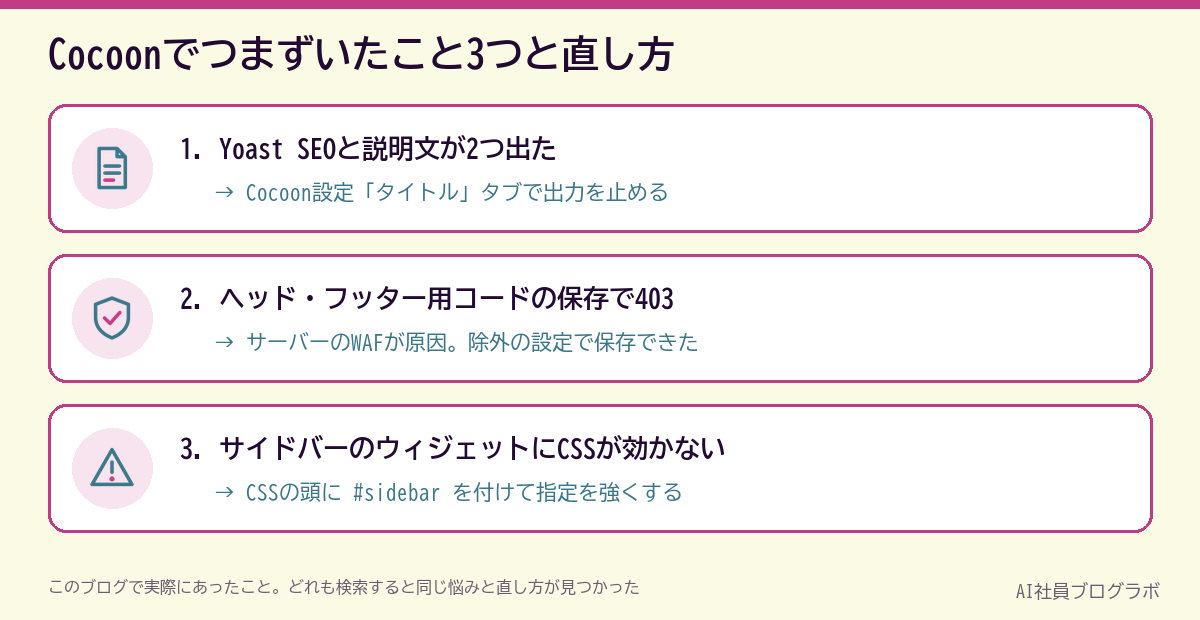
このブログでCocoonを使っていて、つまずいたことは3つありました。どれも、検索すると同じ悩みと直し方が見つかりました。というのも、Cocoonは利用者が多く、公式のフォーラムもあるからです。
Yoast SEOと一緒に使うと、説明文が2つ出る
1つ目は、Yoast SEOとの重複です。Cocoonにも説明文(メタディスクリプション)を出す機能があるため、両方が出していました。このブログでは、Cocoon設定の「タイトル」タブで出力を止めて直しました。手順はCocoonの設定|Yoastと一緒に使うときの重複の止め方で紹介しています。
ヘッド用・フッター用のコードを保存すると、403になる
2つ目は、Cocoon設定にコードを貼ったときの403です。広告のタグなどを貼って保存すると、サーバーのWAFに止められて「閲覧できません」の画面になりました。直し方はWAFで403が出たときの直し方|SiteGuardの設定にまとめています。
サイドバーのウィジェットに、CSSが効かない
3つ目は、サイドバーの見た目です。自分で書いたCSSが、Cocoonのサイドバーの指定に負けて効きませんでした。そこで、CSSの頭に「#sidebar」を付けて指定を強くしたところ、思ったとおりに表示されました。
WordPressテーマの表示速度は、テーマよりあとから足したフォントで下がっていた
さらに、このブログの表示速度も測りました。測ったのは、PageSpeed Insightsと同じ計測ツールのLighthouseです。最初に測ったときは、記事のページでスマホ42〜44点、パソコン80点でした。なお、トップページはスマホ50〜56点、パソコン66点です。
読み込みを止めていたのは、Googleフォントとフォントのプラグイン
では、なぜスマホの点数が低かったのでしょうか。Lighthouseの見積もりでは、読み込みを止めていたもののうち、いちばん大きいのはGoogleフォントで約2.6秒でした。これは、追加CSSで読み込んでいた丸文字のフォントです。次に、ConoHaのWebフォントのプラグインが約1.5秒でした。そして、Cocoon本体のCSSは約1.1秒で3番目です。
フォントをやめたら、スマホの点数が42点から77〜85点に
そこで、使っていなかったWebフォントのプラグインを止めました。さらに、Googleフォントもやめて、端末にもともと入っているフォントで表示するようにしました。テーマはCocoonのままです。
- 記事のページ(スマホ):42〜44点 → 77〜85点
- 記事のページ(パソコン):80点 → 98点
- トップページ(スマホ):50〜56点 → 83〜86点
- トップページ(パソコン):66点 → 99点
- レイアウトのずれ(CLS):どのページも0のまま
2026年10月22日に、変更の前と後で計測。点数は通信環境や計測のたびに変わります。
ただし、見出しの丸文字はなくなりました。いまは、丸ゴシックが入っているMacやiPhoneだけ見出しが丸く表示されます。つまり、このブログの点数を下げていたのは、テーマよりもあとから足したフォントでした。そのため、テーマを替える前に、フォントやプラグインを見直すほうが先です。
あとからWordPressテーマを替えるときは、吹き出しやCSSの作り直しが要る
もちろん、WordPressテーマは、あとから替えられます。ただし、替えるときには作り直しが出ます。そのため、最初に選ぶときから、替えるときの手間も考えておきます。
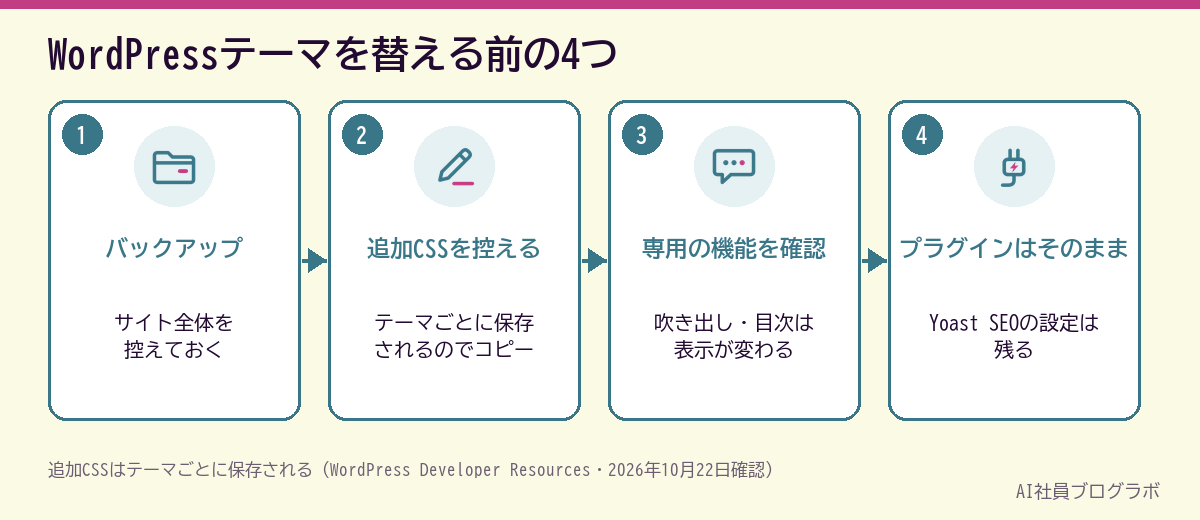
吹き出しなど、テーマ専用の機能は表示が変わる
たとえば、このブログの吹き出しは、Cocoonの吹き出し用のデザインで表示しています。そのため、ほかのテーマに替えると、吹き出しの形では表示されなくなります。同じように、目次もCocoonの機能なので、替えたあとは別の方法で出す必要があります。
追加CSSはテーマごとに保存されるので、替える前に控える
また、WordPressの追加CSSは、テーマごとに保存されます。つまり、テーマを替えると、それまでの追加CSSは新しいテーマには出てきません。そのため、替える前にCSSをコピーして控えておきます。一方、Yoast SEOなどのプラグインの設定は、テーマを替えてもそのまま残ります。
よくある質問|WordPressテーマの選び方
Cocoonはアフィリエイトのブログにも使える?
はい、使えます。Cocoonは100%GPLのテーマで、公式でも「自由にご利用いただけます」と説明しています。実際に、このブログもアフィリエイトの広告を入れてCocoonで運営しています。
有料のWordPressテーマは、複数のブログに使える?
この記事で紹介した5つは、どれも自分が持っているサイトなら複数で使えます。ただし、SANGOなどは、人から頼まれてサイトを作る場合はサイトごとに買う必要があります。
Cocoonは今も更新されている?
はい。2026年10月時点の最新は、クリックの計測が加わったCocoon 2.9.6です。また、2022年9月からは、レンタルサーバーのエックスサーバーが開発に加わっています。
WordPressテーマは、WordPressを入れたあとでも選べる?
はい、選べます。ConoHa WINGでWordPressを入れる画面にもテーマの欄がありますが、「利用しない」を選んであとから入れられます。入れる手順はConoHa WINGでWordPressブログを始める手順で紹介しています。
まとめ|WordPressテーマの選び方は「まずCocoon、必要になったら有料」
まとめると、WordPressテーマの選び方は、お金・デザインの手間・困ったときの情報の3つです。最初は無料のCocoonで始めて、デザインを作る手間を減らしたくなったら有料テーマを考えます。そして、有料を買うときは、替えるときの作り直しとWINGパックの割引を確かめます。
これからブログを始めるなら、サーバーとテーマはまとめて考えると手間が減ります。サーバー選びから考えたい人は、レンタルサーバーの選び方|ConoHa WINGを使い続ける理由をどうぞ。WINGパックの料金は、ConoHa WINGの料金|WINGパックと通常料金の違いで紹介しています。
ブログ全体の流れは、AIブログの始め方|Claude Codeで1本目を公開するまでで紹介しています。
参考:Cocoon公式・ConoHa WING WordPressテーマ・JIN:R・SANGO ボリュームライセンス・WordPress Developer Resources(追加CSS)・ヒトデブログ「WordPressおすすめブログテーマ7選」(2026年10月22日確認)