
サーチコンソールのAPIを使うと、検索の数字を画面を開かずに読めます。毎回Search Consoleを開いて見比べるのが面倒。CSVを書き出してAIに渡すのも手間がかかる。そこで、この記事では、Search Console APIで読めること、準備の4つの手順、実際の使い道を紹介します。
- Search Console APIは無料(使える回数に上限はある)
- Google Cloudで作ったアカウントを、Search Consoleに「制限付き」で足すだけ
- 読めるのは検索の数字とURL検査。インデックス登録のリクエストはできない
料金と上限は、Google for Developersの公式ページ(2026年10月22日確認)にもとづいています。
サーチコンソールのAPIで読めるのは「検索の数字」と「インデックスの状況」
まず、サーチコンソールのAPIで何ができるのかを表にまとめました。大きく分けると、検索の数字とURL検査の2つです。
| 項目 | APIでできるか | 中身・上限 |
|---|---|---|
| 検索の数字 | できる | クエリ・ページ・日付・端末ごとのクリック・表示・CTR・順位。1回に最大25,000行 |
| URL検査 | できる | 登録されているか、最後にクロールされた日。1サイト1日2,000回・1分600回まで |
| サイトマップ | できる | 送信したサイトマップの状況 |
| 登録のリクエスト | できない | 画面のURL検査から1件ずつ。1日10件ほどで上限の表示が出た |
| 料金 | 無料 | 公式に「すべて無料。ただし上限あり」と書かれている |
サーチコンソールのAPIで読めるのは、画面の「検索パフォーマンス」と同じ数字
つまり、検索の数字は、画面の「検索パフォーマンス」と同じものです。ただし、APIなら期間やページを変えて何度でも取り直せます。そのため、施策の前と後を同じ条件で比べるのが楽になります。
登録のリクエストだけは、画面で手で送る
一方で、インデックス登録のリクエストは、APIではできません。URL検査で「登録されていない」とわかったら、画面から1件ずつ送ります。なお、このブログの運営者が試したところ、1日10件ほどで上限の表示が出ました。
サーチコンソールのAPIは無料で、回数に上限がある
また、料金はかかりません。公式の料金ページには「Search Console APIの利用はすべて無料。ただし利用の上限がある」とあります。とはいえ、URL検査の1サイト1日2,000回は、個人のブログならまず届かない回数です。
サーチコンソールのAPIを使う準備は4つの手順
次に、サーチコンソールのAPIを使う準備です。画面での作業は4つだけで、一度やれば終わります。
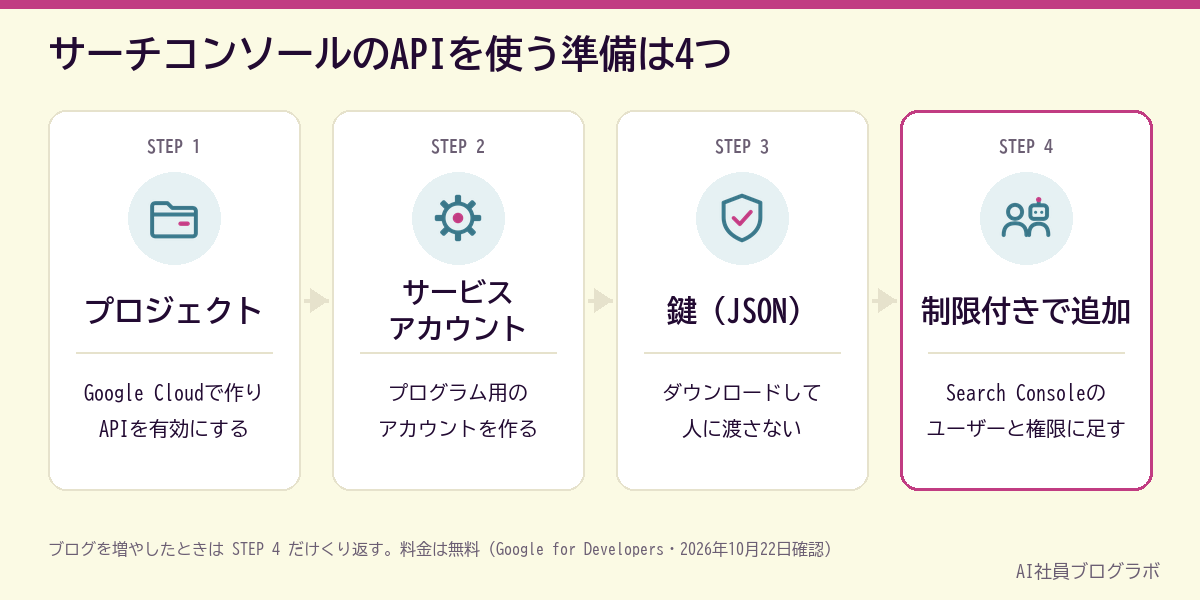
手順1:Google Cloudでプロジェクトを作り、APIを有効にする
まず、Google Cloudのコンソールでプロジェクトを1つ作ります。次に、「APIとサービス」のライブラリで「Google Search Console API」を探し、有効にします。
手順2:サービスアカウントを作り、鍵をダウンロードする
続いて、「IAMと管理」の「サービスアカウント」で、アカウントを1つ作ります。サービスアカウントとは、人ではなくプログラムが使うためのアカウントです。作ったら「鍵」のタブからJSON形式の鍵を作り、ダウンロードします。
ただし、この鍵はパスワードと同じです。そのため、人に渡したり、公開されるフォルダに置いたりしないでください。
手順3:Search Consoleに「制限付き」のユーザーとして足す
そして、Search Consoleの「設定」から「ユーザーと権限」を開きます。「ユーザーを追加」で、サービスアカウントのメールアドレスを入れ、権限は「制限付き」を選びます。制限付きなら、数字を読むことはできても、設定を変えることはできません。
手順4:Pythonにライブラリを2つ入れる
最後に、Pythonに次の2つを入れます。これで準備は終わりです。ちなみに、ブログを増やしたときは、手順3だけをくり返せば同じ仕組みで読めます。
pip install google-api-python-client google-auth
サーチコンソールのAPIは、Pythonの20行ほどで読める
では、実際のコードです。サーチコンソールのAPIで、クエリ別の数字と、1ページのURL検査を取ります。鍵のファイル名とサイトのURLは、自分のものに置き換えてください。
コード①:鍵を読み込んでサーチコンソールのAPIにつなぐ
import datetime as dtfrom google.oauth2 import service_accountfrom googleapiclient.discovery import buildKEY = "key.json"SITE = "https://www.example.com/"creds = service_account.Credentials.from_service_account_file( KEY, scopes=["https://www.googleapis.com/auth/webmasters.readonly"])svc = build("searchconsole", "v1", credentials=creds)
コード②:サーチコンソールのAPIでクエリ別の数字を取る
次に、直近28日のクエリ別の数字を、上から100件取ります。
# クエリ別の数字(終了日は3日前)end = dt.date.today() - dt.timedelta(days=3)start = end - dt.timedelta(days=27)body = {"startDate": str(start), "endDate": str(end), "dimensions": ["query"], "rowLimit": 100}for r in svc.searchanalytics().query(siteUrl=SITE, body=body).execute().get("rows", []): print(r["keys"][0], r["clicks"], r["impressions"], round(r["position"], 1))
コード③:1ページのURL検査をする
続けて、同じファイルの最後に次の4行を足すと、1ページの登録状況がわかります。
# 1ページのURL検査res = svc.urlInspection().index().inspect(body={ "inspectionUrl": SITE + "blog/sample/", "siteUrl": SITE, "languageCode": "ja"}).execute()i = res["inspectionResult"]["indexStatusResult"]print(i.get("verdict"), i.get("coverageState"), i.get("lastCrawlTime", "")[:10])
権限は「読み取り専用」にしておく
まず、コード①の8行目の「webmasters.readonly」が、読み取り専用の権限です。この権限なら、プログラムから設定を変えることはできません。だからこそ、AIに任せても安心して使えます。
終了日を3日前にするのは、データが2〜3日遅れて出るから
次に、終了日を3日前にしている理由です。公式の説明では、データはふつう2〜3日たってから出ます。つまり、昨日までを指定すると、最後の数日だけ数字が少なく見えてしまいます。
URL検査は「PASS」なら登録済み
また、URL検査の結果は、verdictが「PASS」なら登録済みです。さらに、coverageStateに「送信して登録されました」などの状態が日本語で入ります。lastCrawlTimeは、Googleが最後にそのページを読みに来た日時です。
サーチコンソールのAPIの使い道は4つ(登録確認・効果測定・直し方・レポート)
ここからは、このブログでの使い道です。サーチコンソールのAPIは、ほぼ毎日、次の4つで使っています。
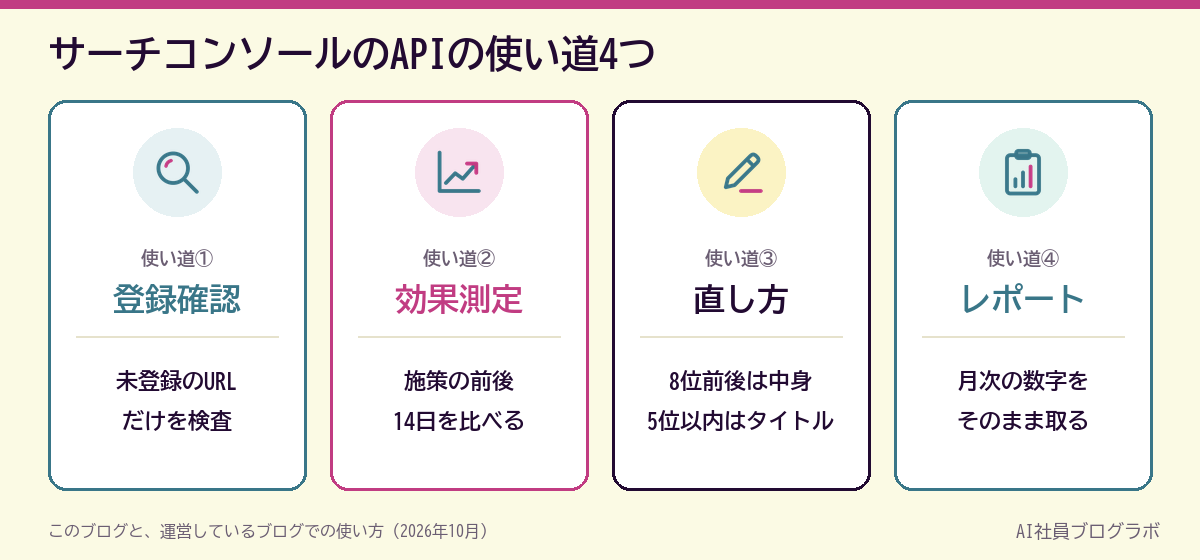
使い道① サーチコンソールのAPIで未登録のURLだけを検査する
まず、いちばん使うのがインデックス登録の確認です。最初は全記事をURL検査していましたが、42本で5分以上かかりました。そこで、登録済みとわかったURLはファイルに記録し、次からは調べない形に変えました。
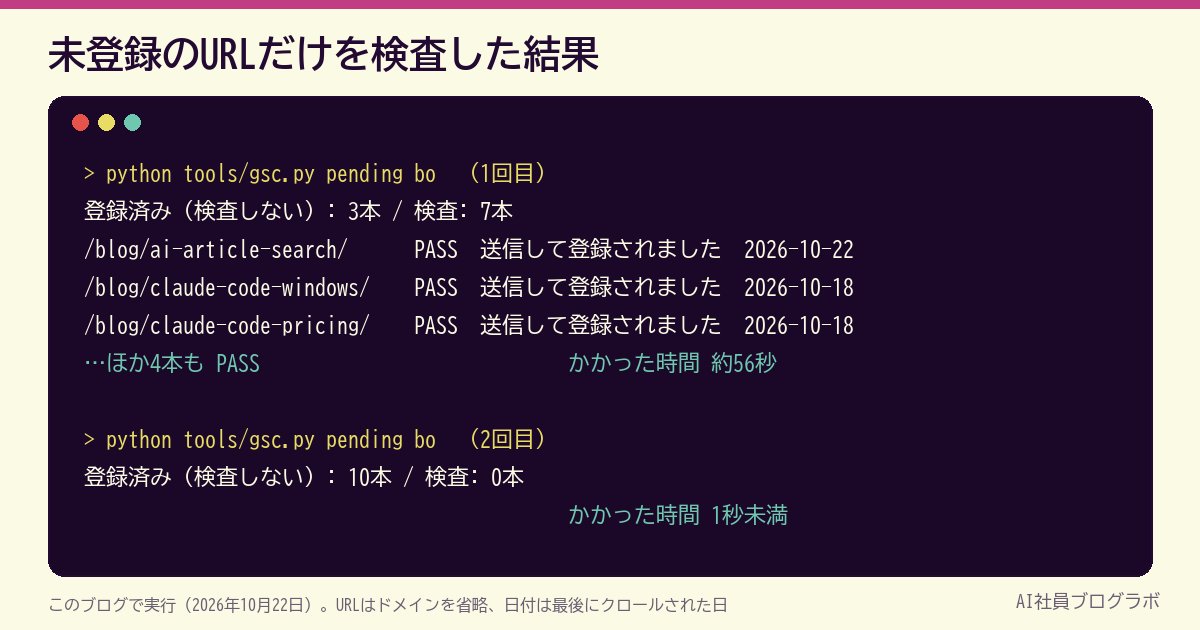
- 1回目:登録済み3本は飛ばし、残り7本を検査 → 全部登録済み・約56秒
- 2回目:登録済み10本を飛ばして検査0本 → 1秒未満
- 記録している登録済みのURL:5つのブログで92本
使い道② 施策の前と後を14日ずつ比べる
次に、施策の効果を確かめるときです。たとえば、家電①のブログでは、内部リンクを直した前後14日でクリックが25から116に増えました。同じ期間の長さで取り直せるので、比べ方がぶれません。詳しくは内部リンクの貼り方|孤立記事15本をなくした手順にまとめました。
使い道③ 順位を見てから、直し方を決める
さらに、記事を直す前に、ページごとの順位を見ます。というのも、家電①のブログでは、8位前後の記事のタイトルを変えても、クリックは0のままだったからです。そのため、8位前後なら中身を足し、5位以内ならタイトルを見直す、と分けています。
使い道④ 月次レポートの数字をそのまま取る
そして、毎月の運営レポートの数字も、サーチコンソールのAPIで取っています。また、同じサービスアカウントで、GA4のAPIも読めます。なお、GA4はアカウント単位で閲覧者に足すと、ブログを増やしても追加の作業がいりません。
AIに読ませると、CSVを書き出す手間がなくなる
では、AIと組み合わせると何が変わるのか。いちばん大きいのは、人がCSVを書き出して渡す作業がなくなったことです。
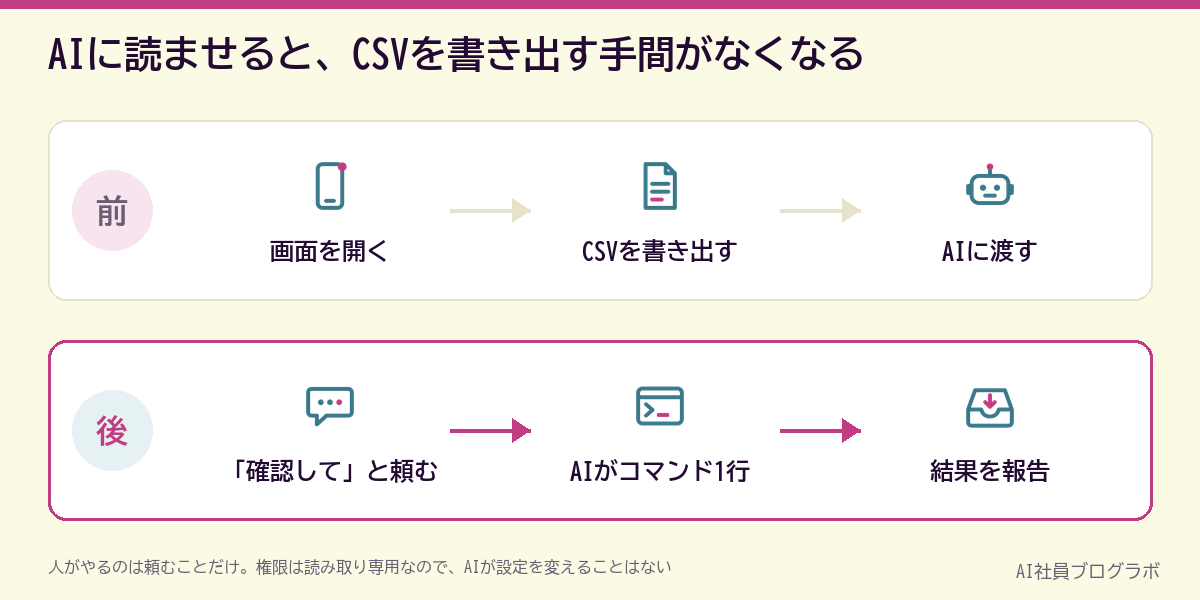
「インデックスを確認して」の一言で、AIが自分で読む
このブログでは、Claude Codeに「インデックスを確認して」と頼みます。すると、Claude Codeが自分でコマンドを実行し、未登録のURLだけを報告します。AIに作業を任せる仕組みはClaude Codeでブログ運営|AI社員チームの作り方で紹介しています。

毎回時間がかかるので、登録済みのURLは調べなくていいと伝えました。
コードは1ファイル84行にまとめた
実際に使っているコードは、1つのファイルに84行です。ここでは、サイト一覧・クエリ・ページ・URL検査・サイトマップなど、7つのコマンドを用意しました。たとえば、ブログの略称を付けて1行打てば、そのブログの数字が出ます。
「登録されない新しい要因」のメールにも慌てなくなった
また、Search Consoleから「インデックスに登録されない新しい要因」というメールが来ることがあります。しかし、APIで記事が全部登録済みとわかれば、対応はいりません。実際に、防災のブログでは、対象は転送のURLや予約中の記事のURLだけでした。
サーチコンソールのAPIのよくある質問
サーチコンソールのAPIは本当に無料?
はい、無料です。英語の正式名はSearch Console APIで、公式の料金ページに、すべての利用が無料で、上限があるとだけ書かれています。ただし、URL検査の回数などには上限があるので、同じデータを何度も取り直さないようにします。
プログラミングができなくても使える?
コードは、AIに書いてもらえます。ただし、準備の4つの手順は、人が画面で行います。つまり、人がやるのは最初の設定だけで、あとはAIに任せられます。
サーチコンソールのAPIのデータは何日遅れで出る?
確定した数字は、ふつう2〜3日遅れです。一方で、dataStateに「all」を指定すると、速報の数字も入ります。実際に10月22日に試すと、前日の10月21日まで取れました。ただし、速報の数字はあとで変わることがあります。
WordPressのプラグインで見るのと何が違う?
プラグインは、管理画面で数字を見るのに向いています。それに対して、APIは記録を残して、前後を比べるのに向いています。そのため、このブログでは、AIがAPIで読み、結果を報告のファイルに残しています。
まとめ|サーチコンソールのAPIは「読み取り専用」で始める
このように、サーチコンソールのAPIは無料で、準備は4つの手順だけです。読み取り専用の権限と、「制限付き」のユーザーで始めれば、AIに任せても設定が変わる心配はありません。そして、未登録のURLの確認、施策の前後の比較、直し方の判断、レポートに使えます。
また、これからブログを置く場所を選ぶなら、サーバーの選び方を次の記事にまとめました。
さらに、URL検査で「登録されていない」と出たときの原因の切り分けはインデックス登録されない原因と直し方で紹介しています。なお、検索の数字を4か月追った結果はAIで書いた記事は検索に出る?4か月の表示とクリック数にまとめました。
参考:Google for Developers「Pricing」・「Usage limits」・「Search Analytics: query」・「Getting all your data」(2026年10月22日確認)