ブログのタイトルを考えるのに、毎回時間がかかっていませんか。そこで、AIライティングツールのCatchyの使い方を、無料プランで実際に試しながらまとめました。さらに、同じテーマのタイトル案をClaudeにも出させて、このブログの決まりで採点して比べています。
- Catchyは、ツールを選んでトピックを1行入れるだけで、10秒ほどで10案が出る
- 無料プランは毎月10クレジット。記事タイトルは1回1クレジットで、1回に10案
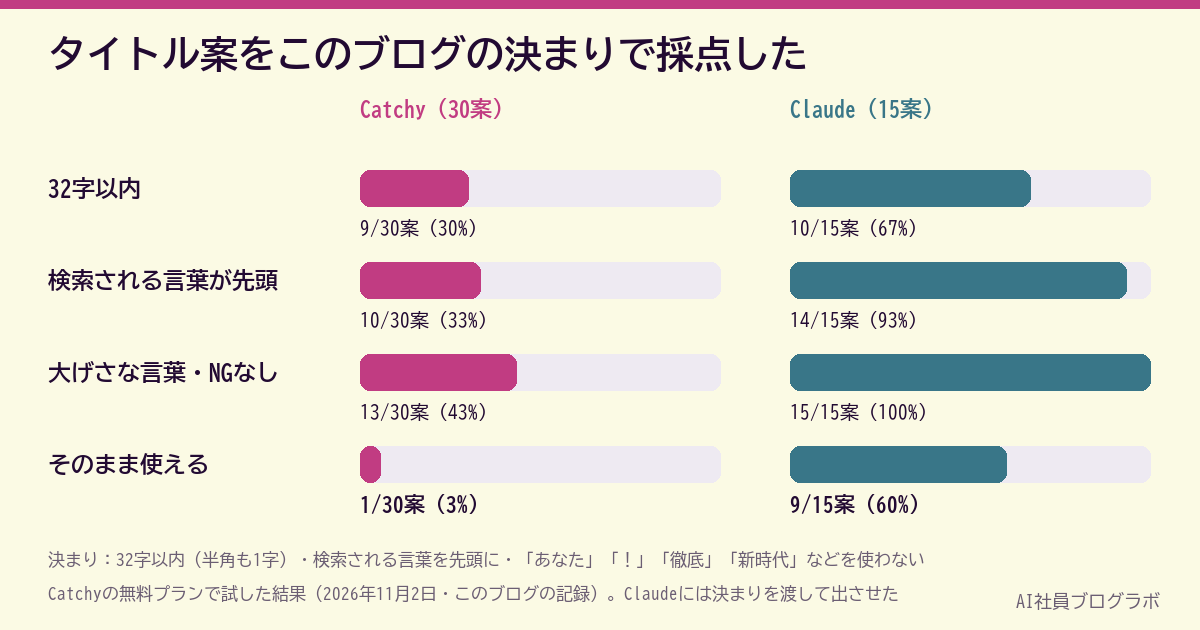
- ブログの決まり(32字以内など)にそのまま合う案は、Catchy 30案中1案、Claude 15案中9案
- 商品説明文・SNSの投稿文など、タイトル以外のツールが多いのがCatchyの強み
Catchyの公式サイト・利用規約と、運営者のアカウントの無料プランで試した結果にもとづいています(2026年11月2日確認)。
Catchyとは|100種類以上の生成ツールを選んで使うAIライティング
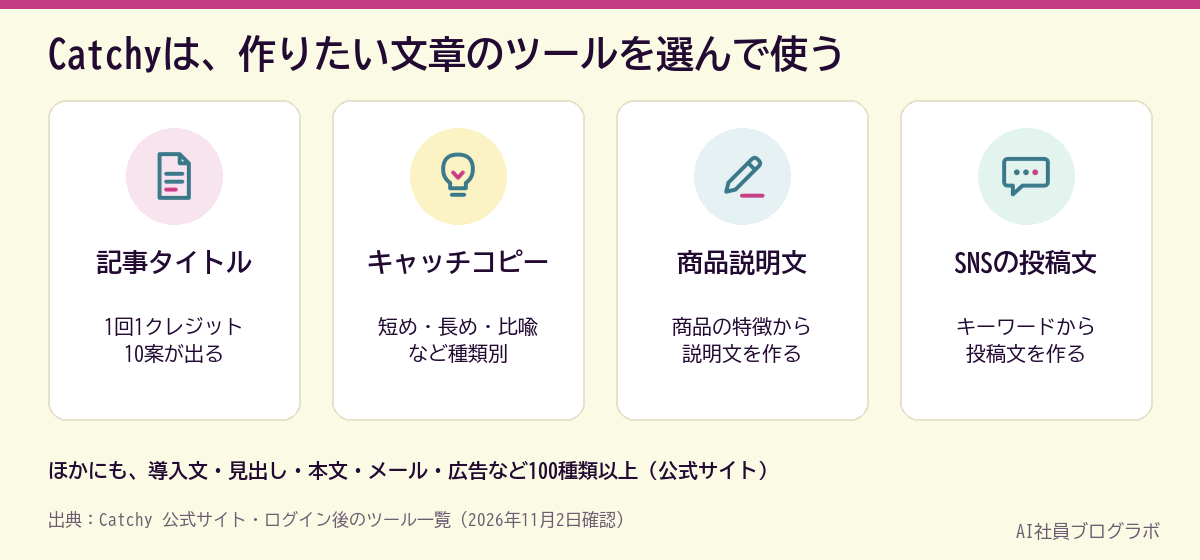
まず、Catchyは株式会社デジタルレシピのAIライティングツールです。公式サイトによると、ChatGPTを搭載していて、100種類以上の生成ツールがあります。つまり、作りたい文章に合ったツールを選び、入力欄を埋めるだけで文章が出てきます。
ChatGPTに直接頼むのとの違いは、指示文を書かなくてよいこと
たとえば、ChatGPTやClaudeでは、何をどんな形で出してほしいかを自分で文章にして頼みます。一方、Catchyでは「記事タイトル」などのツールを選ぶと、入力欄は「記事のトピック」と「文章の雰囲気」だけになります。そのため、Catchyの使い方は、AIへの頼み方に慣れていない人でも迷いにくいつくりです。
記事づくりのツールだけでも20種類ほどある
実際に、「記事制作」の分類には、記事タイトル・導入文・見出し・本文・結論・メタディスクリプションなどが並んでいます。さらに、マーケティング・SNS・メール・広告などの分類もあります。
Catchyの料金|無料プランは毎月10クレジット
次に、料金です。Catchyは、生成するたびにクレジットを使うしくみです。なお、無料プランはクレジットカードの登録なしで始められます。
| プラン | 月額 | 中身 |
|---|---|---|
| Free | 0円 | 毎月10クレジット・全ツール・プロジェクト1つ |
| Starter | 3,000円〜 | 100クレジット3,000円/200クレジット5,700円/300クレジット8,100円 |
| Pro | 9,800円 | 使い放題・プロジェクト無制限 |
Catchy公式サイトの料金プラン(2026年11月2日確認)。税込・税抜の記載はありません。
使うクレジットはツールごとに1〜4
ただし、公式サイトの料金表には、1回で何クレジット使うかが書かれていません。そこで、ログイン後のツール一覧で確かめました。その結果、記事タイトルやキャッチコピー(短め)は1、導入文や商品説明文は2、本文は4でした。
| ツール | 1回のクレジット |
|---|---|
| 記事タイトル・キャッチコピー(短め)・文章をリライト | 1 |
| 記事の導入文・商品説明文・キャッチコピー(長め) | 2 |
| キーワードから文章生成 | 3 |
| 記事の本文(1,200〜1,500字) | 4 |
無料の10クレジットで、タイトル案を40案出せた
今回は、記事タイトルを3回、キャッチコピー(短め)を1回使いました。どちらも1回で10案なので、4クレジットで40案です。つまり、タイトル出しだけなら、無料プランでも月に100案まで試せます。
Catchyの使い方|登録からタイトル案を出すまで
では、Catchyの使い方を3つの手順で紹介します。なお、今回は運営者のアカウントで、ブラウザを操作するAI(Claude in Chrome)に試してもらいました。
Catchyの使い方① 無料プランに登録する
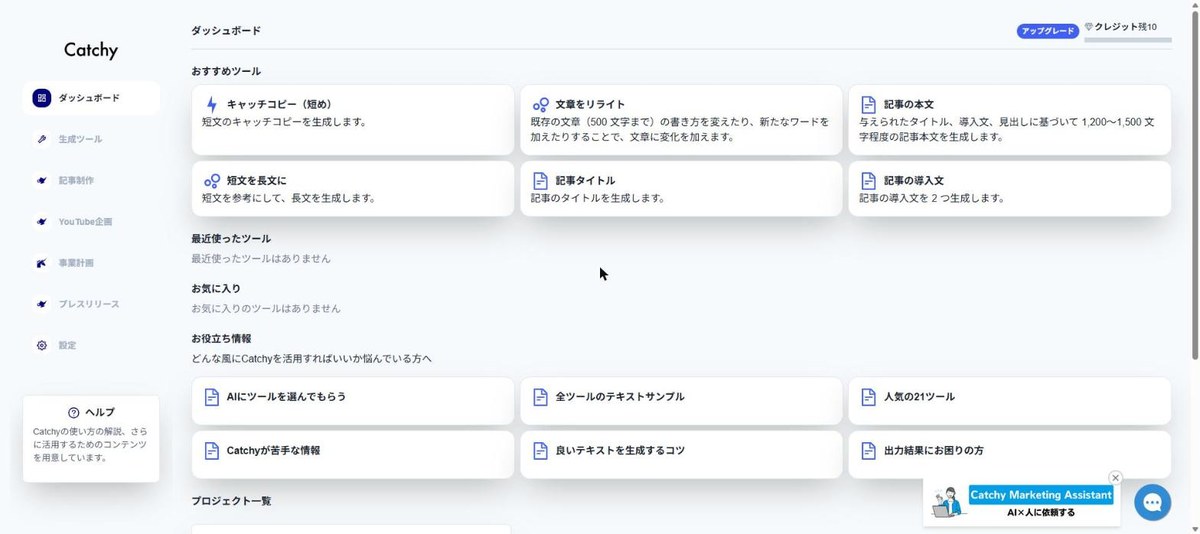
まず、公式サイトの「無料ではじめる」から登録します。Catchyの使い方で迷うのは、ここくらいです。登録の方法は、Google・Facebook・メールアドレスの3つです。そして、登録するとダッシュボードが開き、右上に残りのクレジットが出ます。
Catchyの使い方② ツールを選んで、トピックを1行入れる
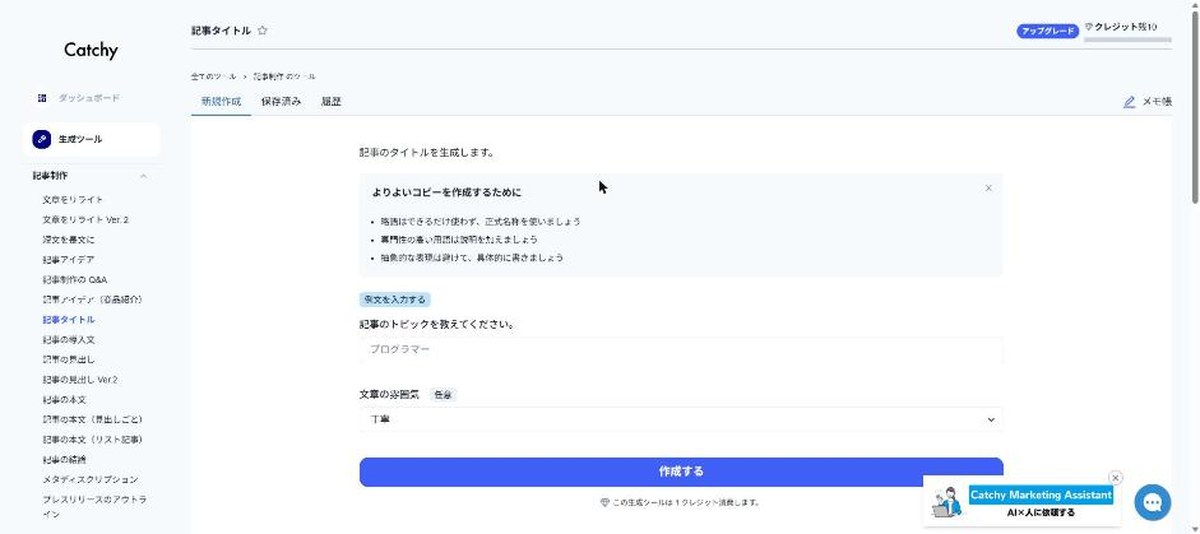
次に、おすすめツールの「記事タイトル」を開きます。すると、「記事のトピックを教えてください」という入力欄が出ます。ここに書きたい記事の中身を1行で入れ、雰囲気(丁寧・カジュアル・大胆)を選んで「作成する」を押します。
Catchyの使い方③ 10案が並ぶので、コピーか保存をする
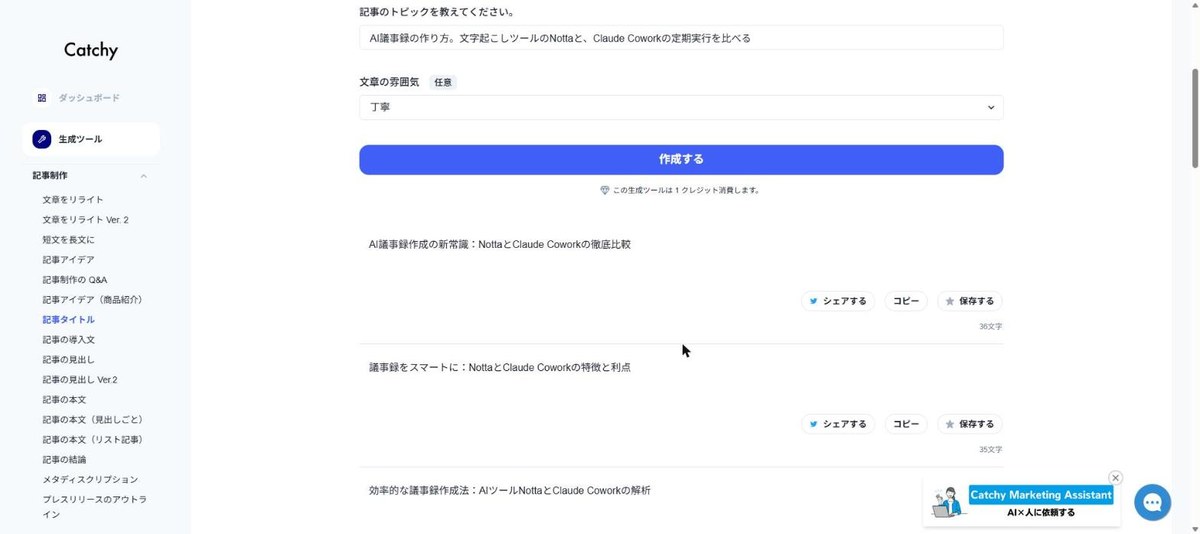
そして、10秒ほどで10案が並びます。しかも、案ごとに文字数が出るので、長すぎる案がすぐわかります。気に入った案は「コピー」か「保存する」で残せます。また、「履歴」のタブから前に出した案も見返せます。
記事タイトル案をClaudeと比べた結果|そのまま使えた案はCatchy 1、Claude 9
ここからが本題です。Catchyの使い方がわかったところで、このブログでこれから書く3つの記事のテーマで、タイトル案をClaudeと比べました。
比べ方|同じテーマを、このブログの決まりで採点した
まず、テーマは「AI議事録」「AIでスライドを作る」「ClaudeとChatGPTの違い」の3つです。Catchyには、記事タイトルのツールにトピックを1行入れ、各10案を出しました。一方、Claude(Claude Code)には、このブログのタイトルの決まりを渡して各5案を出させています。
- 32字以内(半角の英字も1字と数える)
- 検索される言葉が、タイトルの先頭にある
- 使わない言葉がない(「あなた」・感嘆符など)
- 大げさな言葉がない(「徹底比較」「新時代」「最前線」など)
| テーマ | 道具 | 案の数 | 32字以内 | そのまま使える |
|---|---|---|---|---|
| AI議事録 | Catchy | 10 | 1 | 0 |
| AI議事録 | Claude | 5 | 2 | 2 |
| AIスライド | Catchy | 10 | 5 | 0 |
| AIスライド | Claude | 5 | 5 | 4 |
| ClaudeとChatGPT | Catchy | 10 | 3 | 1 |
| ClaudeとChatGPT | Claude | 5 | 3 | 3 |
Catchyの案は、切り口が広いぶん長くて大げさになりやすい
たとえば、AI議事録のテーマでは「AI議事録作成の新常識:NottaとClaude Coworkの徹底比較」(36字)という案が出ました。このように、Catchyの案は「:」で2つの句をつなぐ形が多く、32字を超えがちです。さらに、「新時代」「必見!」「あなたに最適」のような言葉も目立ちました。
それでも、「選び方」「どちらを選ぶべきか」「メリットとデメリット」など、切り口は10案ともばらばらです。だから、自分では思いつかない角度を集めるのには向いています。なお、ここで紹介した案は、どれもCatchyが出した文章です。
Claudeの案は決まりに近いが、字数は人が数え直す
反対に、Claudeは決まりを渡したので、大げさな言葉は1つも出ませんでした。ところが、15案中5案は32字を超えています。じつは、このブログのタイトル一覧にある承認済みのタイトルも、数え直すと32字を超えるものがありました。そこで、今は字数をプログラムで数えてから決めるようにしています。

タイトル案はそのままだと長いけれど、商品説明文やキーワードから作るツイートなど、幅広い使い方ができそうなのはよさげです。
Catchyが向いている人・Claudeで足りる人
では、どちらを使えばよいのでしょうか。結果をふまえて、合う人を分けました。
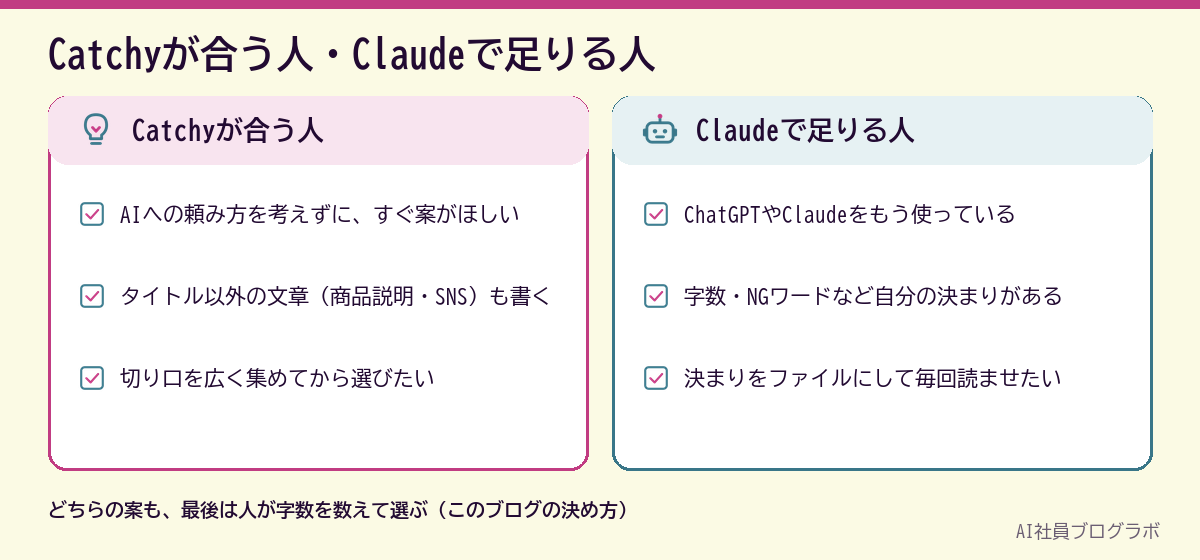
Catchyの使い方が合うのは、すぐ案がほしい人
まず、AIへの頼み方を考えずに、すぐ案がほしい人です。Catchyの使い方は、ツールを選ぶだけだからです。また、ブログのタイトルだけでなく、商品説明文・SNSの投稿文・広告の文など、いろいろな文章を書く人にも合います。特に、ツールを選ぶだけで形の決まった文章が出るのは、Catchyならではです。
Claudeで足りる人
一方、すでにChatGPTやClaudeを使っていて、自分の決まりを渡せる人はClaudeで足ります。たとえば、このブログでは、タイトルの決まりを会社のルールのファイルに書いて、毎回Claudeに読ませています。くわしくはCLAUDE.mdの書き方|AI社員に会社のルールを覚えさせるで紹介しています。
よくある質問|Catchyの無料プランと使い方
Catchyの使い方は、無料プランだけで続けられる?
はい、毎月10クレジットがもらえます。Catchyの使い方を覚えるには十分な量です。ただし、本文のツールは1回4クレジットなので、記事を丸ごと作るには足りません。そのため、無料プランはタイトルやキャッチコピーなど、短い文章に使うのが向いています。
作った文章はブログに使える?
利用規約では、出力された文章の著作権は利用者に移るとされています。ただし、出力を「人が独自に作ったもの」として載せることは禁止されています。そこで、この記事でもCatchyが出した案はそう明記しました。
パソコンがなくても使える?
まず、Catchyはブラウザで使うサービスなので、アプリを入れる必要はありません。なお、今回はWindowsのパソコンのChromeで試しました。
まとめ|Catchyはタイトルのアイデア出しに使い、決めるのは人
まとめると、Catchyの使い方はかんたんで、ツールを選んでトピックを1行入れるだけです。さらに、無料の10クレジットでも、タイトル案なら100案まで試せます。
ただし、ブログの決まりにそのまま合う案は少なめでした。したがって、Catchyで切り口を集め、Claudeで決まりに合わせて整え、最後は人が選ぶ、という分け方をおすすめします。まずは無料プランで、自分のブログのテーマを1つ入れてみてください。

なお、スライド作りのAIをClaudeと比べた記事は、イルシルの評判|Claudeで作るスライドと比べてみたです。
また、AIに任せることと人が決めることの全体は、ブログ記事の書き方|AIに任せることと人が決めることでまとめています。さらに、ブラウザ操作をAIに任せる方法はClaude in Chromeの使い方をどうぞ。
参考:Catchy 公式サイト・Catchy 利用規約(2026年11月2日確認)