
Claude Codeを使ってみたいと思っても、まず気になるのは料金です。無料で使えるのか、いちばん安いProプランで足りるのか、途中で止まってしまわないのか。調べるほど、プランの名前と数字が多くて迷うはずです。
そこで、この記事ではClaude Codeの料金を、ブログ運営に使う目線で整理します。なお、運営者は2026年5月からProプランのまま、複数のブログの作業をClaude Codeで進めています。
- Claude Codeは無料プランでは使えない
- いちばん安いのはProプラン(月20ドル・年払いなら月あたり17ドル)
- 料金より気にしたいのは、5時間ごと・週ごとの使用量の上限
- 上限で止まる日が続くようになってから、Maxプラン(月100ドル〜)を考えれば足りる
料金はClaudeの公式料金ページ(2026年11月16日確認・税抜のドル表示)にもとづいています。料金やプランは変わることがあります。
Claude Codeは無料プランでは使えない。いちばん安いのはProプランの月20ドル
まず、Claude Codeは無料のClaudeのプランには含まれていません。つまり、使うにはProプラン以上の有料プランか、従量課金のConsoleのアカウントが必要です。個人向けのプランは、次の4つです。
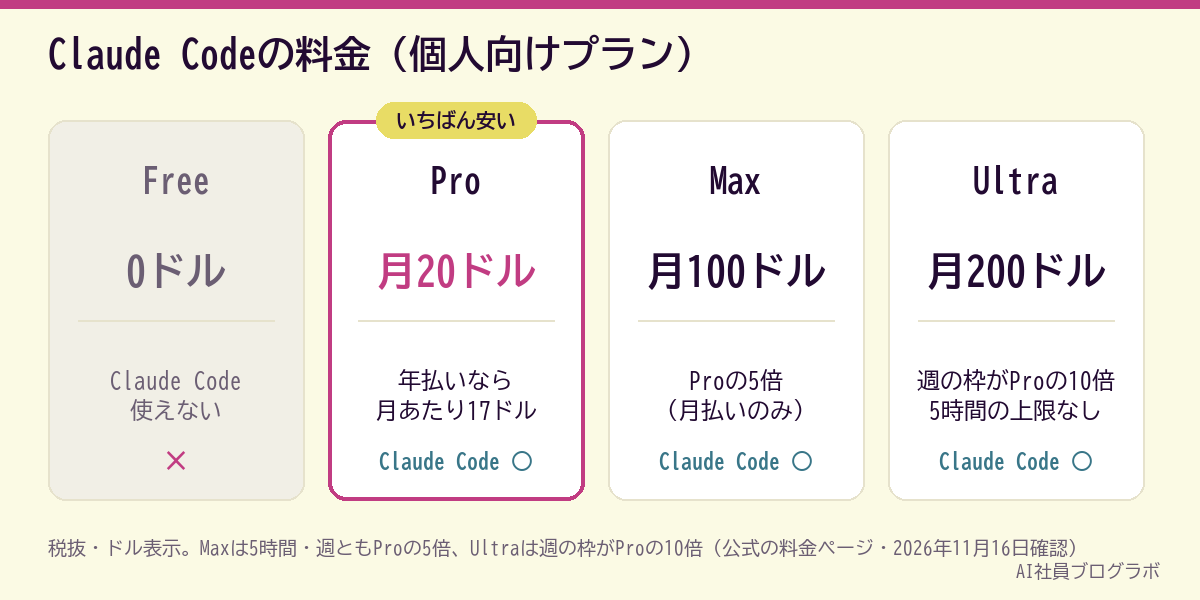
| プラン | 月額(税抜) | Claude Code | 使用量の目安(公式) |
|---|---|---|---|
| Free | 0ドル | 使えない | — |
| Pro | 20ドル(年払いなら200ドル=月あたり17ドル) | 使える | Freeより多い |
| Max | 100ドル(月払いのみ) | 使える | Proの5倍(5時間ごと・週ごととも) |
| Ultra | 200ドル(月払いのみ) | 使える | 週の枠がProの10倍。5時間ごとの上限はなし |
Maxは、5時間ごと・週ごとの枠がどちらもProの5倍です。一方、Ultraは週の枠がProの10倍で、5時間ごとの上限はありません(本人確認済みのアカウント・公式の料金ページ)。
料金はドル表示で税抜。円の請求額は為替と税で変わる
なお、公式の料金ページはドル表示で、税は含まれていません。そのため、日本円での請求額は、そのときの為替と消費税で変わります。また、スマホのアプリから契約すると、Webとは値段が違う場合があると案内されています。ちなみに、運営者はProプランを年払いで契約しています。
チームで使うなら、Teamプランもある
さらに、2〜150人で使うTeamプランもあります。1人あたりの月額は、Standardが年払い20ドル・月払い25ドルです。また、Premiumは年払い100ドル・月払い125ドルで、どちらもClaude Codeを使えます。とはいえ、1人でブログを運営するなら、個人のプランで十分です。
従量課金のAPIでも使えるが、ブログ運営なら定額のProプランが読みやすい
一方、Consoleのアカウントで、使った分だけ払う形でも使えます。ただし、公式によると、企業での平均は開発者1人あたり1日約13ドル、月150〜250ドルです。このように、使い方しだいで金額が大きく動くので、毎月の出費を決めておきたいブログ運営では定額のプランのほうが安心です。
料金より気にしたいのは「5時間ごと」と「週ごと」の使用量の上限
確かに、月額は大事です。しかし、実際に使い始めて困るのは、むしろ途中で止まることです。というのも、ProプランにもMaxプランにも、使える量の上限が2つあるからです。
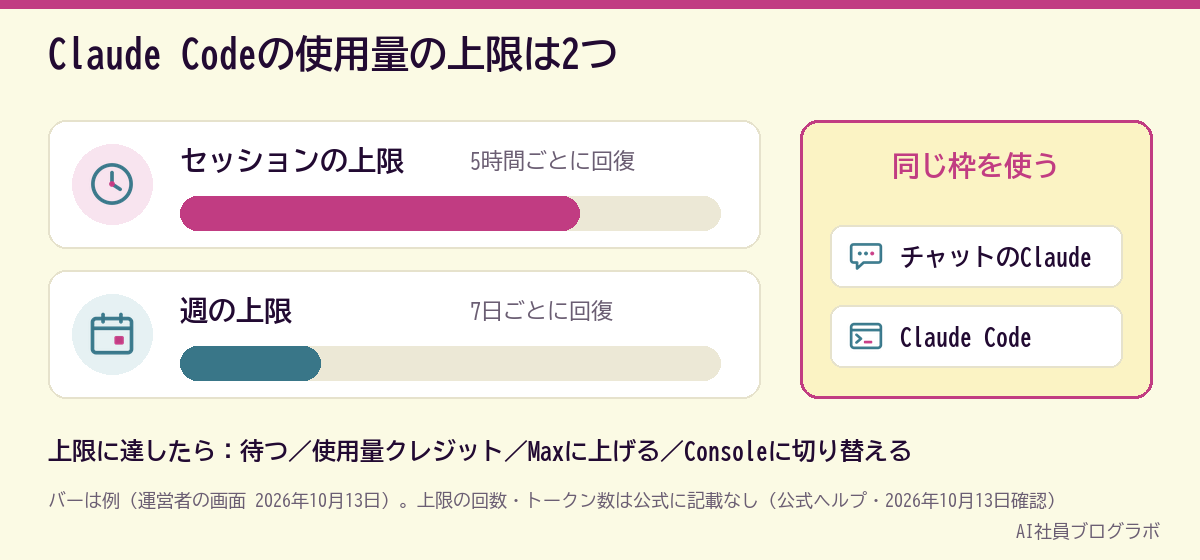
- セッションの上限:5時間ごとに回復する枠
- 週の上限:7日ごとに回復する枠
チャットのClaudeとClaude Codeは、同じ枠を使う
特に注意したいのは、この上限がブラウザやアプリのClaude(チャット)と共通なことです。つまり、チャットで長い相談をした日は、そのぶんClaude Codeで使える量も減ります。なお、上限の具体的なトークン数や回数は、公式には書かれていません。
Proプランで上限に当たったときの選択肢は4つ
そして、上限に近づくと警告が出て、上限に達するとそれ以上は進めなくなります。公式のヘルプでは、そのときの選択肢として次の4つが案内されています。
| 選択肢 | 中身 |
|---|---|
| 待つ | 枠が回復するまで待つ。追加の料金はかからない |
| 使用量クレジット | 上限を超えた分を、追加の料金で使えるようにする |
| Maxプランに上げる | Max(Proの5倍)かUltra(週の枠がProの10倍)に上げて、枠を広げる |
| Consoleに切り替える | APIのクレジットを買って、従量課金で続ける |
Proプランの残りの量は「Account & Usage」で見られる
また、VS Codeの拡張機能なら、Account & Usageの画面で残りの量を確かめられます。ターミナル版では、/usageのコマンドで同じように見られます。
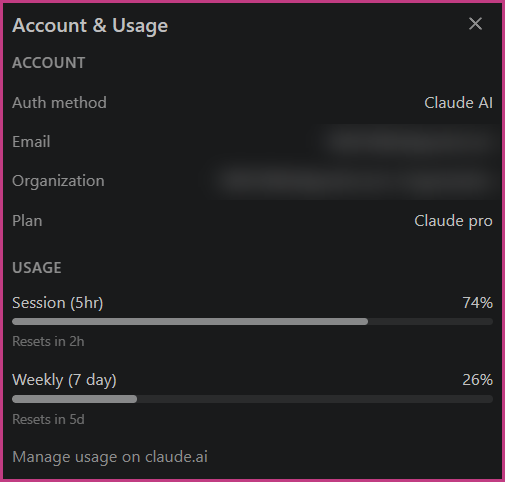
運営者のVS Codeの画面(2026年10月13日・記事を何本か作業した日の夕方)
たとえば、記事の構成・執筆・画像づくりを続けた2026年10月13日の夕方は、5時間の枠が74%まで進んでいました。それでも、週の枠はまだ26%でした。
ブログ運営ならProプランで足りる。運営者は5月からProのまま
では、Proプランでブログ運営はできるのか。運営者の答えは「できる」です。実際、2026年5月にProプランで始めてから、一度もプランを上げていません。
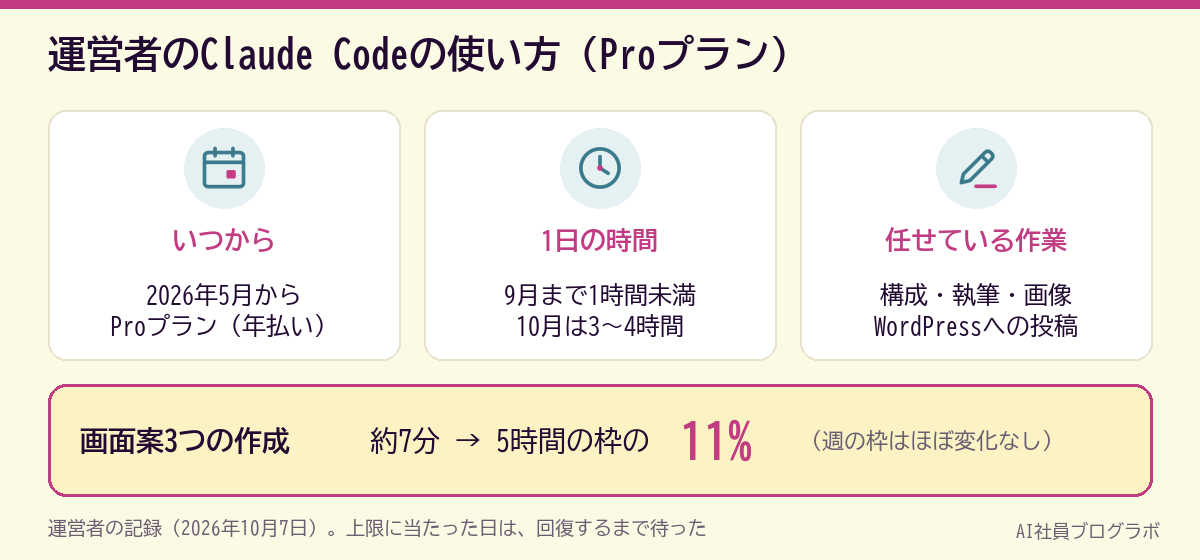
Proプランでやっているのは、記事づくりのほぼ全部
具体的には、キーワードの整理・記事の構成案・本文の執筆・画像づくり・WordPressへの下書きと予約投稿まで、Claude Codeに任せています。さらに、9月までは1日1時間未満でしたが、10月は1日3〜4時間使っています。ちなみに、ふだんのモデルはOpusで、考える深さ(effort)はMediumです。
そのうえ、画面のデザインを作る作業も試しました。たとえば、進捗を見るアプリの画面案を3つ作らせたときは、約7分で5時間の枠の11%でした。また、そのときの週の枠は、表示上ほとんど増えていませんでした。
上限に当たった日は、回復するまで待った
ただし、上限に一度も当たらないわけではありません。作業を詰め込んだ日は、上限まで使い切ったこともあります。

上限に当たったことはあります。そのときは、枠が回復するまで待ちました。
このように、5時間の枠なら、待てば同じ日のうちに戻ります。しかも、ブログの作業のように急ぎでないものなら、待つだけで追加の料金はかかりません。
Maxプランを考えるのは「毎日上限で止まる」ようになってから
とはいえ、使う量が増えれば、Proプランでは足りなくなることもあります。そこで、ProプランとMaxを並べてみます。
| 比べること | Proプラン | Max |
|---|---|---|
| 月額(税抜) | 20ドル(年払いで月あたり17ドル) | 100ドル(月払いのみ) |
| 使用量 | Freeより多い | Proの5倍 |
| 向いている使い方 | 1日数時間。上限に当たるのはたまに | 毎日上限で止まる。複数の作業を並べて進める |
Proプランが向いているのは、1日数時間の作業
たとえば、1日数時間、記事を1〜2本ずつ進めるくらいなら、運営者の経験ではProプランで回ります。もし上限に当たっても、作業を区切って待てば済みます。
Maxプランが向いているのは、待つ時間がもったいないとき
一方で、毎日のように上限で止まり、待つ時間で作業が遅れるならMaxプランの出番です。月額は5倍になりますが、そのぶん枠も5倍になります。つまり、判断の目安は「上限に当たる頻度」です。なお、運営者はMaxプランを使っていないので、ここは公式の説明にもとづく比較です。
Claude Codeの使用量を減らす工夫は「区切りで/clear」と「CLAUDE.mdを短く」
さらに、同じProプランでも、使い方しだいで枠の減り方は変わります。公式のドキュメントにある工夫を、ブログの作業に置き換えると次のとおりです。
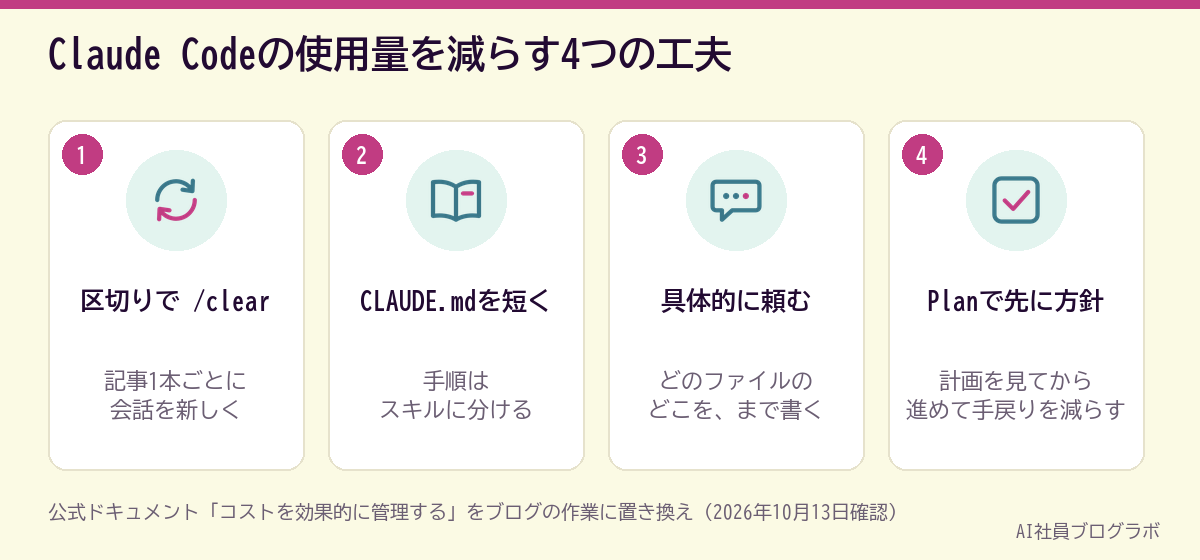
| 工夫 | ブログの作業での例 |
|---|---|
| 区切りで /clear | 記事1本が終わったら会話を消して、新しく始める |
| CLAUDE.mdを短く | 毎回読む指示書は短くし、記事の書き方などの手順は「スキル」に分ける |
| 具体的に頼む | 「記事を直して」ではなく「B17の2つ目の見出しを3文に縮めて」 |
| Planで先に方針を出す | 大きな作業は、先に計画を出させてから進め、やり直しを減らす |
会話が長いほど、1回の指示で使う量が増える
というのも、Claude Codeは指示のたびに、それまでの会話をまとめて読み直しているからです。そのため、1日中同じ会話を続けると、短い質問でも多くの量を使います。そこで、運営者は記事1本など作業の区切りで /clear を使っています。ただし、消す前に、決まったことをファイルに書かせておきます。
毎回読む指示書は短く、手順はスキルに分ける
また、CLAUDE.mdは会話のたびに毎回読み込まれます。一方、スキルは呼び出したときや関係するときだけ読まれます。したがって、記事の構成案の作り方や投稿の手順などは、スキルに分けておくと無駄が減ります。この仕組みは、Claude Codeでブログ運営する仕組みの記事でくわしく紹介しています。
Claude Codeの料金でよくある質問
無料で試せる?
いいえ。無料のClaudeのプランでは、Claude Codeは使えません。試すなら、Proプランの月払いから始めるのがいちばん小さな出費です。
Proプランは年払いと月払いのどちらがいい?
年払いなら月あたり17ドルで、月払いより安くなります。ただし、1年分を先に払います。そのため、続けるか決めていないなら月払い、続けると決めたら年払い、という選び方がわかりやすいです。なお、運営者は年払いです。
Windowsでも料金は同じ?
はい。料金はプランで決まり、WindowsでもMacでも同じです。Windowsでの始め方は、Claude CodeをWindowsで始める手順にまとめています。
Maxプランに付くAPIのクレジットはClaude Codeで使える?
いいえ。Maxプランには月ごとのAPIのクレジットが付きますが、公式のヘルプによると、Claude Codeやチャットのアプリでは使えません。
まとめ|Claude CodeはProプランで始めて、上限に当たる頻度でMaxを考える
Claude Codeは無料プランでは使えず、いちばん安いのはProプランの月20ドル(税抜)です。さらに、年払いなら月あたり17ドルになります。そして、料金より気にしたいのは、5時間ごと・週ごとの上限です。
つまり、ブログ運営なら、まずProプランで始めて、上限で止まる日が続くようになってからMaxプランを考えれば十分です。そのうえで、実際に始める手順は次の記事で紹介しています。
なお、これからブログを始める方は、「AIブログの始め方|Claude Codeで1本目を公開するまで」から読むと全体の流れがつかめます。
Claudeのほかの使い方は、目的別にClaudeの使い方まとめから探せます。
Proプランで記事を任せて起きた事故と、公開前のチェックリストは、noteの有料記事「AIに丸投げしたブログで起きた7つの事故と、公開前チェックリスト」にまとめています。
参考:Claude 公式「料金」・Claude ヘルプセンター「Maxプラン」・「ProまたはMaxプランでClaude Codeを使う」・Claude Code 公式ドキュメント「コストを効果的に管理する」(料金は2026年11月16日、ほかは2026年10月13日確認)