Claude Codeに記事を書かせても、WordPressの管理画面に貼り付けて、メタ説明を入れて、予約する作業は手で残りがちです。そこで、この記事では、Claude CodeからWordPressへ下書きや予約投稿を直接送る方法を、このブログで実際に使っている手順で紹介します。
- WordPressのREST APIとアプリケーションパスワードがあれば、プラグインなしで送れる
- 接続情報は.envファイルに置き、記事や指示書には書かない
- タイトル・本文・抜粋・Yoastのメタ・予約日時を1回でまとめて送る
- 送る前にWAFに止まる書き方を確かめ、画像と公開前の確認は人がやる
WordPress 公式ドキュメント(2026年10月22日確認)と、このブログの投稿の記録にもとづいています。
Claude CodeからWordPressへは、REST APIで投稿する
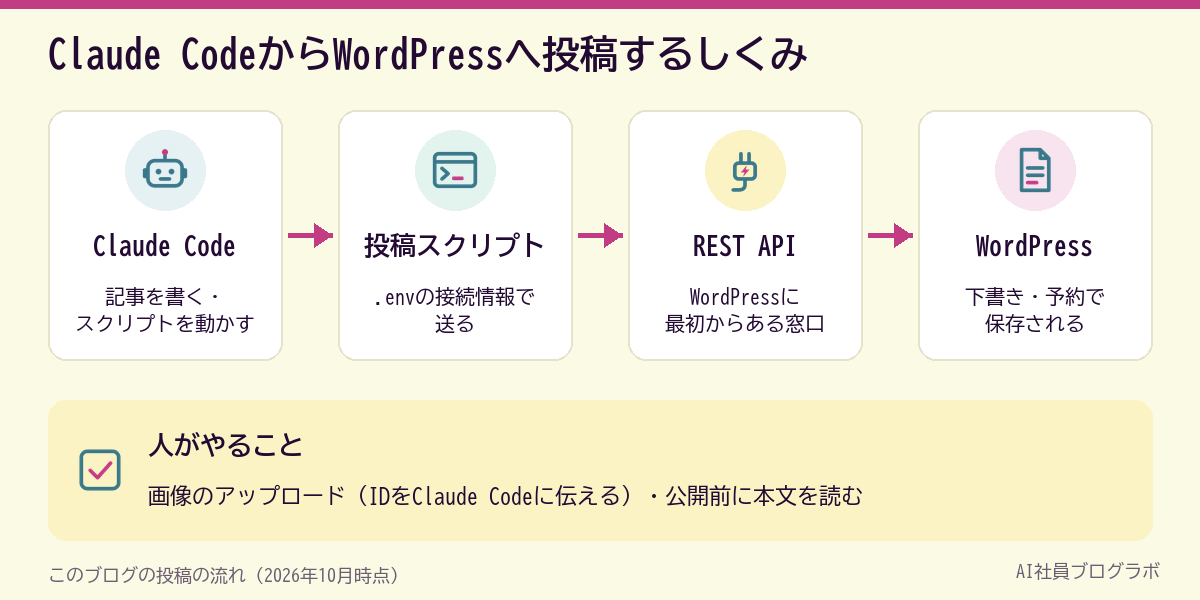
まず、しくみの全体です。Claude Codeは、投稿用の短いスクリプトを動かし、WordPressのREST APIへ記事を送ります。そして、WordPressの側では、送られた記事が下書きや予約投稿として保存されます。
REST APIは、WordPressに最初から入っている投稿の窓口
REST APIは、プログラムから記事の作成や更新をするための窓口です。しかも、WordPressの本体に最初から入っているので、追加で何かを入れる必要はありません。たとえば、ブロックエディタも、保存するときはこの窓口を使っています。
プラグインやMCPを入れなくても、短いスクリプトで送れる
このブログでは、Pythonに最初から入っている機能だけで、投稿用のスクリプトを作りました。実際に、これまで公開・予約した12本の記事は、すべてClaude Codeがこの方法で送っています。つまり、WordPressの側に投稿用のプラグインは入れていません。
WordPressへ投稿する準備は3つ|アプリケーションパスワード・.env・送り先のURL
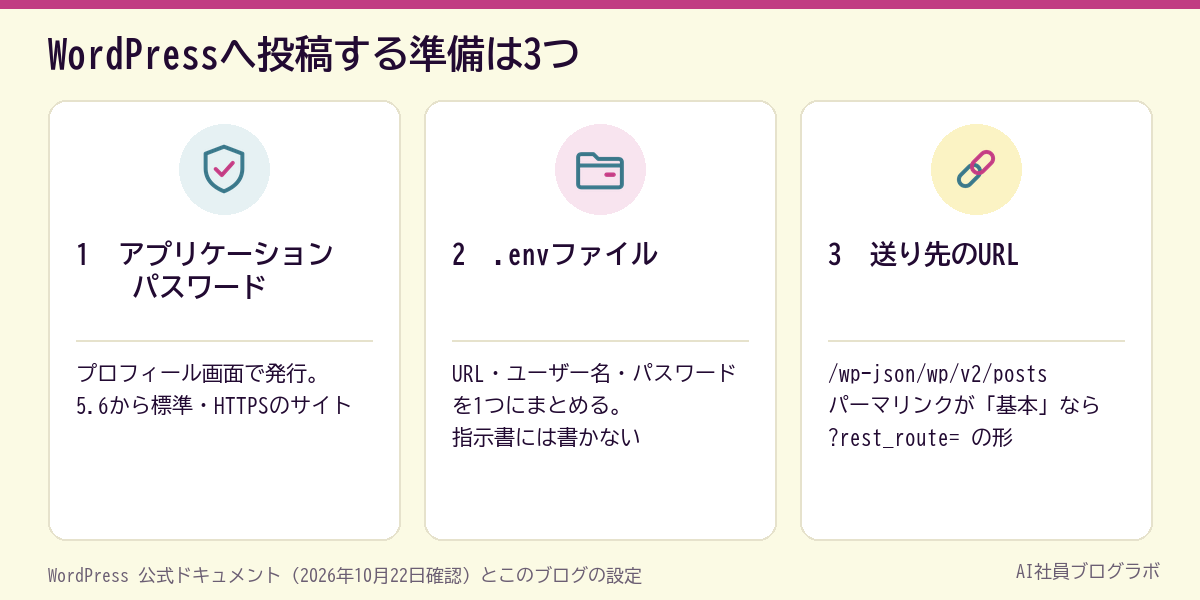
次に、最初に一度だけ用意するものです。準備は、次の3つで足ります。
アプリケーションパスワードは、ユーザー編集画面で発行する
アプリケーションパスワードは、外のプログラムからWordPressに入るための専用のパスワードです。WordPress 5.6から標準で入っていて、管理画面の「ユーザー」→「プロフィール」の下のほうで発行できます。ただし、使えるのは、既定ではHTTPS(SSL)のサイトだけです。
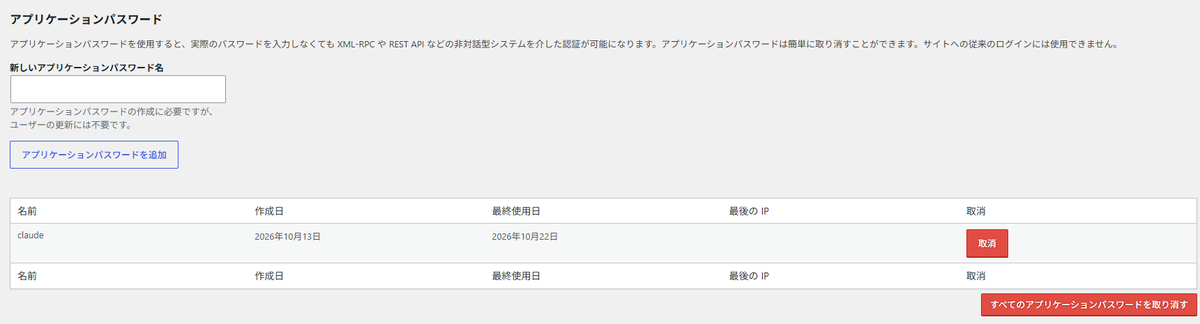
このブログの管理画面(最後に使ったIPアドレスは隠しています)
まず、使い方は、「新しいアプリケーションパスワード名」にわかりやすい名前を入れて、「アプリケーションパスワードを追加」を押すだけです。そのあと表示されるパスワードは、一度しか表示されないので、すぐに控えます。なお、わたしは名前を「claude」にして、手順はClaude Codeに聞きながら発行しました。
接続情報は.envファイルに置き、記事や指示書には書かない
次に、控えたパスワードは、サイトのURL・ユーザー名と一緒に、.envファイルにまとめます。このブログでは、案件のフォルダに次のような1つのファイルを置いています。
WP_URL=https://www.example.comWP_USER=ユーザー名WP_APP_PASSWORD=xxxx xxxx xxxx xxxx xxxx xxxx
一方で、Claude Codeへの指示書(CLAUDE.md)には、「接続情報は.envファイルで管理し、ここには書かない」とだけ書いています。なぜなら、指示書は読み返したり人に見せたりするので、パスワードが混ざると困るからです。
送り先のURLは、/wp-json/か?rest_route=の形にする
そして、送り先は、ふつうは「サイトのURL/wp-json/wp/v2/posts」です。しかし、パーマリンクが「基本」のままだと、この形は使えません。その場合は「サイトのURL/index.php?rest_route=/wp/v2/posts」の形で送ります。実際、このブログはパーマリンクを決める前に接続したので、今も後者の形で送っています(今はどちらでも動きます)。
WordPressに送る項目は、1回のリクエストにまとめる
そして、準備ができたら記事を送ります。このとき、本文だけでなく、次の項目も同じリクエストに入れると、管理画面での作業がほとんどなくなります。
| 項目 | 中身 | このブログの例 |
|---|---|---|
| title | 記事のタイトル | Claude CodeでWordPressに投稿する方法 |
| slug | URLの末尾 | claude-code-wordpress |
| categories | カテゴリのID | 1(ブログ運営) |
| status | 保存のしかた | 下書きは draft、予約は future |
| date | 公開する日時 | 2026-11-02T08:00:00 |
| content | 本文のHTML | 記事のファイルをそのまま |
| excerpt | 抜粋 | メタ説明と同じ文 |
| meta | Yoastのメタ説明とキーフレーズ | 80字以内の説明文 |
| featured_media | アイキャッチのメディアID | 画像のアップロード後に足す |
項目名は WordPress REST API の公式リファレンス「Posts」(2026年10月22日確認)
下書きはdraft、予約投稿はfutureと日時で送る
まず、statusで保存のしかたを決めます。下書きならdraft、予約ならfutureにして、dateに公開の日時を入れます。また、dateはサイトのタイムゾーンで読まれるので、日本のサイトなら日本時間のまま書けばよいです。
Yoastのメタ説明とキーフレーズも、同じリクエストで入った
このブログでは、Yoast SEOのメタ説明とフォーカスキーフレーズも、metaの欄に入れて一緒に送っています。さらに、送ったあとに予約中の記事を取り直し、Yoastの欄に入っていることも確かめました。ただし、固定ページは、別のブログで試したときにRESTでは入らなかったので、管理画面で手入力しています。
抜粋は、メタ説明と同じ文にそろえる
なお、テーマのCocoonは、抜粋から記事の説明文を出します。そのため、抜粋とYoastのメタ説明が違うと、説明文が2つになってしまいます。そこで、このブログでは同じ文を両方に入れています。なお、Cocoonの側で重なる項目を止める設定は「Cocoonの設定」で紹介しています。
WordPressへ送るスクリプトは、10行ほどで書ける
では、実際に動かすスクリプトはどうなるか。たとえば、次のような形です(.envファイルを読み、下書きを1本送る例)。
import base64, json, urllib.requestcfg = dict(l.strip().split("=", 1) for l in open(".env", encoding="utf-8") if "=" in l)url = cfg["WP_URL"] + "/index.php?rest_route=/wp/v2/posts"key = base64.b64encode(f'{cfg["WP_USER"]}:{cfg["WP_APP_PASSWORD"]}'.encode()).decode()data = {"title": "記事のタイトル", "status": "draft", "content": "本文のHTML"}req = urllib.request.Request(url, method="POST", data=json.dumps(data).encode(), headers={"Authorization": "Basic " + key, "Content-Type": "application/json"})print(json.loads(urllib.request.urlopen(req).read())["id"])
スクリプトは、Claude Codeに頼めば作ってくれる
このように、短い形でも下書きは送れます。とはいえ、自分で書く必要はありません。Claude Codeに「.envの接続情報で、WordPressに下書きを送るスクリプトを作って」と頼めば、同じようなものを作ってくれます。
Claude Codeには、WordPress投稿の手順書(スキル)を渡しておく
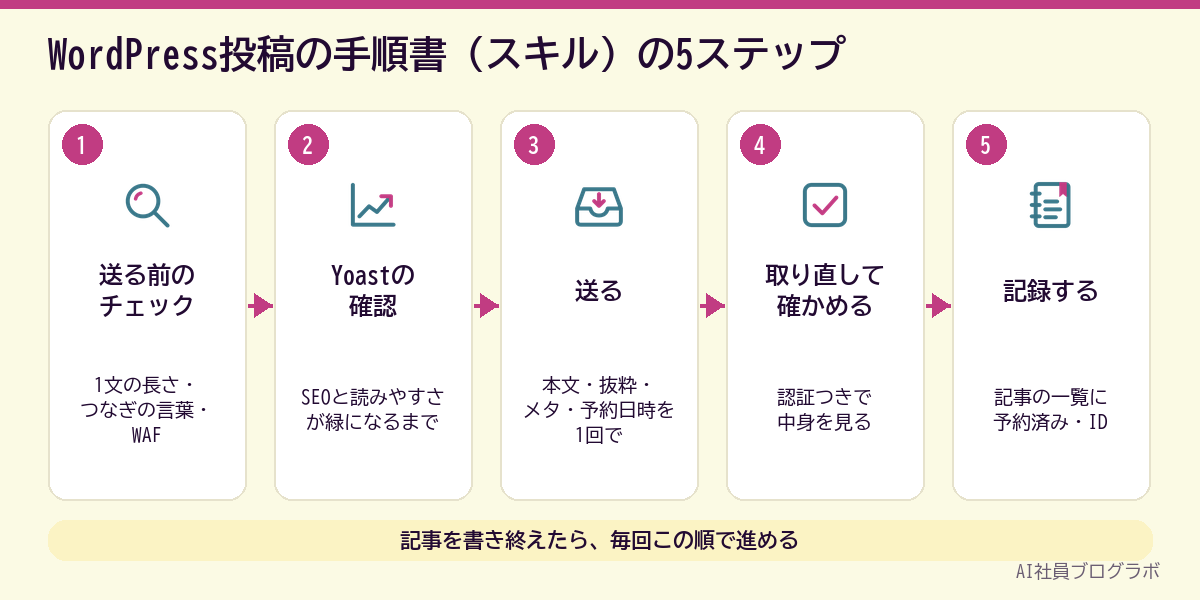
スクリプトができても、毎回の頼み方がばらばらだと、メタ説明の入れ忘れなどが起きます。そこで、このブログでは、投稿の流れを手順書(Claude Codeのスキル)にまとめ、記事を書き終えたら必ずこの順で進めるようにしています。
送る前に、読みやすさとWAFに止まる書き方を確かめさせる
最初に、本文のチェックをさせます。たとえば、1文の長さや、つなぎの言葉の割合、使わない言葉、WAFに止められやすい書き方です。そのうえで、Yoastと同じ解析を手元で動かし、SEOと読みやすさが緑になってから送ります。
送ったあとは、認証つきで取り直して中身を確かめる
次に、送ったあとは、同じ記事をもう一度取り直します。そして、本文・抜粋・メタ説明・予約の日時が入っているかを見ます。最後に、記事の一覧のファイルに「予約済み(日時・記事のID)」と書いて、その記事の作業は終わりです。

アプリケーションパスワードは、Claude Codeに聞きながら自分で発行しました。迷うところはなかったです。
WordPressへの投稿でつまずいた4つ|403・画像・削除・海外制限
さらに、ここからは実際に止まったところです。どれも、原因がわかれば対処はかんたんでした。
| 起きたこと | 原因 | どうしたか |
|---|---|---|
| 送ると403で止まる | 本文の書き方がWAFに止められた | 止まる書き方を言い換えた |
| 画像のアップロードが通らない | このサーバーではRESTで通らなかった | 管理画面から手で上げ、IDで差し込む |
| 記事の削除が403になる | 削除の送り方が止められた | POSTで送り、削除の指定をヘッダーに付けた |
| 海外から送ると止まるおそれ | サーバーの海外アクセス制限 | 日本の自分のPCから送っている |
403は本文の書き方で止まる
まず、いちばん多いのは403です。本文の中に、攻撃に使われやすい書き方が入っていると、サーバーのWAFが送信を止めます。止まる書き方と直し方は、WAFで403が出たときの直し方にまとめました。
画像は手でアップロードし、メディアIDで本文に入れる
また、このブログのサーバーでは、画像のアップロードはRESTで通りませんでした。そこで、画像はわたしが管理画面から上げ、そのIDをClaude Codeに伝えています。すると、Claude Codeが本文の画像とアイキャッチを差し込み、記事を送り直します。
ConoHa WINGには、海外からの「REST-API」へのアクセスを止める設定があり、初期設定はオンです。日本の自分のPCから送るなら問題ありません。ただし、海外のサーバーで動くサービスから送る仕組みにするときは、この設定を先に確かめます。
よくある質問
WordPressのMCPやプラグインは必要?
まず、このブログでは使っていません。それでも、REST APIだけで下書き・予約・メタ説明まで送れています。まずはREST APIで始めて、足りないことが出てから考えれば十分です。
WordPressの公開までClaude Codeに任せてよい?
このブログでは、Claude Codeに任せるのは予約までです。公開の前に、わたしが本文を読んで確かめています。なぜなら、画像の入れ方や自分の経験の書き方は、読んでみて直すことがあるからです。AIで書いた記事が検索でどう扱われたかは、AIで書いた記事は検索に出る?にまとめています。
アプリケーションパスワードが漏れたら?
まず、プロフィール画面の一覧で、そのパスワードの「取消」を押せば使えなくなります。しかも、取り消してもふだんのログインのパスワードには影響しません。そのため、ツールごとに名前を分けて発行しておくと、1つだけ止められます。
ブロックエディタで開いても崩れない?
まず、見出しや段落、表は、ブロックエディタで開いても崩れませんでした。ただし、自分で作った横並びのボックスは、段落の自動整形で崩れることがあります。その場合は、ボックスを「カスタムHTML」のブロックで包んで送ります。
まとめ|Claude CodeからWordPressへは、準備3つと手順書で毎回同じに送れる
Claude CodeからWordPressへの投稿は、REST APIとアプリケーションパスワードがあれば始められます。準備はアプリケーションパスワード・.envファイル・送り先のURLの3つです。さらに、送る項目と送る前のチェックを手順書にしておけば、毎回同じ形で下書きや予約まで進みます。
なお、REST APIの制限やWAFの扱いは、レンタルサーバーによって違います。AIで運営しやすいサーバーの選び方は、次の記事にまとめました。
また、手順書をふくむAI社員の仕組みはClaude Codeでブログ運営する仕組みに、Claude Codeを入れるところからはClaude Codeの使い方(Windows)にまとめています。これからブログを始める方は、AIブログの始め方から読んでみてください。
Claudeのほかの使い方は、目的別にClaudeの使い方まとめから探せます。
参考:WordPress REST API Handbook「Posts」・「Authentication」・Make WordPress Core「Application Passwords: Integration Guide」・ConoHa WING サポート「WordPressセキュリティ」(2026年10月22日確認)