Claude Codeを日本語にする設定を探していませんか。たとえば、日本語で頼んだのに、作業の報告が英語で返ってきて戸惑うことがあります。
そこで、この記事では、Claude Codeの返答を日本語にする設定と、英語に戻ったときの直し方を紹介します。なお、運営者はWindowsのVS Codeの拡張機能を使っています。そして、ブログの作業もすべて日本語で頼んでいます。
- Claude Codeは、日本語で話しかければ日本語で返すのがふつう
- いつも日本語にしたいなら、settings.jsonに“language”: “japanese”の1行を足す
- 「記事は日本語で書く」などの作業のルールは、CLAUDE.mdに書く
- それでも英語に戻ったら、その場で直して、直したことを残す
Claude Codeの公式ドキュメント(2026年10月16日確認)と、運営者の使い方にもとづいています。画面や名前は更新で変わることがあります。
日本語で話しかければ、Claude Codeは日本語で返す
まず、Claude Codeは、特に設定をしなくても日本語で使えます。つまり、日本語で頼めば、ふつうは日本語で返ってきます。とはいえ、日本語にしたい場所は1つではありません。
返答の言語と画面の表示は、別のしくみ
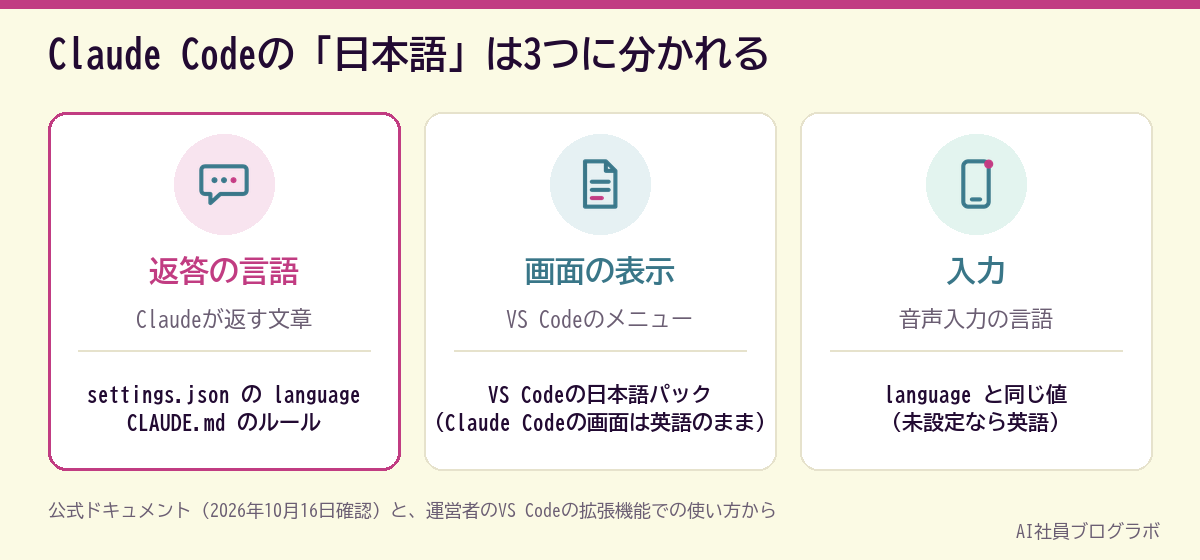
というのも、Claude Codeの「返答の言語」と、ボタンやメニューの「画面の表示」は別々に決まります。たとえば、返答を日本語にしても、VS Codeの拡張機能のモードの名前(AutoやPlanなど)は英語のままです。また、音声で入力するときの言語も、もう1つの設定です。
英語になりやすいのは、長い作業のあと
ただし、日本語で頼んでいても、英語で返ってくることがあります。特に多いのは、英語の資料やツールの結果をたくさん読んだあとです。実際、他のブログでも、長い作業の途中で英語に切り替わる例が報告されています。
Claude Codeを日本語にする設定は、settings.jsonに1行足すだけ
そこで、いつも日本語で返してほしいなら、設定ファイルのsettings.jsonに次の1行を足します。公式の設定の名前は「language」です。
{ "language": "japanese"}
Claude Codeは、この値を「いつもこの言語で返す」という指示としてClaudeに渡します。
なお、同じ値で、音声入力の言語と、会話に自動でつく題名の言語も決まります。
日本語にする設定の置き場所は3つ。ふつうは自分用の1つで足りる
また、settings.jsonには置き場所が3つあり、どこに置くかで効く範囲が変わります。
| 置き場所 | 効く範囲 |
|---|---|
| ユーザー(~/.claude/settings.json) | 自分の、すべてのフォルダ |
| プロジェクト(.claude/settings.json) | そのフォルダを使う全員 |
| ローカル(.claude/settings.local.json) | 自分の、そのフォルダだけ |
ひとりで使うなら、ユーザーの1つに入れておけば、どのフォルダで開いても日本語になります。ちなみに、同じ設定が何か所にもあるときは、ローカル、プロジェクト、ユーザーの順に優先されます。
VS Codeの拡張機能では、設定ファイルを直接開いて書く
ところで、ターミナル版のClaude Codeなら、/configという設定の画面から変えられます。しかし、公式によると、VS Codeの拡張機能の画面では/configは開きません。そのため、設定ファイルを直接開いて書きます。
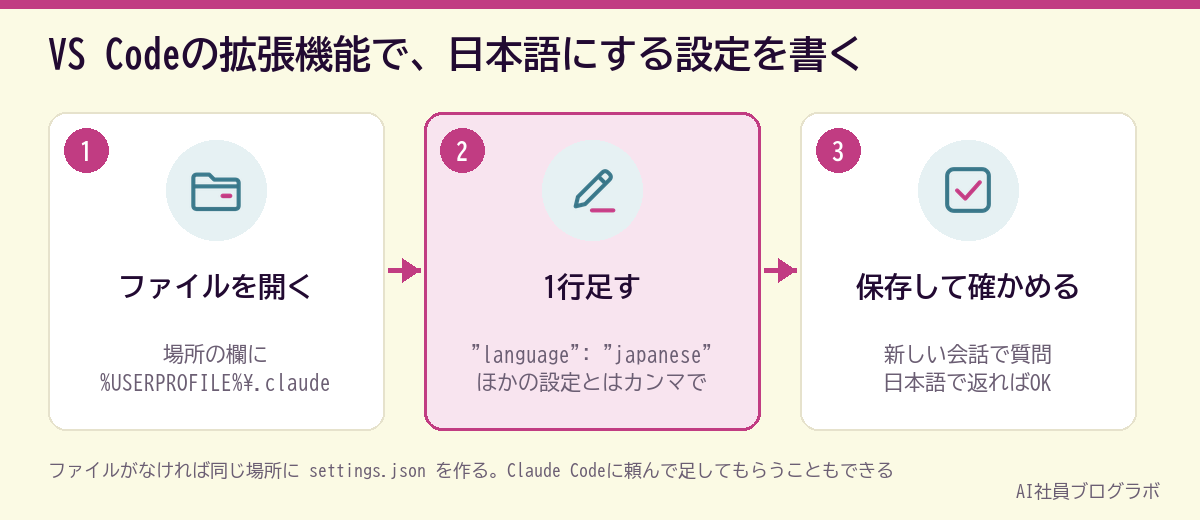
まず、Windowsなら、ファイルの場所はC:\Users\(ユーザー名)\.claude\settings.jsonです。次に、VS Codeの「ファイルを開く」で、場所の欄に%USERPROFILE%\.claudeと入れると、このフォルダに移れます。そして、settings.jsonを開いて1行足し、保存します。
日本語にする設定のファイルがなければ、新しく作る
ただし、インストールしただけでは、settings.jsonは作られません。ファイルがなければ、同じフォルダに新しく作ります。あるいは、Claude Codeに頼んで足してもらう方法もあります。たとえば「settings.jsonにlanguageをjapaneseで足して」と頼みます。実際、運営者もこの頼み方で足してもらいました。
Claude Codeは、languageの値をチェックしません。つまり、つづりを間違えても、そのままClaudeに届きます。また、ほかの設定がすでにあるときは、前の行の終わりにカンマを足してつなぎます。一方、最後の行の後ろにカンマを付けたり、メモ書きを入れたりすると、ファイルが読めなくなります。
運営者は10月に日本語の設定を入れた。会話の途中でも反映された
ちなみに、運営者がこの設定を入れたのは2026年10月16日です。それまでは入れずに使っていました。入れると、再起動しないまま、作業中の会話にも「いつも日本語で返す」という指示が加わりました。公式でも、設定の変更はほとんど再起動なしで反映されると書かれています。
作業のルールはCLAUDE.mdに日本語で書く
一方、languageで決まるのは「どの言語で返すか」だけです。そこで、「何を日本語で書くか」のような作業のルールは、CLAUDE.mdに書きます。CLAUDE.mdは、Claude Codeが会話を始めるたびに読む指示書のファイルです。
返答と作業の報告は日本語で書く
作業の途中の短い報告も日本語で書く
記事の本文は日本語。製品名の英字はそのまま
「日本語で」だけより、どこまで日本語にするかを具体的に書くほうが守られやすい、と公式も案内しています。
日本語にする設定とCLAUDE.mdは役割で分ける
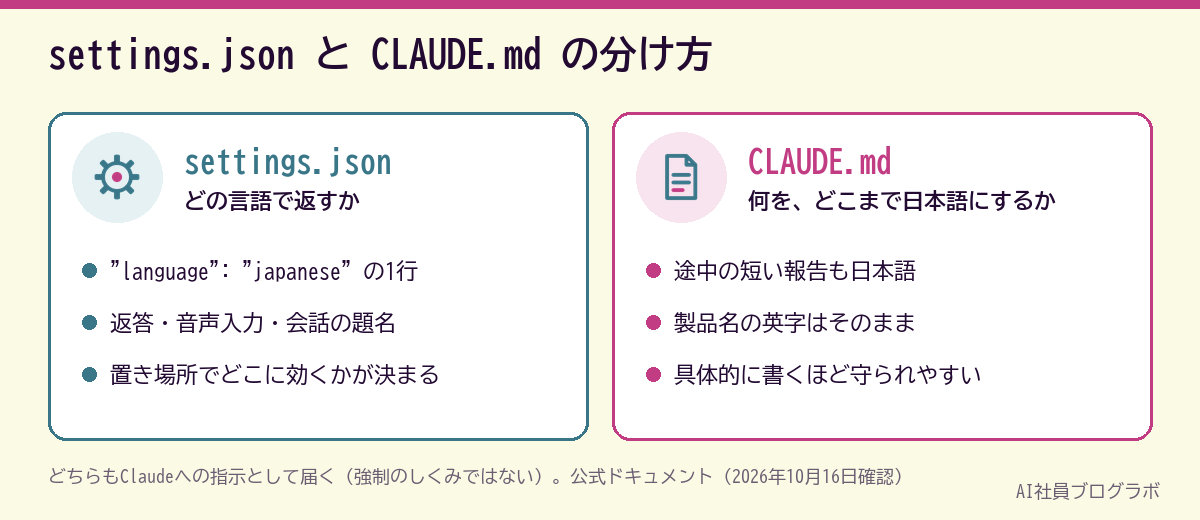
つまり、settings.jsonは「返答の言語」を決める設定です。それに対して、CLAUDE.mdは「どの作業を、どこまで日本語にするか」を書く場所です。ただし、どちらもClaudeへの指示として届くもので、必ず守らせる強制のしくみではありません。
CLAUDE.mdも、自分用とフォルダ用に置き分けられる
さらに、CLAUDE.mdも置き場所で効く範囲が変わります。すべてのフォルダで使うなら~/.claude/CLAUDE.md、ブログのフォルダだけなら、そのフォルダのCLAUDE.mdです。なお、運営者はフォルダごとにAI社員の役割を書き分けています。その方法は、Claude Codeでブログ運営する仕組みで紹介しています。
日本語の設定をしても英語に戻ったら、直したことを残す
とはいえ、設定やルールを書いても、英語で返ってくることはあります。そこで大事なのは、その場で直すだけで終わらせないことです。
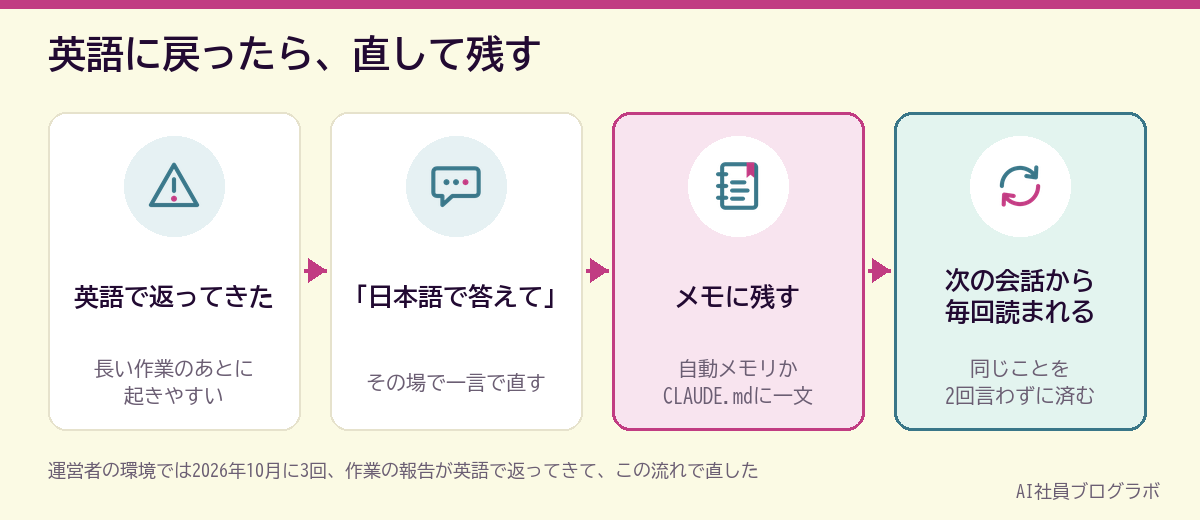
運営者の実例:10月に3回、報告が英語で返ってきた
実際、運営者の環境でも、2026年10月に3回、作業の報告が英語で返ってきました。どれも、調べものやツールの作業が長く続いたあとです。そのたびに、次のように一言で直しています。

日本語で答えて。
そのうえで、直したことは、Claude Codeの自動メモリに残っています。自動メモリは、Claudeが自分で書くメモで、会話を始めるたびに目次が読まれます。たとえば「途中の短い報告も、毎回日本語で書く」という一文も、2回目に直したときに足されたものです。
同じことを2回言ったら、CLAUDE.mdに足す
また、公式も、Claudeが同じ間違いを2回したら、CLAUDE.mdに足すタイミングだと案内しています。なお、自動メモリに何が残っているかは、/memoryで見られます。
それでも戻るときは、毎回「日本語で」と差し込む方法もある
さらに、長い自動の作業で英語に戻る件は、Claude Codeの開発元のGitHubにも報告が出ています。そのため、他のブログでは、ツールを使うたびに「日本語で書く」という指示を自動で差し込む方法が紹介されています。ただし、差し込むたびに使う量が増えるので、困っているときだけの手段です(SmartScope)。
画面の表示を日本語にしたいなら、VS Codeの日本語パックを入れる
次に、画面の表示です。VS Codeのメニューを日本語にしたいなら、VS Codeの拡張機能の「Japanese Language Pack」を入れます。実際、運営者もこれを入れて、日本語の画面で使っています。
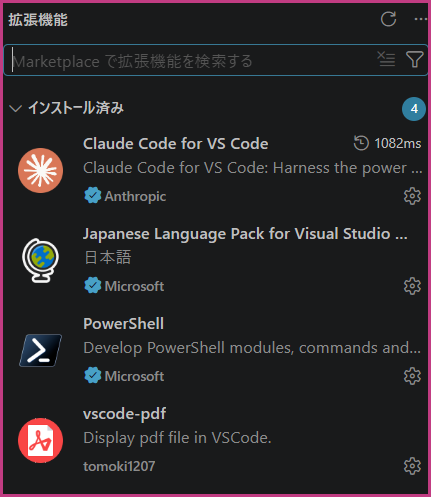
運営者のVS Codeの画面(インストール済みの拡張機能)
Claude Codeの画面の表示は英語のまま
ただし、日本語パックで日本語になるのは、VS Code本体のメニューです。たとえば、Claude Codeの画面のSign inやモードの名前は、英語のまま表示されます。とはいえ、返答が日本語なら、使ううえで困ることはほとんどありません。
文字化けや日本語入力のずれは、別の問題
なお、ターミナル版では、文字化けや日本語の入力がずれる話もよく出てきます。しかし、これは返答の言語ではなく、ターミナルの表示や入力のしくみの問題です。運営者はターミナル版を使っていないため、ここではくわしく扱いません。ちなみに、Claude Codeの公式ドキュメントには日本語版があります。
Claude Codeの日本語の設定でよくある質問
“japanese”ではなく”日本語”と書いてもいい?
公式によると、languageの値は言語の名前としてそのままClaudeに渡ります。そのため、「日本語」でも伝わるはずです。ただ、公式の例は”japanese”なので、迷ったらこちらを使います。
ファイル名やコードも日本語になる?
いいえ。languageで変わるのは、Claudeの返答の言語です。もし、ファイル名や見出しの英字の扱いを決めたいなら、CLAUDE.mdに具体的に書きます。
家族や仲間と同じフォルダを使うときは?
その場合は、フォルダの.claude/settings.jsonに入れます。すると、そのフォルダを使う全員の返答が日本語になります。
まだClaude Codeを入れていない・料金を知りたい
まず、Windowsでの入れ方はClaude Codeの使い方|Windowsで始める手順にまとめています。また、料金とプランはClaude Codeの料金の記事で比べています。
まとめ|Claude Codeを日本語にする設定は1行。英語に戻ったら直して残す
Claude Codeは、日本語で話しかければ日本語で返します。そのうえで、いつも日本語にしたいなら、settings.jsonに”language”: “japanese”を1行足します。また、作業のルールはCLAUDE.mdに具体的に書きます。
それでも英語に戻ったら、その場で直して、直したことをメモやCLAUDE.mdに残します。そうすれば、同じことを2回言わずに済みます。まだClaude Codeを入れていないなら、Windowsで始める手順から試してみてください。
Windowsで Claude Code を始める手順を見る
なお、これからブログを始めるなら、AIブログの始め方から読むと流れがつかめます。
Claudeのほかの使い方は、目的別にClaudeの使い方まとめから探せます。
参考:Claude Code 公式ドキュメント「設定ファイルと優先順位」・「すべての設定」・「Claude があなたのプロジェクトを記憶する方法」・「音声ディクテーション」(2026年10月16日確認)