※本記事はアフィリエイト広告を含みますConoHa WINGに申し込んだあと、WordPressブログをどこから始めればいいのか迷っていませんか。また、2つ目のブログを同じ契約に足したい人もいるはずです。そこで、この記事では運営者が実際に進めた手順を、管理画面の名前どおりに紹介します。
- 始め方は「かんたんセットアップ」と「手動」の2つ
- かんたんセットアップは、初めてWINGパックを申し込むときだけ使える。つまり、2つ目以降のブログは手動になる
- 手動でも、手を動かすのは約30分。残りはSSLの発行を待つだけ
手順は、ConoHa WING 公式サイト・サポート(2026年10月22日確認)と、運営者の管理画面にもとづいています。

- ConoHa WINGでWordPressブログを始める方法は「かんたんセットアップ」と「手動」の2つ
- WordPressブログができるまでは5ステップ。手を動かすのは約30分
- ステップ1|WINGパックを申し込む
- ステップ2|ドメインを用意して、ネームサーバーをConoHaに向ける
- ステップ3|「サーバー管理」→「ドメイン」でドメインを追加する
- ステップ4|「サイト設定」→「WordPress」でブログを新規インストールする
- ステップ5|SSLが有効になったら、httpsでWordPressブログを開く
- WordPressブログを入れたら、すぐやる初期設定5つ
- よくある質問|ConoHa WINGのWordPressブログ
- まとめ|ConoHa WINGのWordPressブログは、ドメイン追加 → WordPress → SSLの順で始める
ConoHa WINGでWordPressブログを始める方法は「かんたんセットアップ」と「手動」の2つ
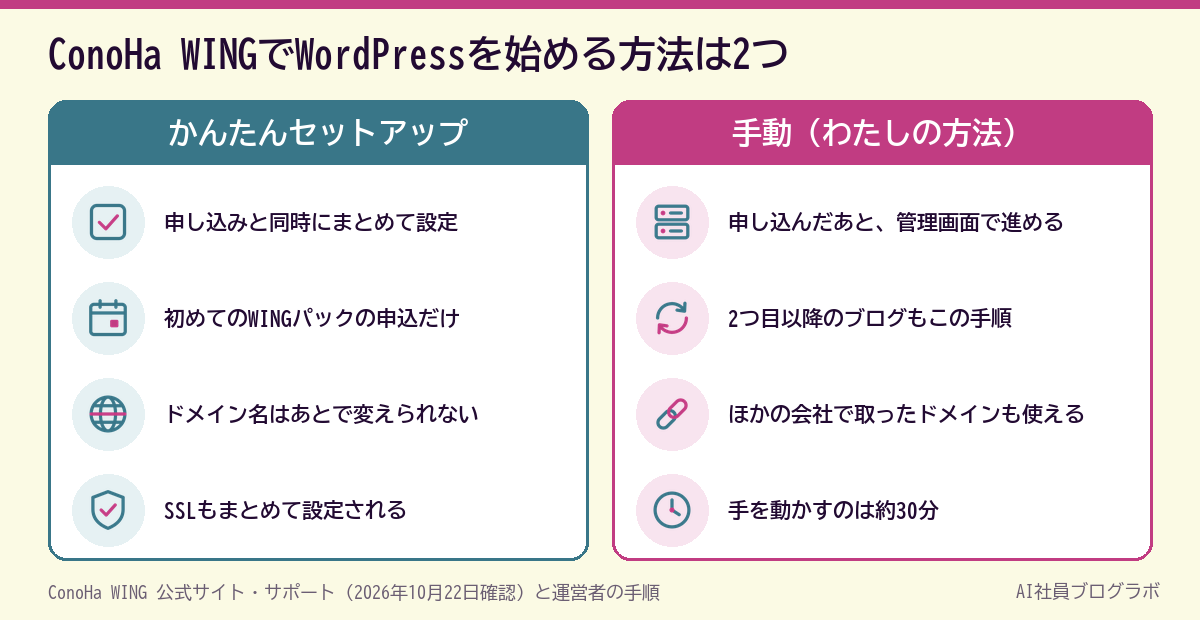
まず、ConoHa WINGでWordPressを使う方法は2つあります。1つは、申し込みと同時にまとめて設定する「WordPressかんたんセットアップ」です。もう1つは、申し込んだあとに管理画面で1つずつ進める手動の方法です。
かんたんセットアップは、初めてWINGパックを申し込むときだけ
かんたんセットアップでは、サーバー・独自ドメイン・WordPress・テーマ・SSLがまとめて設定されます。ただし、公式の説明では、使えるのは初めてWINGパックを申し込むときだけです。しかも、ここで入れたドメイン名はあとから変えられません。
わたしは手動。2つ目のWordPressブログもこの手順で足す
一方、運営者は手動の手順でブログを作っています。なぜなら、2つ目以降のブログや、別の会社で取ったドメインには、かんたんセットアップが使えないからです。そのため、ブログを増やすつもりなら、手動の手順を一度覚えておくと迷いません。

最初の申し込みでかんたんセットアップを使ったかは、もう覚えていません。ブログを始めてからは、ドメインを足すたびにこの手順で入れています。
WordPressブログができるまでは5ステップ。手を動かすのは約30分
次に、手動の流れを見ておきます。具体的には、申し込み・ドメインの用意・ドメインの追加・WordPressのインストール・SSLの5ステップです。
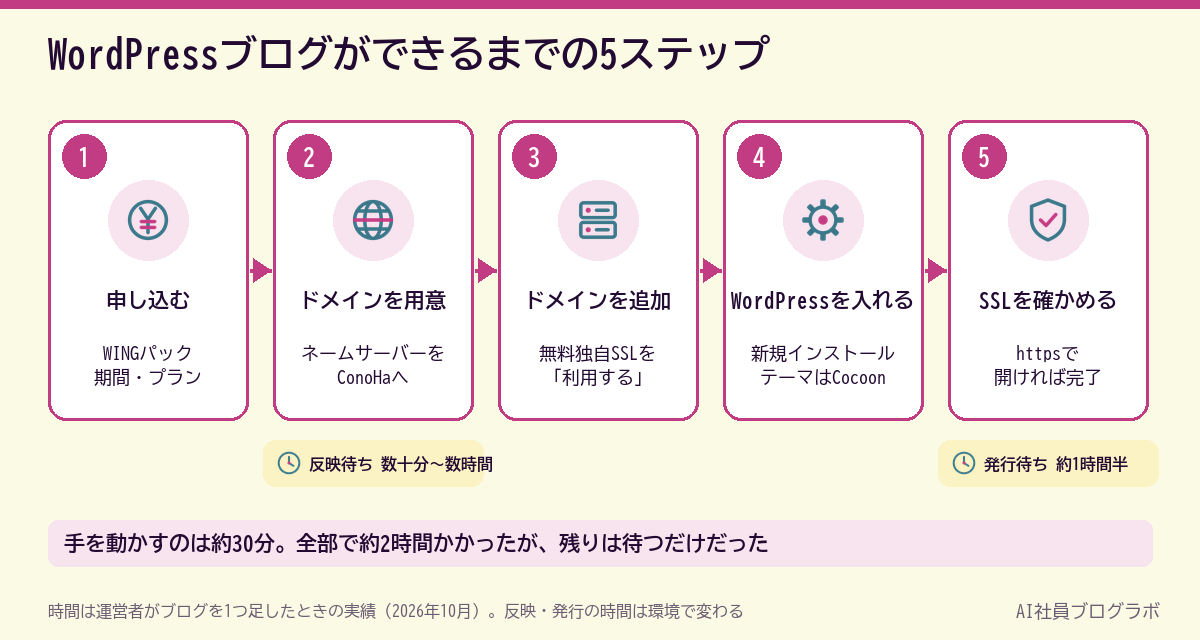
実際に、運営者がブログを1つ足したときは、全部で約2時間かかりました。ただし、手を動かしたのは約30分です。つまり、残りはネームサーバーの反映とSSLの発行を待つ時間でした。
ステップ1|WINGパックを申し込む
まず、ConoHa WINGの公式サイトから申し込みます。申込画面では、上から順に次の項目を選びます。
| 申込画面の項目 | 選ぶもの | わたしの場合 |
|---|---|---|
| 料金タイプ | WINGパック・通常料金 | WINGパック |
| 契約期間 | 3か月〜36か月 | 12か月 |
| プラン | ベーシックなど3つ | ベーシック |
| AIブログ生成ツール | 使うなら選ぶ | 利用しない |
| WordPressテーマ | 有料テーマを買うなら選ぶ | 利用しない(無料のCocoonを使う) |
期間とプランは、料金を見てから決める
なお、ブログを置くならベーシックで足ります。また、期間で月あたりの金額が変わり、キャンペーンの期限もあります。そのため、金額はConoHa WINGの料金|WINGパックと通常料金の違いで確かめてください。
WordPressブログのテーマは「利用しない」でもあとで選べる
さらに、WordPressテーマは申込画面で買わなくても大丈夫です。というのも、無料のテーマならWordPressを入れるときに選べるからです。実際に、運営者は無料のCocoonをインストールの画面で選んでいます。無料と有料のテーマの違いは、WordPressテーマの選び方|無料のCocoonで足りるかにまとめました。
SMS認証と支払い方法を入れて申し込む
続いて、メールアドレス・パスワード・名前などを入れます。次に、SMSか電話で本人確認をします。最後に、支払い方法を選んで申し込みます。ちなみに、前払いのConoHaチャージを使う場合は、最初に500円以上のチャージが必要です。
ステップ2|ドメインを用意して、ネームサーバーをConoHaに向ける
次に、WordPressブログのドメインを用意します。ConoHaで取る方法と、ほかの会社で取る方法のどちらでも使えます。
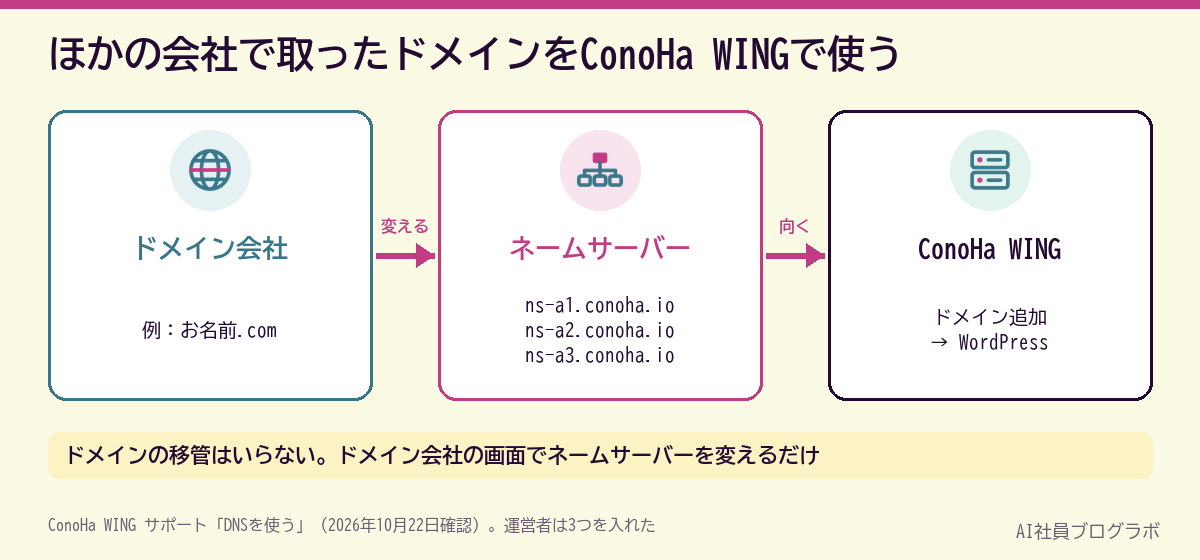
ほかの会社のドメインは、ネームサーバーを変えるだけ
たとえば、運営者は3本目のブログから、ドメインをお名前.comで取っています。その場合は、お名前.comの管理画面でネームサーバーをConoHaのものに変えます。わたしは、ns-a1.conoha.io・ns-a2.conoha.io・ns-a3.conoha.io の3つを入れました。なお、反映までは数十分から数時間かかりました。
ドメインの移管はしなくてよい
ただし、ドメインをConoHaへ移す「移管」は必要ありません。なぜなら、ネームサーバーを向けるだけでConoHa WINGで使えるからです。しかも、取ったばかりのドメインは60日間は移管できません。ドメインの名前の付け方と取る場所は、「ドメイン名の決め方|ConoHaとお名前.comで取って比べた」で比べています。
ステップ3|「サーバー管理」→「ドメイン」でドメインを追加する
続いて、ConoHa WINGの管理画面にドメインを追加します。まず、上のメニューの「WING」を押します。次に、左のメニューで「サーバー管理」→「ドメイン」と進み、右上の「+ドメイン」を押します。
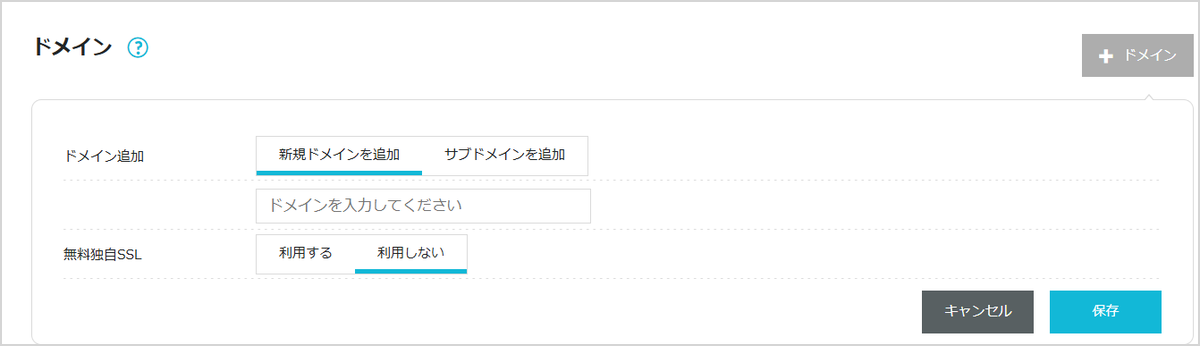
そして、「新規ドメインを追加」を選び、ドメイン名を入れて保存します。すると、ネームサーバーがConoHaに向いていれば、必要な設定が自動で入ります。
左のメニューのすぐ下にも「ドメイン」があります。しかし、こちらはドメインを買う・移すための画面です。取ったドメインを追加するのは、「サーバー管理」の中の「ドメイン」です。
無料独自SSLは「利用する」に切り替える
ここで、いちばん見落としやすいのが「無料独自SSL」です。というのも、わたしの画面では初期の選択が「利用しない」になっていたからです。そのため、保存する前に「利用する」へ切り替えてください。
ステップ4|「サイト設定」→「WordPress」でブログを新規インストールする
次に、WordPressを入れます。まず、左上の切り替えで、追加したドメインを選びます。次に、「サイト管理」→「サイト設定」と進み、上のタブの「WordPress」で「+WordPress」を押します。
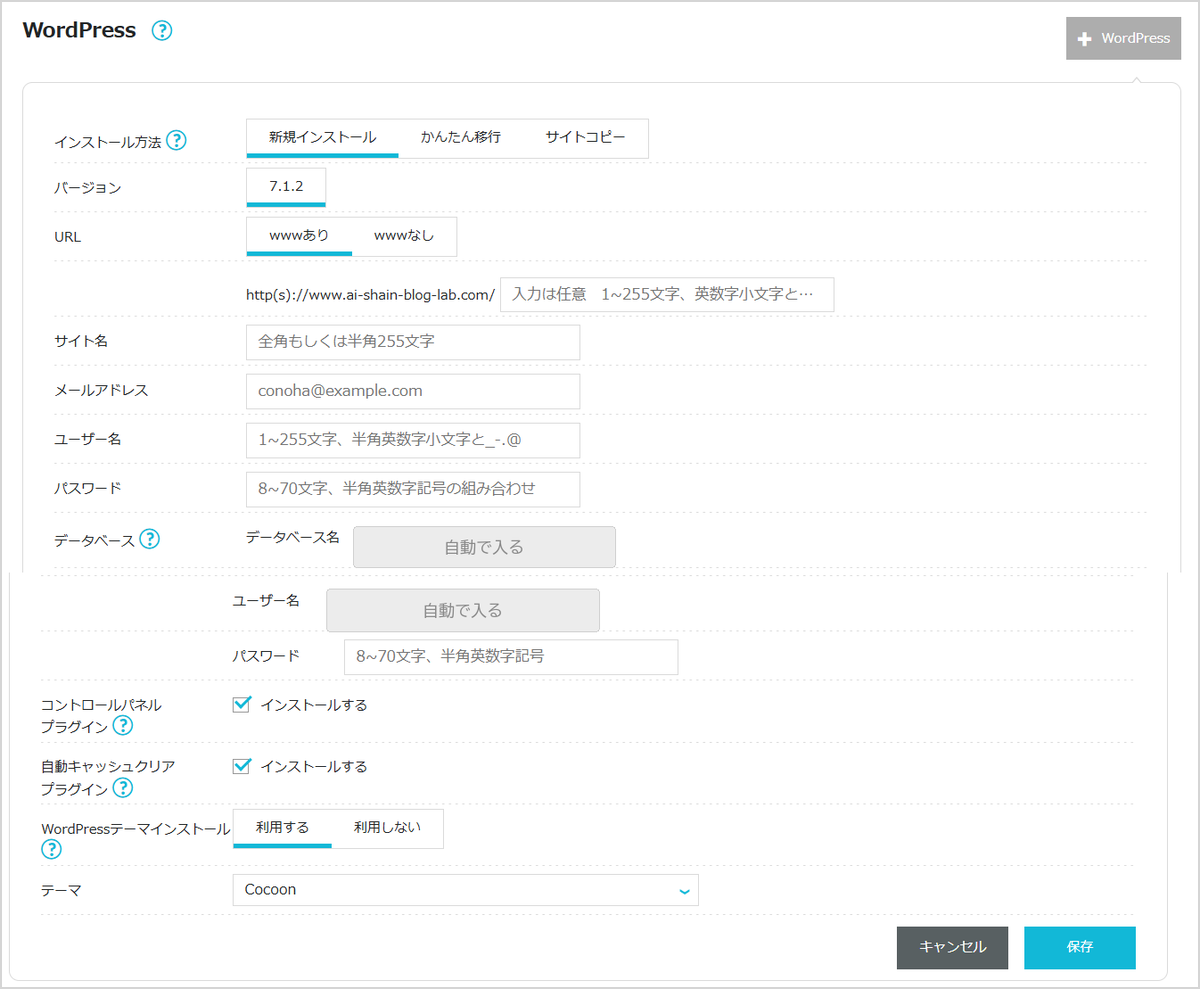
WordPressブログの入力項目は、次のとおりです。
| 項目 | 入れること | わたしの設定 |
|---|---|---|
| インストール方法 | 新規インストール | 新規インストール |
| URL | wwwあり・wwwなし | wwwあり(初期の選択のまま) |
| サイト名 | ブログの名前(あとで変えられる) | ブログ名 |
| メールアドレス | パスワードを忘れたときの連絡先 | ふだん見るアドレス |
| ユーザー名・パスワード | WordPressのログイン用 | ConoHaとは別のもの |
| データベース | 名前とユーザー名は自動。パスワードを入れる | 名前は自動のまま |
| テーマ | 利用する・利用しない | Cocoon |
WordPressブログのログインは、ConoHaのログインとは別
特に、ユーザー名とパスワードはWordPressの管理画面に入るためのものです。つまり、ConoHaのアカウントとは別に決めます。そのため、データベースのパスワードと一緒にメモして残しておきます。
インストールの画面が出ないときは、PHPのバージョンを見る
なお、公式のサポートには、選んでいるPHPのバージョンによってはインストールできないと書かれています。その場合は、PHPの設定を変えてからもう一度進めます。
ステップ5|SSLが有効になったら、httpsでWordPressブログを開く
最後に、SSLです。SSLは「サイト管理」→「サイトセキュリティ」の「独自SSL」タブで確かめられます。そして、「無料独自SSL」が「ON」で「利用中」になっていれば使えます。
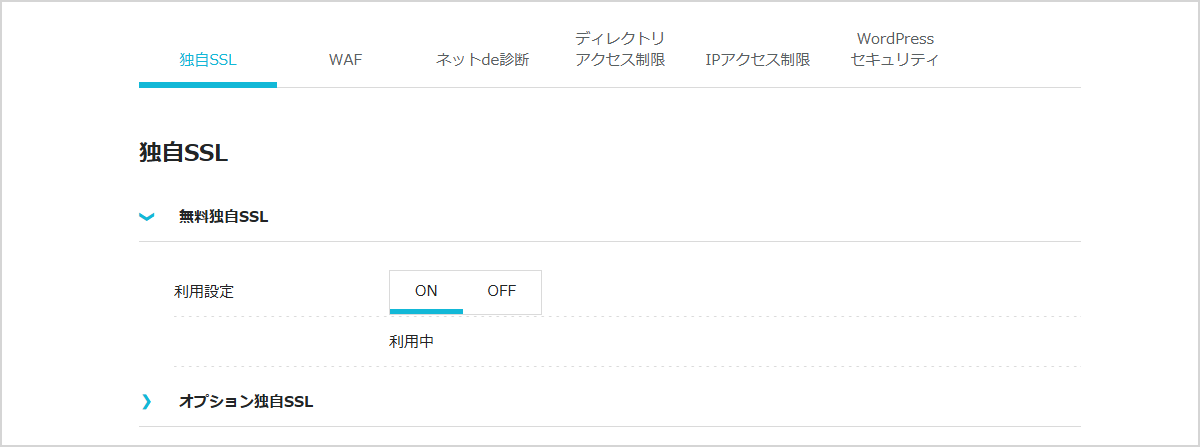
ドメインを追加した直後は、証明書の発行を待つ時間があります。たとえば、WordPressの画面の「SSL有効化」ボタンがグレーの間は、まだ押せません。わたしの場合は、青くなるまで約1時間半待ちました。なお、発行にかかる時間の目安は公式には書かれていません。
httpsのアドレスで開ければ完了
そして、ブラウザで「https://www.ドメイン」を開き、WordPressブログが表示されれば完了です。ちなみに、SSLを設定すると、httpのアドレスは自動でhttpsへ転送されます。そのため、自分で転送の設定を書き足す必要はありません。
WordPressブログを入れたら、すぐやる初期設定5つ
ここまでで、WordPressブログは表示されます。ただし、記事を書く前に、次の5つを済ませておくと後で困りません。
| やること | 場所 | 理由 |
|---|---|---|
| パーマリンクを決める | 設定 → パーマリンク | 記事を出したあとに変えると、URLが変わる |
| PHPのバージョンを見る | ツール → サイトヘルス → 情報 | 古いままのことがある |
| テーマとSEOプラグインの重複を止める | Cocoon設定 | 同じタグが2つずつ出る |
| 最初からある投稿と固定ページを消す | 投稿・固定ページ | 見本の記事が残る |
| アプリケーションパスワードを作る | ユーザー → プロフィール | AIに投稿を任せるときに使う |
PHPのバージョンは、サイトヘルスで確かめる
実際に、運営者のブログはどれもPHP 8.1のままでした。そこで、ConoHaの管理画面でサーバー全体のPHPを8.3に上げました。そのうえで、すべてのブログの表示と投稿を確かめて、エラーはありませんでした。
テーマとSEOプラグインの重複は、テーマ側で止める
また、CocoonとYoast SEOを一緒に使うと、メタ説明などのタグが2つずつ出ます。そのため、Cocoon設定で重なる項目をオフにします。くわしい設定は、「Cocoonの設定|Yoastと一緒に使うときの重複の止め方」にまとめています。
AIに投稿を任せるなら、アプリケーションパスワードを作る
さらに、AIに下書きの投稿まで任せるなら、アプリケーションパスワードを作ります。使い方は、Claude CodeでWordPressに投稿する方法で紹介しています。
よくある質問|ConoHa WINGのWordPressブログ
かんたんセットアップを使わずに申し込んでも、あとからWordPressを入れられる?
はい。この記事の手順のとおり、管理画面からいつでも入れられます。しかも、WordPressのインストールはどのプランでも無料です。
通常料金でもWordPressブログは作れる?
はい、通常料金でもWordPressブログは作れます。ただし、独自ドメインの無料特典はWINGパックだけです。そのため、通常料金で始めるならドメインは別に取ります。
2つ目のWordPressブログも同じ契約に置ける?
はい。ベーシックでも、サイト数・ドメイン・データベースは無制限です。実際に、運営者はベーシックの1契約に複数のブログを置いています。くわしくは、ConoHa WINGの評判|複数ブログを置いてわかったことで紹介しています。
ほかのサーバーからブログを引っ越すときは?
公式には「かんたん移行」という機能があります。ただし、運営者は使ったことがありません。そのため、使い方は公式サポートで確かめてください。
まとめ|ConoHa WINGのWordPressブログは、ドメイン追加 → WordPress → SSLの順で始める
まとめると、ConoHa WINGでWordPressを始める方法は、かんたんセットアップと手動の2つです。ただし、かんたんセットアップは初めてのWINGパックの申し込みだけです。そのため、WordPressブログを増やすなら手動の手順を覚えておくと迷いません。
手動の手順は、ドメインの追加 → WordPressのインストール → SSLの順です。特に、ドメインの追加では無料独自SSLを「利用する」にしてください。また、サーバー選びから考えたい人は、レンタルサーバーの選び方|ConoHa WINGを使い続ける理由をどうぞ。
これからブログを始める方は、AIブログの始め方|Claude Codeで1本目を公開するまでから読むと流れがわかります。
参考:WordPressかんたんセットアップ・WINGパックのお申し込み方法・DNSを使う・サーバーにドメインの設定を追加する・WordPressをインストールする・無料独自SSL(2026年10月22日確認)