
Claude Codeに、毎回同じ手順を説明していませんか。スキルの作り方を知っておくと、その手順を一言で頼めるようになります。そこで、この記事では、ブログ運営で使っている4つのスキルを見せながら、作り方と、自動で呼ばれないときの確かめ方を紹介します。
- スキルは、手順を .claude/skills/名前/SKILL.md に書いておく仕組み
- 本体は使うときだけ読まれる。毎回読まれるのは名前と説明だけ
- 説明(description)に「何をする・いつ使う」を書くと、一言で呼ばれる
- 作業を一度最後までやってから書き、つまずくたびに1行足す
Claude Codeの公式ドキュメント(2026年11月1日確認)と、このブログで使っているスキルの実物にもとづいています。
Claude Codeのスキル(Skills)とは|使うときだけ読まれる手順書
まず、公式ドキュメントでは、スキルは「SKILL.md に指示を書いて、Claudeの能力を広げる仕組み」と説明されています。つまり、繰り返す作業の手順書です。
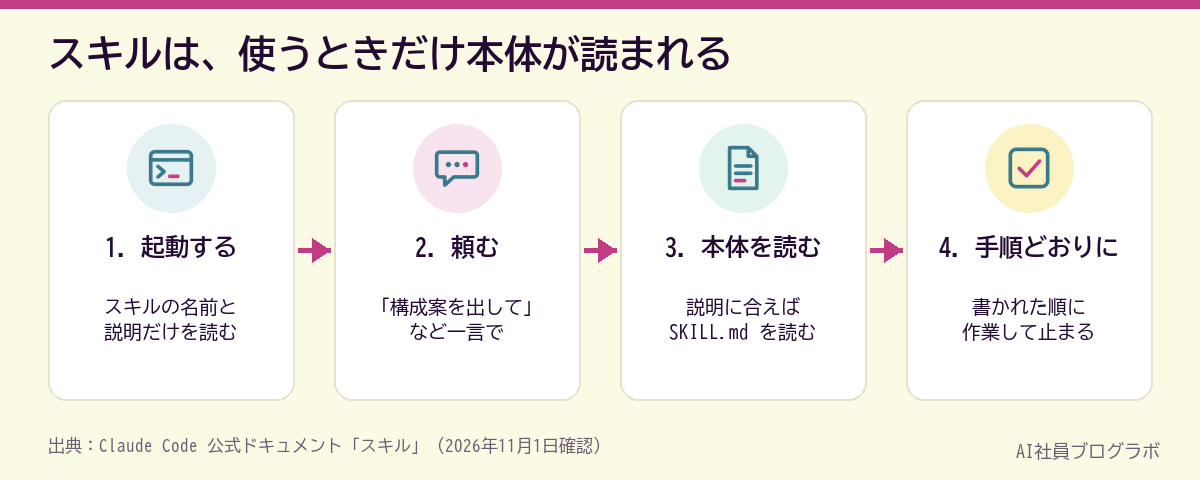
起動時に読むのは、名前と説明だけ
Claude Codeは、起動したときにスキルの名前と説明の一覧だけを読みます。そして、頼まれた作業が説明に合うと判断したら、そのときに本体を読みます。そのため、長い手順を書いても、ふだんの会話は重くなりません。
CLAUDE.mdとの違い:毎回のルールか、作業の手順か
一方、CLAUDE.mdは会話のたびに毎回読まれる指示書です。したがって、毎回守るルールはCLAUDE.mdに、特定の作業の手順はスキルに分けます。公式でも、CLAUDE.mdの節が「事実」ではなく「手順」に育ったら、スキルにする目安とされています。CLAUDE.mdの書き方はCLAUDE.mdの書き方にまとめています。
カスタムコマンドとの違い:今はスキルに統合された
また、以前の「カスタムコマンド(スラッシュコマンド)」は、スキルに統合されました。.claude/commands/ のファイルも、.claude/skills/ のスキルも、同じように「/名前」で呼べます。ただし、同じ名前ならスキルが優先です。さらに、スキルには、自動で読まれる・ファイルを同梱できるといった機能が加わっています。
このブログで使っている4つのスキル|作った日と中身
では、実際にどんなスキルを使っているのか。このブログの会社のフォルダには、次の4つがあります。
| スキル | 作った日 | 行数 | 使う場面 |
|---|---|---|---|
| 画像 | 10月2日 | 68行 | アイキャッチと図解を作るとき |
| 構成案 | 10月3日 | 72行 | 次の記事を書く前 |
| WordPress投稿 | 10月7日 | 91行 | 本文を書き終えたあと |
| 新ブログ立ち上げ | 10月18日 | 83行 | ブログを増やすとき |
このように、どれも100行未満です。なお、作った日はファイルの作成日で、行数は2026年11月1日の時点です。
一言で呼ばれる:「構成案を出して」
たとえば、次の記事に取りかかるときは、一言で頼みます。
AI社員ブログラボの次の記事を執筆して。
これだけで、構成案のスキルが読み込まれます。そして、知見のファイル・タイトル一覧・公式の数字の台帳を読んでから、構成案を出して止まります。この記事の構成案も、この頼み方で作りました。
スキルの作り方の順番:作業を最後までやってから頼んだ

スキルは、実際に作業を最後までやってから、Claude Codeに「この手順をスキルにして」と頼みました。
つまり、先に手順書を考えたのではありません。うまくいった流れを、後から書き起こしてもらいました。そのため、使わない手順が入りにくくなります。
スキルの作り方|フォルダとSKILL.mdを1つ作る
次に、作り方です。スキルの作り方は単純で、必要なのは、フォルダ1つと、その中の SKILL.md というファイル1つだけです。
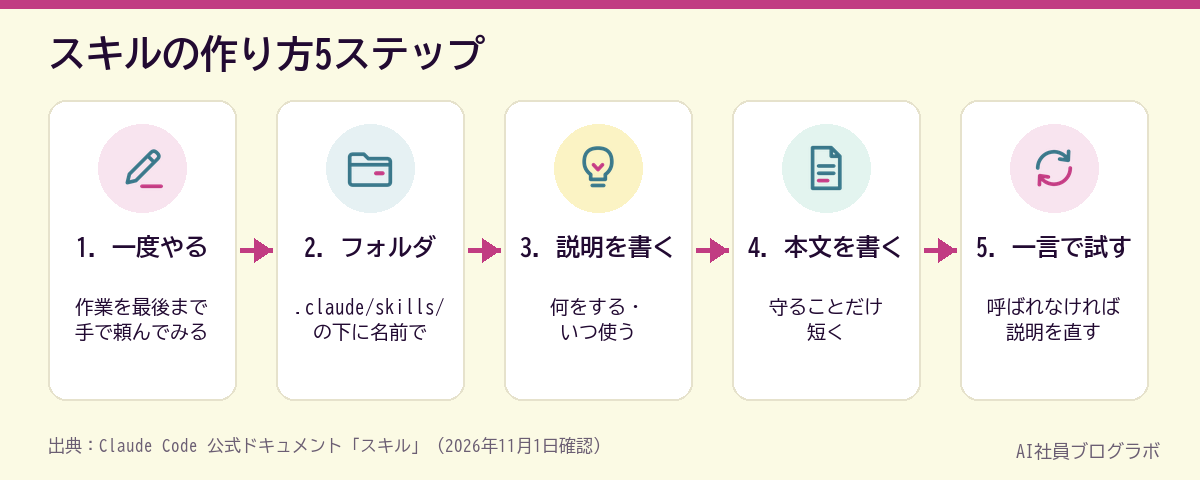
スキルの作り方①:置き場所を3つから選ぶ
まず、どこに置くかで、使える範囲が変わります。スキルの作り方で最初に決めるのは、この置き場所です。
| 置き場所 | 使える範囲 | このブログ |
|---|---|---|
| ~/.claude/skills/名前/SKILL.md | 自分の全フォルダ | 使っていない |
| .claude/skills/名前/SKILL.md | そのフォルダ(プロジェクト) | 会社のフォルダに4つ |
| 下のフォルダの .claude/skills/ | そのフォルダのファイルを扱ったとき | 別の事業の部署 |
なお、同じ名前のスキルがあると、自分用(~/.claude)がプロジェクトより優先されます。ほかに、プラグインで配る方法もありますが、このブログでは使っていません。
スキルの作り方②:SKILL.mdの先頭に名前と説明を書く
SKILL.md は、1行目の「—」から始まる見出し部分(フロントマター)と、その下の本文でできています。実物の冒頭は次のとおりです。
---name: article-outlinedescription: 記事の構成案を作ってオーナーに出す手順(検索意図・結論・ アウトライン・CTAの振り分け・内部リンク・画像…)。titles.md から 次の記事を書くとき、「構成案を出して」と言われたとき、 新しい記事を足すときに使う。---# 記事構成案執筆前に必ず構成案を出し、オーナーの承認を得てから書く。## 1. 準備(読むもの)- knowledge/learnings.md(運営で得た知見)- 案件の brief.md・titles.md- 台帳: research/specs.md(公式スペック・価格)
ちなみに、name を省くとフォルダ名がそのまま使われます。一方、description は省略できますが、自動で呼ばせるなら必ず書きます。
スキルの作り方③:Claude Codeに書かせて、人が読む
また、SKILL.md は自分で書かなくてもかまいません。作業を一度最後までやったあと、同じ会話のうちに頼むと、やった順番どおりにまとめてくれます。
今やった投稿の手順を、次から一言で頼めるようにスキルにして。つまずいたところと、確認したことも入れて。
そのうえで、出てきた SKILL.md を人が読み、書いてほしくないことや抜けがないかを確かめます。
スキルの作り方の要はdescription|「何をする・いつ使う」を書く
そして、いちばん大事なのが description です。スキルの作り方の中でも、ここで呼ばれ方が変わります。Claude Codeは、この説明を見て、どのスキルを読むか決めるからです。
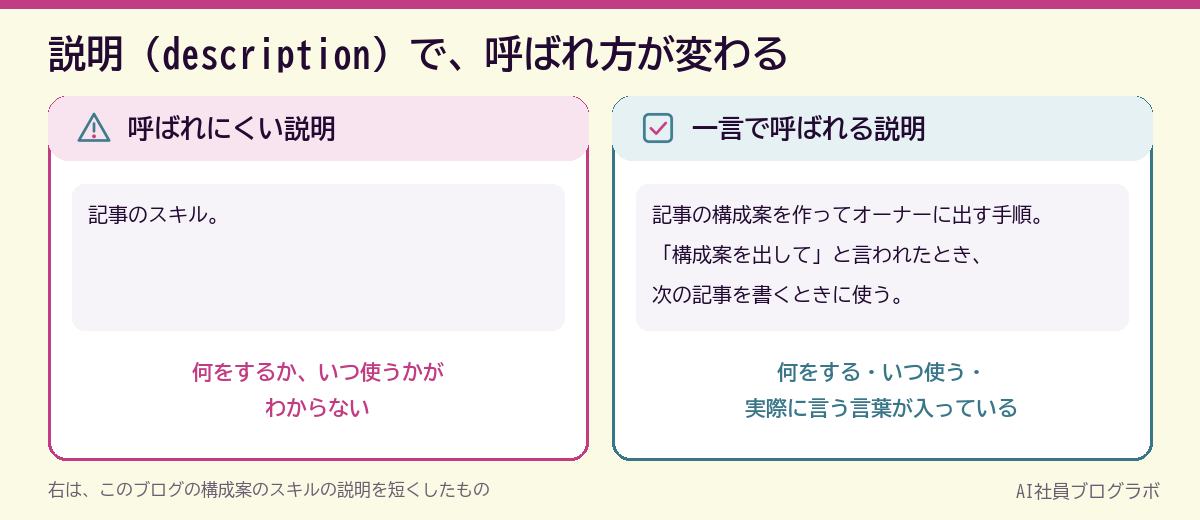
実際に言う言葉を、説明に入れる
たとえば、構成案のスキルの説明には「構成案を出して」と言われたとき、と書いています。同じように、新ブログ立ち上げのスキルには「次のPhaseへ」と言われたとき、と書きました。つまり、ふだん自分が使う言い方をそのまま入れます。
説明の長さは1,536文字まで
ただし、説明は長ければいいわけではありません。公式では、1つの説明は1,536文字で切られます。さらに、説明の一覧全体はコンテキストの1%が目安で、超えると使われていないスキルから説明が削られます。このブログの説明は、どれも2〜3文です。
自分で呼ぶときだけにする設定
一方で、勝手に動いてほしくない作業もあります。その場合は、フロントマターに disable-model-invocation: true と書きます。こうすると、Claudeは自動で読まず、「/名前」で呼んだときだけ動きます。
スキルの作り方:本文は短く、つまずいたら1行足す
次に、本文です。スキルの作り方として、公式では、SKILL.md を500行未満に保ち、くわしい資料は別のファイルに分けるようすすめています。また、「なぜ」より「何をするか」を書く方針です。
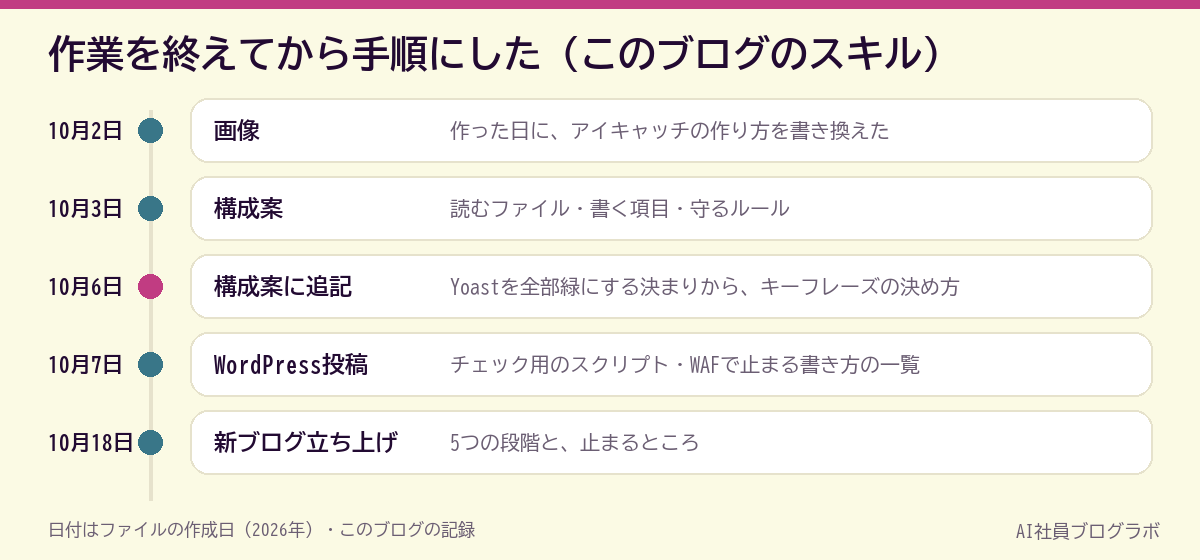
つまずいたら、その場でスキルに1行足す
たとえば、画像のスキルは10月2日に作り、その日のうちにアイキャッチの作り方を書き換えました。2つの作り方を見比べて、オーナーがHTMLで作るほうを選んだからです。また、10月6日に「Yoastの判定を全部緑にする」と決めたときは、構成案のスキルにキーフレーズの決め方を足しました。
さらに、WordPress投稿のスキルには、サーバーのWAF(不正なアクセスを止める仕組み)に止められた書き方の一覧が入っています。そのため、同じ書き方で止まることが減りました。
スクリプトを同じフォルダに置く
また、スキルのフォルダには、手順書のほかにファイルを置けます。公式によると、スクリプトは読み込まれずに実行されるので、長くても会話は重くなりません。
.claude/skills/wp-draft-post/├── SKILL.md ← 手順(91行)├── check_article.py ← 記事のチェック(転換語・NGワード・WAF)└── yoast/ └── yoast_check.js ← Yoastと同じ判定を手元で動かす
つまり、SKILL.md には「このスクリプトを動かして、赤が出たら直してから送る」とだけ書いておきます。
引数を渡して、毎回の違いだけを伝える
なお、「/名前 B25」のように、呼び出すときに文字を渡すこともできます。渡した文字は、本文の $ARGUMENTS に入ります。本文に置き場所がなければ、末尾に「ARGUMENTS:」として足されます。
スキルが呼ばれないときの確かめ方5つ
それでも、頼んだのにスキルが読まれないことがあります。公式では、次の順に確かめるようすすめています。
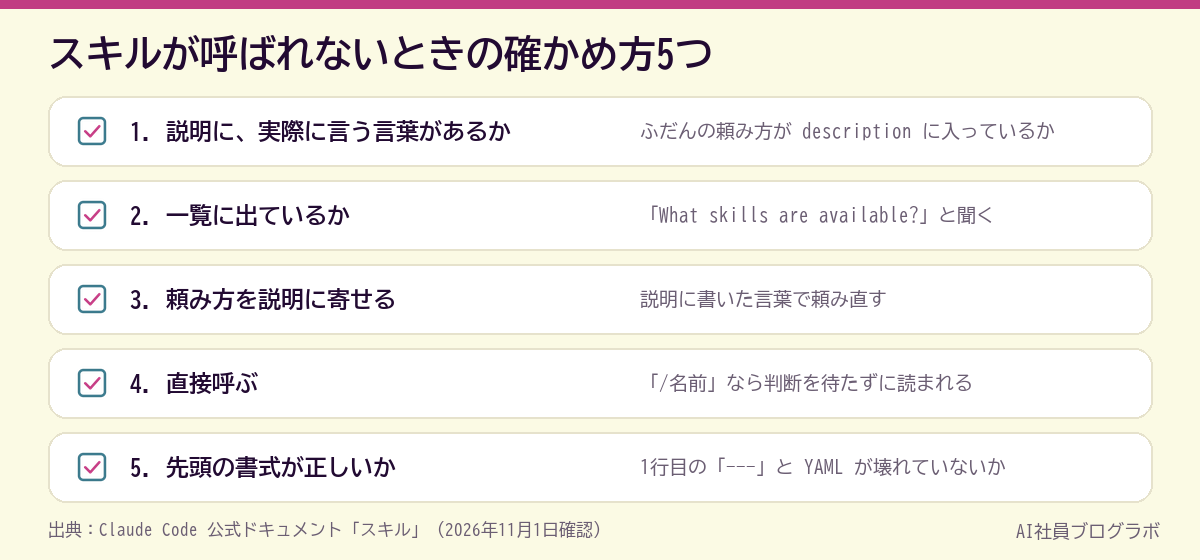
- 説明に、実際に言う言葉があるか:まず、ふだんの頼み方が description に入っているか見る
- 一覧に出ているか:「What skills are available?」と聞いて、名前が出るか確かめる
- 頼み方を説明に寄せる:説明に書いた言葉で頼み直してみる
- 直接呼ぶ:「/名前」で呼べば、判断を待たずに読まれる
- 先頭の書式が正しいか:最後に、1行目の「—」と YAML を確かめる。書式が壊れていると、自動では呼ばれない
呼ばれすぎるとき・途中で守られないとき
逆に、関係ない作業で読まれるなら、説明をもっと具体的にします。また、長い作業の途中で手順が守られなくなることもあります。その場合、大事な指示は SKILL.md の上のほうに置きます。さらに、必ず守らせたいことは、スキルではなくフック(決まったときに必ず動く設定)で渡すのが公式のすすめです。
部署ごとにスキルを分ける|ブログと別の事業を混ぜない
さらに、このブログの会社には、ブログとは別の事業の部署が2つあります。それぞれの部署は、自分のフォルダにスキルを持っています。
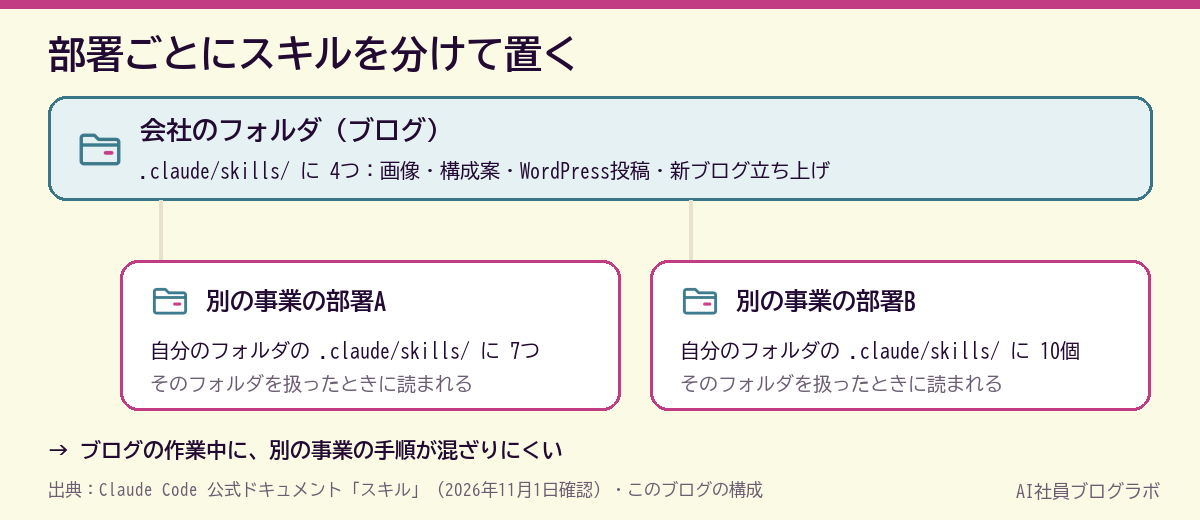
下のフォルダのスキルは、そのフォルダを扱ったときに読まれる
公式によると、起動したフォルダより下にある .claude/skills/ は、そのフォルダのファイルを読み書きしたときに読まれます。そのため、ブログの作業中に別の事業のスキルが混ざりにくくなります。
なお、部署ごとに分けたのは、ブログのルールと別の事業のルールが混ざらないようにするためです。会社全体のCLAUDE.mdにも、「別の事業の作業では、ブログのルールとスキルを使わない」と書いています。
スキルの作り方のよくある質問
Claude Codeのスキルの作り方に、プログラミングは要る?
いいえ、要りません。SKILL.md は、見出しと箇条書きの文章です。しかも、Claude Codeに書かせて、人が読んで直せば作れます。このブログのスキルも、すべて日本語で書いています。
スキルは何本まで作れる?
公式ドキュメントには、本数の上限は書かれていません。ただし、説明の一覧はコンテキストの1%が目安なので、使わないスキルは消すか、自分で呼ぶときだけの設定にします。
Coworkやclaude.aiでも使える?
claude.ai で有効にしたスキルは、Coworkやクラウドのセッションにも同期されます。一方、自分用の ~/.claude/skills/ は、Coworkでは読まれません。CoworkについてはClaude Coworkの使い方にまとめています。
スキルに料金はかかる?
いいえ、スキルそのものに追加の料金はありません。Claude Codeのプランの使用枠の中で使います。プランの料金はClaude Codeの料金を見てください。
まとめ|スキルの作り方は、同じ説明をした作業から始める
スキルの作り方のコツは、作業を一度最後までやってから、その手順を書き起こしてもらうことです。そして、description に「何をする・いつ使う」を書けば、一言で呼べるようになります。
また、スキルは一度作って終わりではありません。つまずいたら1行足し、毎回のルールはCLAUDE.mdに、外の道具とのつなぎ方はMCPに分けます。まずは、次に同じ説明をした作業を1つ、スキルにしてみてください。
なお、スキル・CLAUDE.md・承認の順番を組み合わせた全体の仕組みはClaude Codeでブログ運営、任せている作業の例はClaude Codeでできることにまとめています。また、Claudeの記事の一覧はClaudeの使い方、ブログそのものを始めるならAIブログの始め方から読めます。
参考:Claude Code 公式ドキュメント「スキル」(2026年11月1日確認)