
AIで議事録を作りたいけれど、会議のたびに文字起こしを貼って頼むのは面倒ではありませんか。そこで、この記事では、Claude Coworkの定期実行で、フォルダに置いた会議メモを毎朝まとめる仕組みを紹介します。あわせて、アプリを閉じた日・PCを切った日にどうなったかも、3日間試した結果で書きます。
- 文字起こしをフォルダに置いておけば、Coworkの定期実行が毎朝、議事録とToDoにまとめる
- PCのフォルダを使うなら、デスクトップアプリを開いておく(閉じていると、開いたときに遅れて動いた)
- 機密の会議・個人情報は入れない。金額と日付は元のメモで確かめる
出典:Anthropicの公式ヘルプ(2026年11月6日確認)と、このブログで試した結果(11月3日〜6日)です。試した会議メモは架空のもので、会社名・人名も架空です。
議事録は「あとで探せる」ことが大事|ホワイトボードのPDFで困ったこと
まず、議事録は書くことより、あとで探せることが大事です。たとえば、ある職場では、ホワイトボードに書いた予定と作業を、電子黒板で毎朝PDFにしていました。そのおかげで、日付がわかれば、その日の作業はすぐに見られます。
ところが、反対に「あの作業はいつだった?」と、内容から日付を探す方法はありませんでした。PDFの中の文字では探せなかったからです。そこで、今回の仕組みでは、議事録と一緒に索引(日付・会議名・キーワード)も毎朝1行ずつ足させています。
AIで議事録を毎朝まとめる仕組み|フォルダに置くと7:30に整理される
では、仕組みの全体です。フォルダを3つ用意して、Coworkの定期実行に毎朝7:30に見に行かせます。
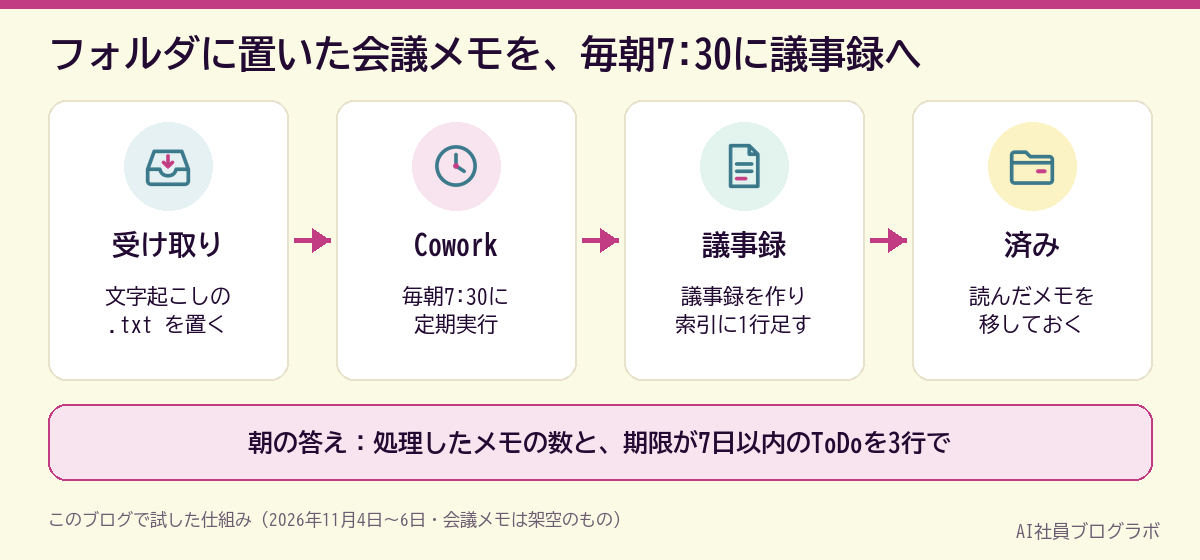
つまり、人がするのは、会議のあとに文字起こしのファイルを「受け取り」に入れるだけです。すると、次の朝に議事録ができて、読み終えたメモは「済み」に移ります。さらに、期限が7日以内のToDoが3行で返ってきます。
録音の文字起こしはZoomなどで、整理をCoworkで
ただし、今回試したのは、文字起こしのテキストからの整理だけです。音声ファイルから直接まとめられるかは、試していません。そのため、録音の文字起こしはZoomなどの会議ツールに任せて、Coworkは整理役にする分け方にしました。
AIで議事録を作るとき、チャットに貼るのと何が違うか
一方、チャットに文字起こしを貼っても、議事録は作れます。それに比べて、定期実行のよい点は2つです。1つは、毎回貼って頼まなくてよいことです。もう1つは、前の会議の議事録も読むので、会議をまたいだToDoが毎朝そろうことです。
Coworkの定期実行の設定手順|フォルダ3つと指示文だけ
次に、設定の手順です。公式ヘルプによると、定期実行は有料プラン(Pro・Max・Ultra・Team・Enterprise)で使えます。
手順1:AIで議事録を作るフォルダを3つ用意する
まず、PCに会議用のフォルダを1つ作り、その中に「受け取り」「議事録」「済み」の3つを作ります。公式ヘルプでも、広い範囲を渡すより、Claude専用の作業フォルダを作るよう勧めています。
手順2:デスクトップアプリで毎日7:30のタスクを作る
続いて、デスクトップアプリの左の「スケジュール済みタスク」→「新規タスク」→「手動で設定」と進みます。そこで、名前・指示文・作業フォルダ・頻度(毎日7:30)を入れて保存します。頻度は、1時間ごと・毎日・毎週・平日・手動から選べます。
ここで大事なのが、詳細設定の「一般」にある「このコンピュータを必須にする」です。オンにすると、PCのフォルダに届くようになります。
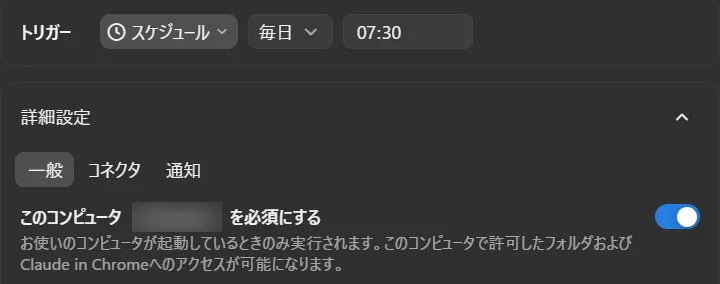
なぜなら、最初にブラウザ(claude.ai)でタスクを作ったら、PCのフォルダを選ぶ欄がなく、11月3日と4日の朝は2回とも失敗したからです。結果画面には、次のように出ました。
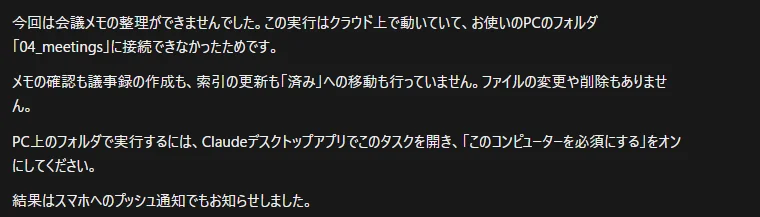
そのあと、デスクトップアプリで同じタスクを開き、この設定をオンにしました。すると、ブラウザで作ったタスクでも、作り直さずに動くようになりました。
手順3:AIで議事録を作る指示文(そのまま使える)
最後に、指示文です。今回使ったものを載せます。フォルダの名前を変えれば、そのまま使えます。
このフォルダの「受け取り」に会議メモ(.txt)があれば、1つずつ次のように整理してください。1. 「議事録」フォルダに「議事録_日付_会議名.md」を作る - 会議名・日時・参加者 - 決まったこと(箇条書き) - ToDo(担当・内容・期限の表) - 決まっていないこと・次回までの宿題 - 金額・日付・人数はメモの数字どおりに書く。メモにないことは足さない2. 「議事録」フォルダの「索引.md」(なければ作る)の表に1行足す: 日付・会議名・話題のキーワード5つまで・議事録のファイル名3. 終わったメモは「済み」フォルダに移す4. 最後に、処理したメモの数と、「議事録」フォルダの全部の議事録のうち期限が7日以内の ToDo を3行以内で返す「受け取り」が空なら「新しいメモなし」と1行だけ返してください。

会社の会議を、そのまま入れてもいいの?
この点は、あとの「注意」の節で、公式ヘルプの説明とあわせて書きます。
試した結果|AIで議事録を作ったら、数字と日付はメモどおりだった
ここからは、試した結果です。架空の雑貨店の会議メモを2本使い、できた議事録を元のメモと1つずつ照らしました。また、結果はアプリの画面ではなく、PCのフォルダにできたファイルで確かめています。
| 会議メモ | 照らした項目 | 間違い |
|---|---|---|
| 1本目:週次定例(約30分の文字起こし) | 件数・売上・在庫の枚数・フォロワー数・送料のライン・発送日・次回の日付 | 0か所 |
| 2本目:ページ制作の打ち合わせ(約25分) | 品数・撮影日・仕上げ日・公開日・告知文の期限・修正の回数 | 0か所 |
AIの議事録は、決まったことと決めきらなかった話を分けた
たとえば、1本目のメモでは「送料無料のラインを上げるか」が決まらず、次回に回っていました。すると、議事録でもこの話は「決まっていないこと」に入り、宿題として担当と期限が書かれていました。また、「金曜まで」「来週の月曜まで」は、曜日の合った日付に直してありました。
一方で、メモに期限がないToDoは「日付の指定なし」と、そのまま書いていました。メモにない日付を自分で決めて足すことは、ありませんでした。
AIで議事録をためると、会議をまたいだToDoが毎朝届いた
さらに、2本目を処理した朝の答えには、1本目の会議のToDoも入っていました。前の議事録も読み直して、期限が7日以内のものを拾ったからです。
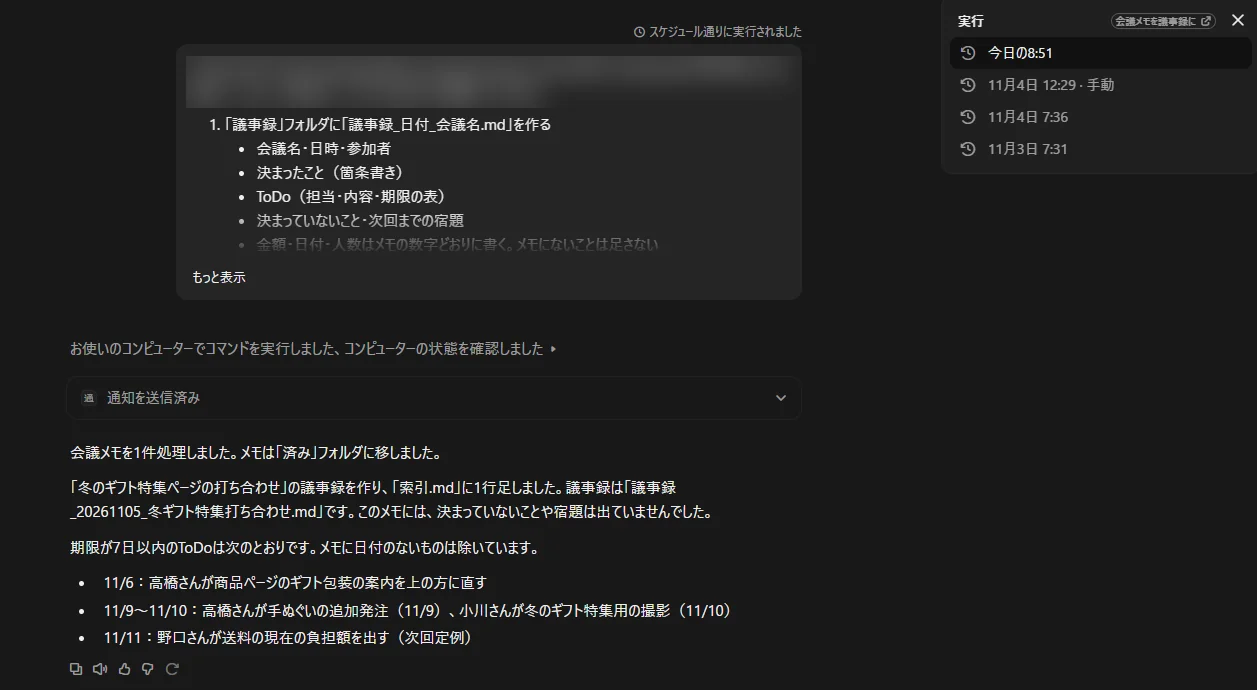
また、期限が7日を超えるToDoは入れず、「日付のないものは除いています」と断り書きもありました。そして、索引には「ギフト特集ページ・撮影・公開11/20」などのキーワードが1行で足されていました。これで「あの話はいつだった?」にも、索引から答えられます。
アプリを閉じたら・PCを切ったらどうなったか|開いたときに遅れて動いた
次に、気になるのが、アプリを閉じた日の動きです。公式ヘルプには、定期実行はクラウドで動き、PCがスリープでもアプリを閉じていても動く、と書かれています。ただし、PCのファイルを使うタスクはPCの上でしか動かない、とも書かれています。そこで、3つの条件で朝7:30の動きを比べました。
| 日付 | PC | アプリ | どうなったか |
|---|---|---|---|
| 11月4日 | オン | 開いたまま | 予定どおり動き、議事録ができた |
| 11月5日 | オフ | (PCごと切った) | 何も起きなかった。履歴にも通知にも残らず、PCをつけたあとも動かなかった |
| 11月6日 | オン | 閉じていた | 7:30には動かず、8:35にアプリを開いた16分後に自動で動いた |
このブログで試した結果(2026年11月4日〜6日・「このコンピュータを必須にする」はオン)。飛ばすか・遅れて動くかは、公式ヘルプには書かれていません。
遅れても「スケジュール通り」と表示された
なお、11月6日の結果画面には「スケジュール通りに実行されました」と出ていました。けれども、実際は予定より1時間21分遅れています。つまり、画面の表示だけでは遅れに気づけません。そのため、毎朝決まった時間に議事録がほしいなら、アプリは開いたままにしておきます。
Webの調べものだけなら、PCを切っていても動いた
一方で、PCのフォルダを使わないタスクは別です。たとえば、公式ニュースを毎週調べさせたタスクは、PCをシャットダウンしていた朝も予定どおり動き、通知も届きました。くわしくはClaude Coworkの使い方に書いています。
AIに議事録を任せるときの注意|機密・学習設定・数字の確認
最後に、注意点です。定期実行は、人が見ていないときに動きます。そのため、チャットで頼むときより、渡すものに気をつけます。
AIで議事録にする会議に、機密・個人情報は入れない
まず、公式ヘルプでは、機密のファイルにふれるタスクを定期実行にしないよう書かれています。たとえば、財務の書類・パスワード・個人の記録などです。そのため、社外秘の会議や、人事・お金の話が出る会議は入れません。会社で使うなら、先に社内のルールを確かめます。
「モデル改善」の設定を確かめる
次に、学習の設定です。公式ヘルプによると、Coworkの会話を学習に使うかどうかは、設定の「プライバシー」にあるモデル改善の設定に従います。Pro・Maxなどの個人向けプランは、自分でオフにできます。
金額と日付は、元のメモで確かめてから共有する
そして、今回は間違いがゼロでしたが、毎回そうなるとは限りません。公式ヘルプでも、実行のたびに結果を見るよう勧めています。だからこそ、人に送る前に、金額・日付・担当だけは元のメモと見比べます。

索引があると、「あの話はいつ?」を探すのが楽になりました。
AIで議事録を毎朝まとめるときのよくある質問
無料プランで使える?
いいえ、定期実行は有料プランだけです。ただし、文字起こしをチャットに貼って、その場で議事録にする使い方なら、無料プランでもできます。
PCを切っていても動く?
Webの調べものだけのタスクなら、動きました。一方で、PCのフォルダを使うタスクは、PCを切っていた朝は何も起きませんでした。
音声ファイルから直接まとめられる?
今回は試していません。そのため、文字起こしはZoomなどの会議ツールで作り、そのテキストを置く形にしています。
止めるには?
「スケジュール済みタスク」から、一時停止か削除ができます。また、公式ヘルプでも、使っていないタスクは止めておくよう勧めています。
まとめ|AIで議事録は、フォルダに置いて朝に確かめる
AIで議事録を毎朝まとめるなら、フォルダを3つ作り、Coworkの定期実行に指示文を渡すだけで始められます。PCのフォルダを使うので、「このコンピュータを必須にする」をオンにして、アプリは開いたままにしておきます。
また、機密の会議は入れず、人に送る前に金額と日付だけは元のメモで確かめます。まずは、1回分の会議メモで試してみてください。
なお、Claudeの使い方の全体はClaudeの入口のページにまとめています。また、毎回同じ指示を書かずに済ませる工夫はCLAUDE.mdの書き方で紹介しています。
参考:Schedule recurring tasks in Claude Cowork・Use Claude Cowork on web, desktop, mobile・Use Claude Cowork safely・Is my data used for model training?(2026年11月6日確認)