Claude CodeのMCPの使い方がわからず、ブラウザやカレンダーの作業だけは自分でやっていませんか。そこで、この記事では、設定ファイルを1行も書かずにChromeとGoogleカレンダーをつないでいる実例をもとに、MCPの使い方と注意点を紹介します。
- MCPは、Claude Codeに外の道具をつなぐ差し込み口
- 最初はChromeの拡張機能・claude.aiのコネクタ・プラグインの3つから
- つないだ道具の状態は/mcpで確かめる
- つなぐのは信頼できる提供元のものだけ
Claude Codeの公式ドキュメント(2026年10月30日確認)と、このブログの設定にもとづいています。
MCPとは、Claude Codeに外の道具をつなぐ仕組み
まず、MCPは「Model Context Protocol」の略です。公式ドキュメントでは、MCPサーバーがClaude Codeにツール・データベース・APIへのアクセスを渡す仕組みと説明されています。
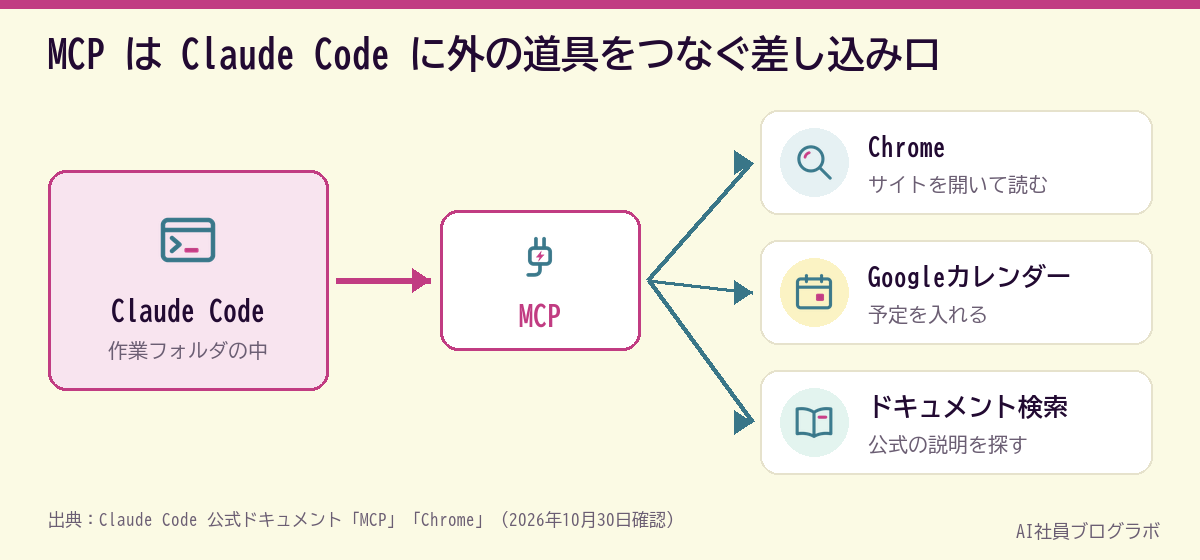
MCPでできるようになること:フォルダの外を読み書きする
ふだんのClaude Codeは、作業フォルダのファイルを読んだり書いたりします。一方、MCPで道具をつなぐと、ブラウザでサイトを開く・カレンダーに予定を入れる、といったフォルダの外の作業も頼めるようになります。
MCPサーバーとは:道具ごとの通訳
また、つなぐ道具ごとに「MCPサーバー」という通訳役が1つずつあります。たとえば、カレンダー用のサーバーは「予定を入れて」という頼みを、カレンダーが受け取れる形に直して渡します。つまり、使う人がサーバーの中身を知らなくても、道具を足せます。
MCPの使い方は3つの入口から|設定ファイルなしで始める
では、どうやってつなぐのでしょうか。このブログの設定ファイルを10月30日に確かめると、自分で足したMCPサーバーは0件でした。それでも、次の入口から3つの道具を毎日使っています。
| 入口 | つなぎ方 | このブログで使っているもの |
|---|---|---|
| Chromeの拡張機能 | 拡張機能を入れて /chrome | Claude in Chrome |
| claude.aiのコネクタ | claude.aiの画面でつなぐ | Googleカレンダー・ドキュメント |
| プラグイン | プラグインを入れる | Microsoftの公式ドキュメント検索 |
| コマンドで足す | claude mcp add | 使っていない |

調べものは毎回自分でブラウザを開いて、結果を貼り付けていました。
入口①:Chromeの拡張機能(Claude in Chrome)
まず、Chromeの拡張機能「Claude in Chrome」を入れると、Claude Codeからブラウザを動かせます。しかも、ふだんのログインをそのまま使うので、会員サイトの中も読めます。
入口②:claude.aiでつないだコネクタ
次に、claude.aiの画面でGoogleカレンダーなどの「コネクタ」をつなぐと、同じアカウントでログインしたClaude Codeでも使えます。Claude Codeの中では「claude.ai Google Calendar」のような名前で出てきます。ただし、APIキーでClaude Codeを使っているときは読み込まれません。
入口③:プラグインに入っているMCP
さらに、プラグインの中にMCPサーバーが入っているものもあります。プラグインを入れると、サーバーも自動で動き出します。このブログでは、Windowsの設定を調べるために、Microsoftの公式ドキュメントを検索できるプラグインを入れています。
入口④:コマンドで足す(このブログでは使っていない)
最後に、上の3つにない道具は、コマンドで足します。このブログでは使っていないので、公式ドキュメントの形だけ紹介します。
# ネット上のサーバー(公式のおすすめ)claude mcp add --transport http 名前 サーバーのURL# PCの中で動かすサーバーclaude mcp add 名前 -- 起動するコマンド# 一覧・削除claude mcp listclaude mcp remove 名前
なお、足したサーバーが効く範囲は3つから選べます。何も指定しなければ「今のフォルダだけ」で、全部のフォルダで使うなら user、チームで共有するなら project です。
Chromeをつなぐ|ログインが要るサイトの確認を任せる
このブログでChromeをつないだきっかけは、ASPの管理画面にある案件の状態を、自動で確かめたかったことです。管理画面はログインしないと見られないため、ふつうの検索では読めません。
つなぎ方:拡張機能を入れて /chrome
まず、Chromeウェブストアから「Claude in Chrome」を入れて、Claude Codeと同じアカウントでログインします。次に、Claude Codeで /chrome と打ち、「既定で有効」を選びます。VS Codeの拡張機能でも同じ /chrome で切り替えられます。
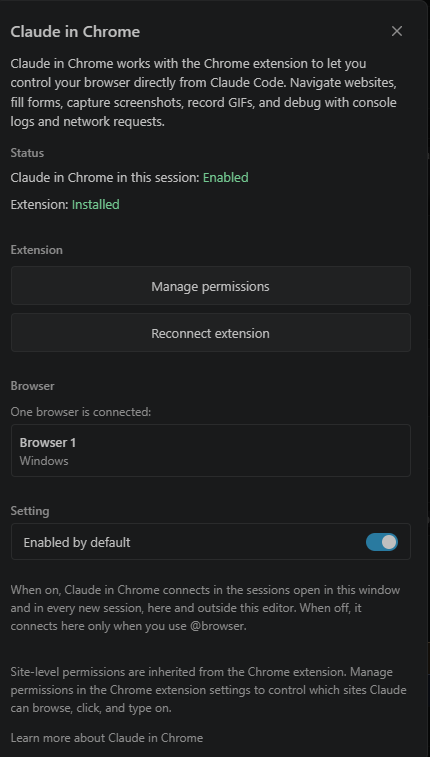
上の画面のように、「Extension: Installed」と出ていれば、拡張機能とつながっています。ただし、使えるのはProプラン以上で、WSLの中のClaude Codeでは使えません。また、既定で有効にすると、ブラウザの道具を毎回読み込むぶん、使える文章の量が少し減ります。
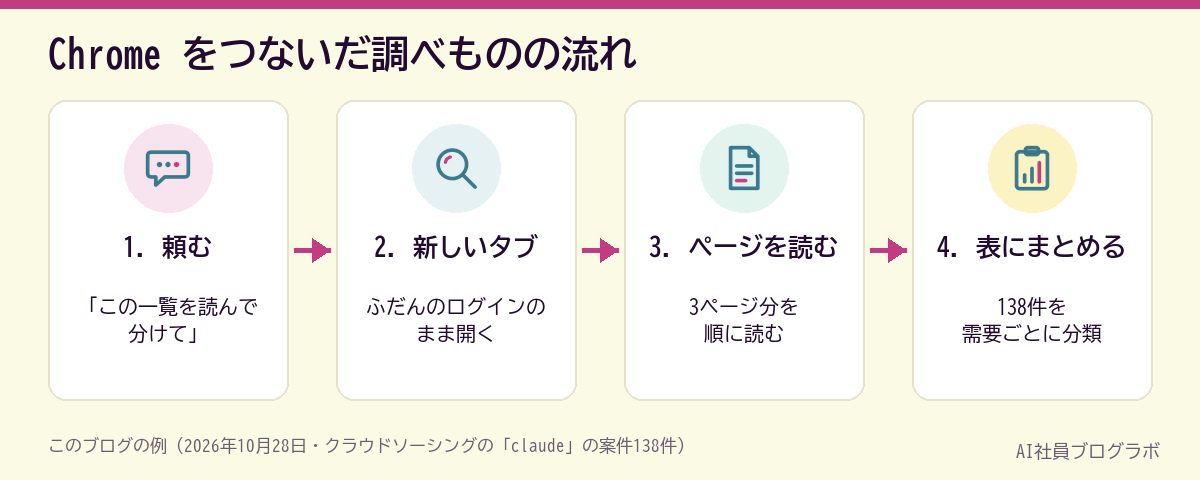
実例:案件の一覧を3ページ読んで表にまとめた
たとえば、10月28日には、クラウドソーシングのサイトで「claude」を検索した138件を、3ページ分読ませて分類しました。その結果、使い方を教えてほしい・研修の講師・自動化の伴走、といった需要の分け方を表にまとめられました。
止まるところ:ログイン画面と確認のダイアログ
一方で、ログイン画面や画像認証が出ると、Claude Codeは止まって人に頼みます。また、ページが確認のダイアログを出すと、ブラウザの操作そのものが止まります。そのときは、ダイアログを手で閉じてから続きを頼みます。
Claude in Chromeは、ふだんのログインを使って新しいタブで動きます。そのため、操作してよいサイトは拡張機能の設定で決めておきます。なお、拡張機能そのものの入れ方や許可の設定は、Claude in Chromeの使い方にまとめています。
Googleカレンダーをつなぐ|分析とリライトの日を予定に入れる
次に、カレンダーをつないだのは、リライトや分析の日を、決まったその場で予定に入れたかったからです。会話の中で「2週間後に数字を見よう」と決めても、予定に入れ忘れると見直しが抜けます。
つなぎ方:claude.aiでカレンダーのコネクタをつなぐ
まず、claude.aiの画面でGoogleカレンダーのコネクタをつなぎ、Googleのアカウントで許可します。すると、Claude Codeで「この日に見直しの予定を入れて」と頼めるようになります。
入れる予定と入れない予定を決めておく
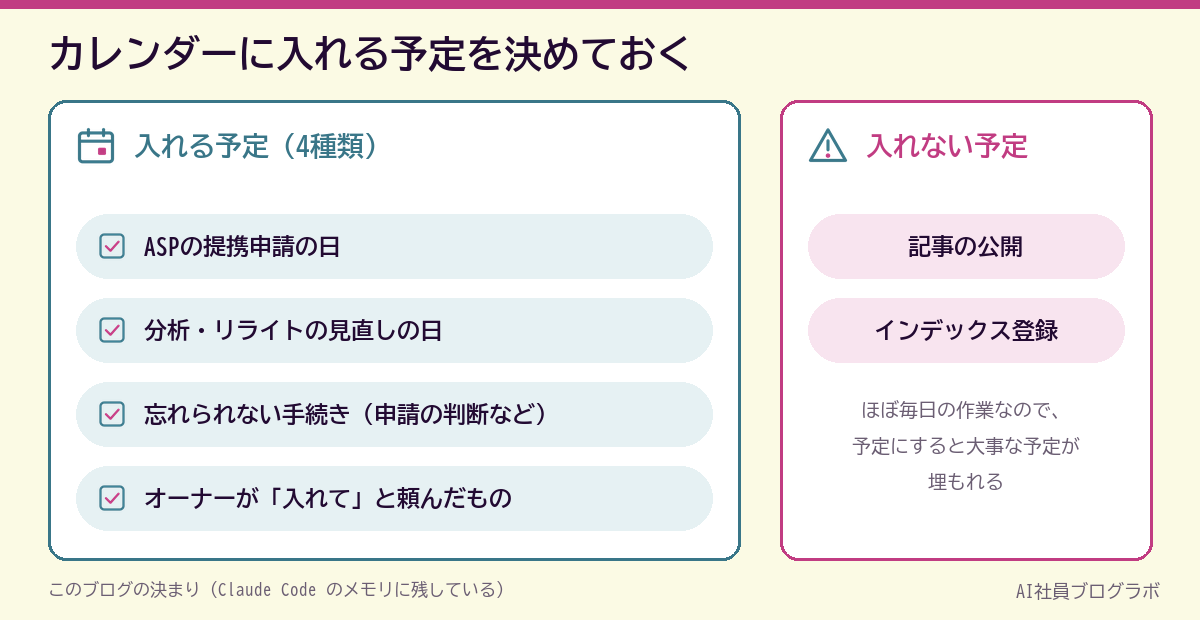
ただし、何でも入れると、カレンダーが埋まって大事な予定が見えなくなります。そこで、このブログでは入れる予定を4種類に決め、記事の公開とインデックス登録は入れないことにしました。この決まりは、Claude Codeのメモリに残しています。
つまずき:終日の予定が1日前にずれた
終日の予定を日本の時刻つきで渡したら、1日前の日付で登録されました。そこで、終日の予定は日付だけで渡し、登録後に返ってきた日付を確かめるようにしています。また、ほかの人のカレンダーに書き込むには、相手側で「予定の変更」の権限を付ける必要がありました。
つないだMCPを確かめる・止める|/mcpの見方
また、つないだ道具がちゃんと動いているかは、Claude Codeで /mcp と打てば確かめられます。公式ドキュメントでは、状態が次の3つで表示されます。
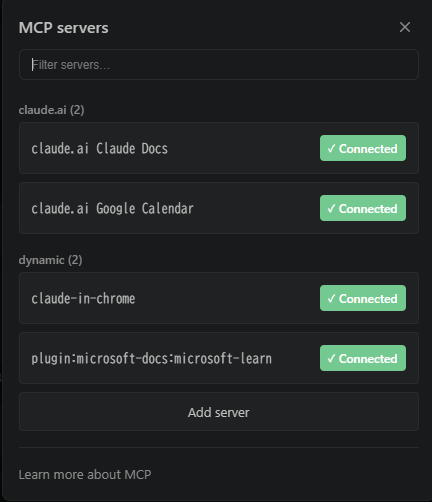
このブログでは、claude.aiのコネクタが2つ、Chromeとプラグインが2つ、どれも「Connected」です。
| 表示 | 意味 | すること |
|---|---|---|
| Connected | つながっている | そのまま使える |
| Needs authentication | ログインが要る | /mcp からログインする |
| Failed to connect | つながらない | 設定と提供元の案内を見直す |
使わない道具は、消さずにオフにできる
さらに、/mcp では、道具を消さずに一時的にオフにできます。ちなみに、プラグインに入っているサーバーは、/mcp ではオフにするだけで、消すときはプラグインごと外します。
読み込む量が多すぎると警告が出る
なお、MCPの道具が一度に返す文章が多すぎると、Claude Codeは警告を出します。公式の値では、1万トークンを超えると警告、既定で2万5千トークンまでです。
MCPにしなくていいもの|スクリプトとの使い分け
一方で、外のサービスにつなぐ作業を、全部MCPにする必要はありません。このブログでは、毎回同じ形で数字を取る作業は、Pythonのスクリプトから直接APIを読んでいます。

全部MCPでつないだほうが、楽なのでは…?
| 作業 | 使っているもの | 理由 |
|---|---|---|
| サイトや管理画面を見る | MCP(Chrome) | その場で頼むことが毎回違う |
| 見直しの日を入れる | MCP(カレンダー) | 会話の流れで決まる |
| 検索の数字を取る | スクリプト | 毎回同じ形で、結果がぶれない |
| キーワードの検索数 | スクリプト | 何十語もまとめて取れる |
| 記事の下書き投稿 | スクリプト | 送る項目が毎回同じ |
つまり、毎回同じ形で取る数字はスクリプト、その場でいろいろ頼む作業はMCP、と分けています。たとえば、下書き投稿のスクリプトの作り方はClaude CodeでWordPressに投稿する方法にまとめています。
MCPを使う前の注意|安全につなぐ4つの確認
そして、MCPは便利なぶん、つなぐ前に確かめることがあります。公式ドキュメントも、信頼できるサーバーだけにつなぐよう注意しています。
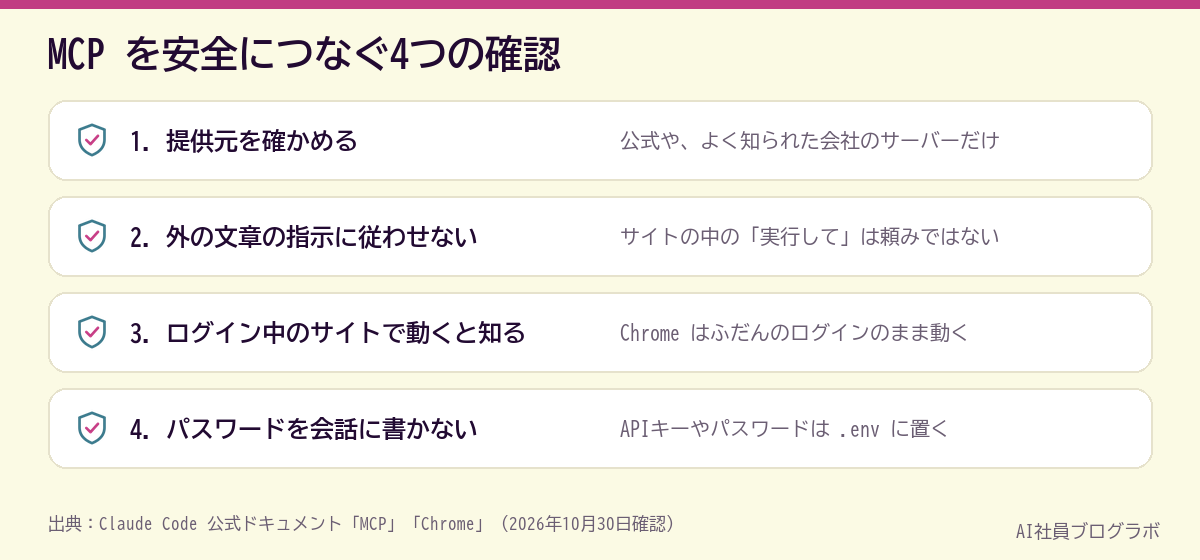
- 提供元を確かめる:まず、公式や、よく知られた会社のサーバーだけをつなぐ
- 外の文章の指示に従わせない:サイトの中に「これを実行して」と書かれていても、それは頼みではない。公式は、外の内容を読むサーバーには、だましの指示が混ざる危険があると書いている
- ログイン中のサイトで動くと知っておく:Chromeは、ふだんのログインのまま動く
- パスワードを会話に書かない:最後に、APIキーやパスワードは「.env」ファイルに置く
なお、どのファイルに何を書くかの分け方は、CLAUDE.mdの書き方の振り分け表にまとめています。
Claude CodeのMCPの使い方のよくある質問
無料プランでもMCPは使える?
Claude in Chromeを使うには、Proプラン以上が要ります。プランの違いはClaude Codeの料金にまとめています。
Coworkのコネクタと同じもの?
はい、claude.aiでつないだコネクタは、同じアカウントのClaude Codeにも出てきます。また、Coworkでのブラウザの使い方はClaude Coworkの使い方にまとめています。
Windowsでも使える?
はい。このブログは、WindowsのVS CodeでClaude Codeを使っています。ただし、WSLの中のClaude Codeでは、Chromeとの連携は使えません。
つないだら、勝手に動き出す?
いいえ。道具を使うのは、頼んだ作業に必要なときだけです。さらに、許可していないサイトを操作する前には、確認が出ます。
まとめ|まずChromeかカレンダーを1つつないで、/mcpで確かめる
Claude CodeのMCPの使い方は、コマンドから始めなくても大丈夫です。まずはChromeの拡張機能か、claude.aiのカレンダーのコネクタを1つつなぎ、/mcp で状態を確かめてみてください。
そのうえで、毎回同じ形で取る数字はスクリプトに任せ、その場で頼む作業はMCPに任せます。また、つなぐのは信頼できる提供元のものだけにしておきます。
なお、Claude Codeに毎日任せている作業はClaude Codeでできること、Claudeの使い方の全体はClaudeの入口のページにまとめています。また、ブログそのものを始めるならAIブログの始め方から読んでください。
参考:Claude Code 公式ドキュメント「MCP」・Claude Code 公式ドキュメント「Chrome」(2026年10月30日確認)