Claude Coworkの使い方を知りたいけれど、チャットやClaude Codeと何が違うのか、わかりにくくありませんか。そこで、この記事では、WindowsのデスクトップアプリでCoworkを始める手順と、ブログ運営の作業を実際に任せた結果を紹介します。
試したのは、画像のフォルダ分け、Excelの集計、スライドづくり、Webの調べもの、定期実行の5つです。あわせて、使う前に知っておきたい注意点と、機密の資料を渡してよいかもまとめます。
- CoworkはProプランなら追加料金なし。PCのフォルダを渡すなら、デスクトップアプリから始める
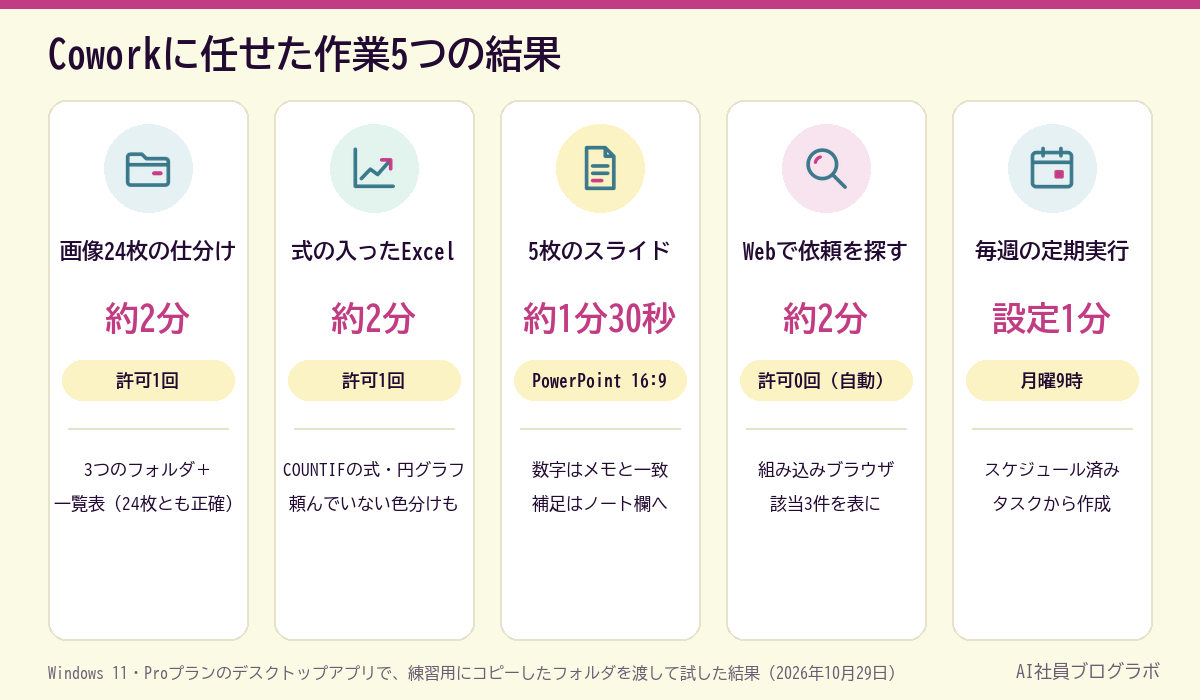
- 画像24枚の仕分け、式の入ったExcel、5枚のスライド、Webの調べものは、どれも1〜2分で終わった
- ただし、削除の許可は会話のあいだ続くこと、「保存しました」でもPCのファイルが古いことがあることは先に知っておく
Claudeの公式ヘルプと料金ページ(2026年10月28〜29日確認)と、Windows 11・Proプランで試した結果にもとづいています。画面や名前は更新で変わることがあります。
Claude Coworkとは|フォルダとブラウザを渡して作業を任せる機能
まず、Coworkは、Claudeにファイルやブラウザを触らせて、作業を最後まで任せる機能です。たとえば、フォルダを渡して「整理して一覧表を作って」と頼むと、計画を立て、ファイルを動かし、Excelを作って同じフォルダに置きます。
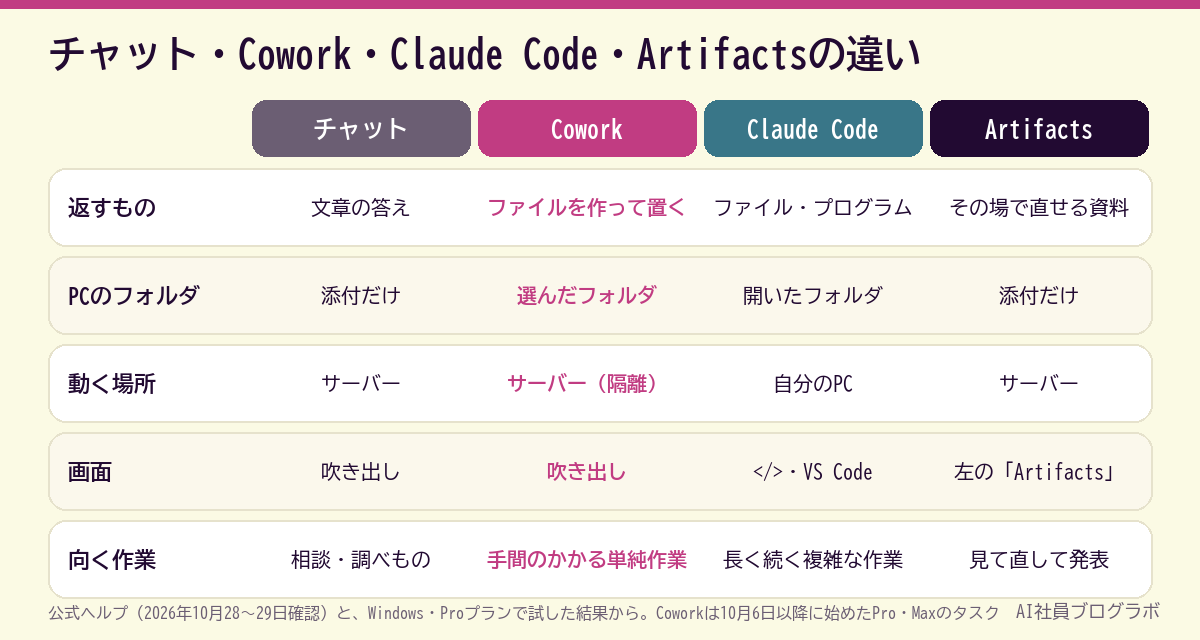
チャットとの違い:答えではなく、ファイルを置いてくる
チャットは、質問に文章で答えます。一方、Coworkは、渡したフォルダのファイルを読み書きし、組み込みのブラウザでWebページも開きます。つまり、コピーや貼り付けを人がしなくても、できあがったファイルが手元に残ります。
Claude Codeとの違い:ターミナルを使わず、クラウドで動く
また、Claude Codeも同じようにファイルを触れます。ただ、Claude CodeはPCの上で動き、プログラムの作業や、同じフォルダで長く続ける作業に向いています。それに対して、Coworkは、2026年10月6日以降に始めたPro・Maxのタスクなら、Anthropicのサーバーの隔離された環境で動きます。そのため、PCにPythonなどを入れておく必要はありません。
なお、Claude Codeで毎日どんな作業を任せているかは、Claude Codeでブログ運営する仕組みで紹介しています。
Coworkの料金:Proプランなら追加料金なし
さらに、Coworkだけの料金はありません。Pro・Max・Team・Enterpriseのプランに含まれ、使った分はプランの使用量の枠から引かれます。ただし、無料プランでは使えません。
| プラン | 料金(税抜) | Cowork |
|---|---|---|
| Free | 0ドル | 使えない |
| Pro | 月20ドル(年払いなら月あたり17ドル) | 使える |
| Max | 月100ドルから | 使える |
くわしいプランの違いは、Claude Codeの料金の記事で比べています。Claude CodeとCoworkは、同じ使用量の枠を分け合います。
「Cowork」の名前は、ふつうのClaudeに入りつつある
ちなみに、公式の料金ページには「Claude Cowork is now just Claude.」とあります。つまり、Pro・Maxから順に、Coworkを選ばなくても、ふつうのClaudeの画面で同じことを頼める形に変わっています。実際、試したWindowsの画面にも「Cowork」を選ぶ欄はなく、新しい会話でそのまま頼む形でした。
WindowsでCoworkを始める手順|デスクトップアプリの吹き出し側で頼む
次に、Windowsでの始め方です。PCのフォルダを渡すなら、ブラウザではなく、Claudeのデスクトップアプリを使います。
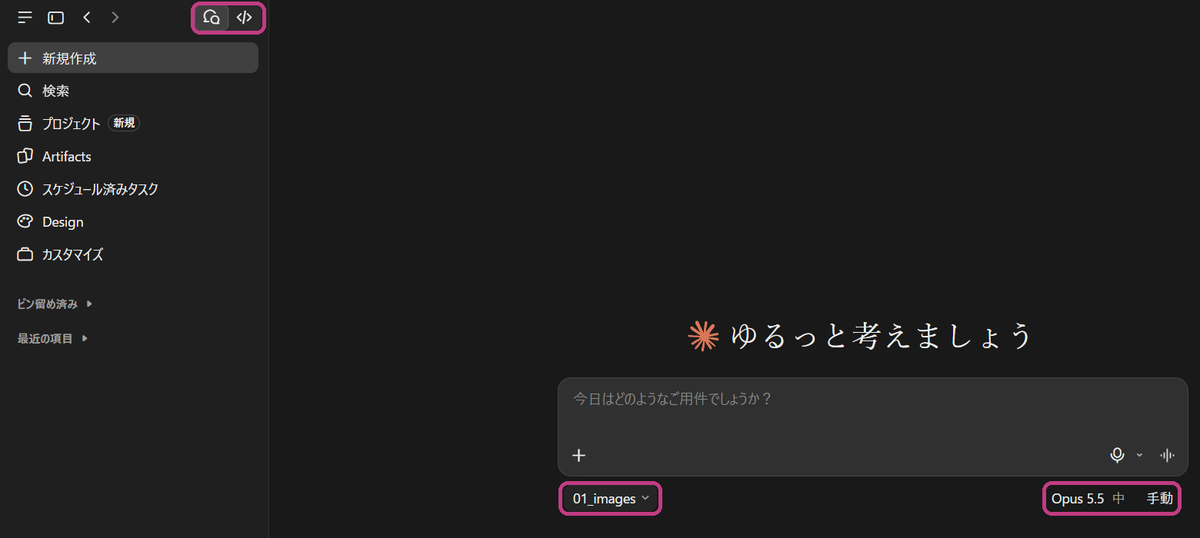
Claudeデスクトップアプリ(Windows)の新しい会話の画面
ブラウザのClaudeからは、PCのフォルダに届かない
はじめに、ブラウザのclaude.aiから、フォルダの場所を書いて頼んでみました。すると「この会話がパソコンとつながっていないため、フォルダにアクセスできない」と返ってきました。公式ヘルプでも、PCのファイル、ブラウザ操作、画面の操作は、デスクトップアプリが開いている間だけと書かれています。なお、ファイルを添付する使い方なら、ブラウザでもできます。
Coworkは上の「吹き出し」、Claude Codeは「</>」
ところで、デスクトップアプリの左上には、吹き出しと「</>」の2つの切り替えがあります。吹き出しがチャットとCowork、「</>」がClaude Codeです。どちらの画面にもフォルダを選ぶ欄があるので、取り違えやすい点に注意します。
実は、最初は「</>」側で作業を頼んでいました。そのため、PCのPythonで動き、ファイルの差分が表示されていました。次の3つが見えたら、Claude Codeの画面です。
- 右のパネルに「Remote Control」がある
- ファイルの変更が「+148」のような差分で出る
- 権限の選択肢に「編集を受け入れる」がある

画面がそっくりで、どっちを開いているのかわからなくなりそう…。
フォルダを選び、最初は「手動」で許可の画面を見る
そして、新しい会話の入力欄の下で、作業させたいフォルダを選びます。その右にあるのが権限のモードです。「手動」は毎回許可を聞き、「自動」は読み取りを自動で進めて、危ない操作だけ止めます。最初は手動にして、何を聞かれるかを見ておくと安心です。
Coworkの返事を日本語にする
また、最初の作業では、返事が英語で返ってきました。そこで、設定の「アカウント」にある「Claudeへの指示」に「返事は日本語で、ですます調で書いてください。」と1行入れました。それ以降は日本語になりましたが、途中の経過に英語の1文が混ざることはありました。なお、Claude Codeを日本語にする方法はClaude Codeを日本語で使う方法にまとめています。
Coworkに任せたブログ運営の作業5つ|どれも1〜2分で終わった
ここからは、Coworkに実際に任せた作業です。会社のフォルダはつながず、練習用にコピーしたフォルダだけを渡しました。
画像24枚をフォルダ分けして、一覧表にした
まず、ブログの図解やキャラクターの画像24枚を、ファイル名の頭ごとにフォルダ分けし、一覧表も作るよう頼みました。かかったのは約2分、許可は最初の1回だけです。一覧表の「何の図か」の欄は、画像を1枚ずつ読んで書かれていて、24枚とも合っていました。
さらに、1枚だけ名前の頭が違う画像は、指示どおり別のフォルダに分けたうえで「まとめますか?」と聞いてきました。
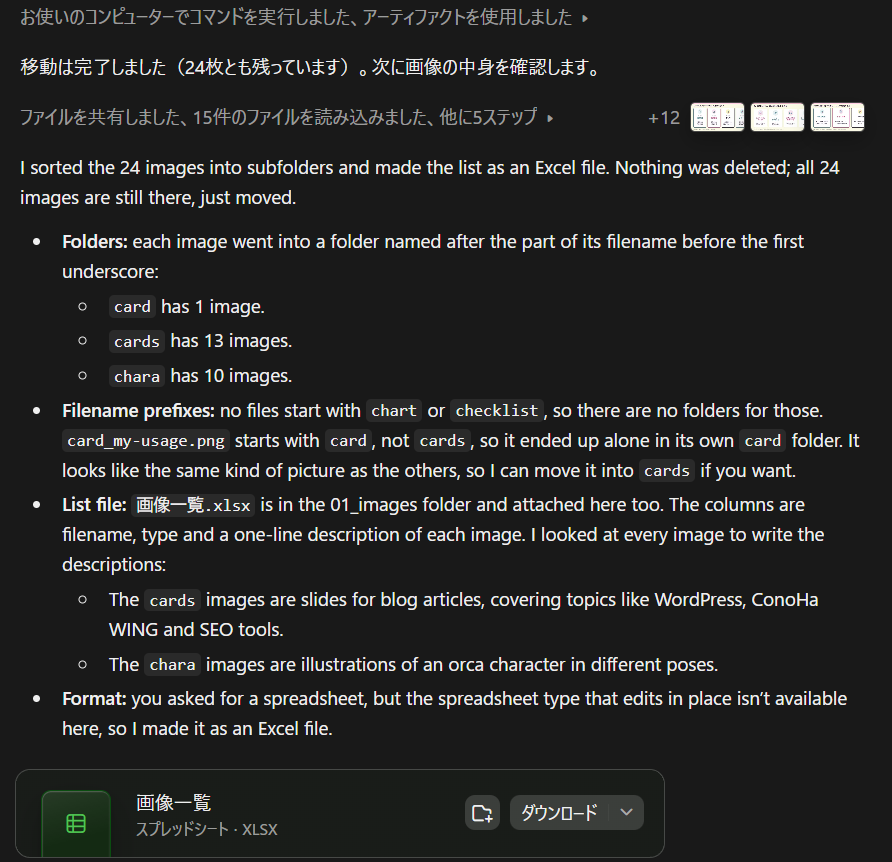
フォルダ分けが終わったときの返事(日本語の指示を入れる前)
記事一覧と検索の数字を、式の入ったExcelにした
次に、記事の一覧と、サーチコンソールの数字を渡して、3枚のシートのExcelを頼みました。状態ごとの本数はCOUNTIFの式、割合は割り算の式で入り、円グラフも付いていました。しかも、頼んでいない状態のプルダウンや色分け、フィルターまで付けています。
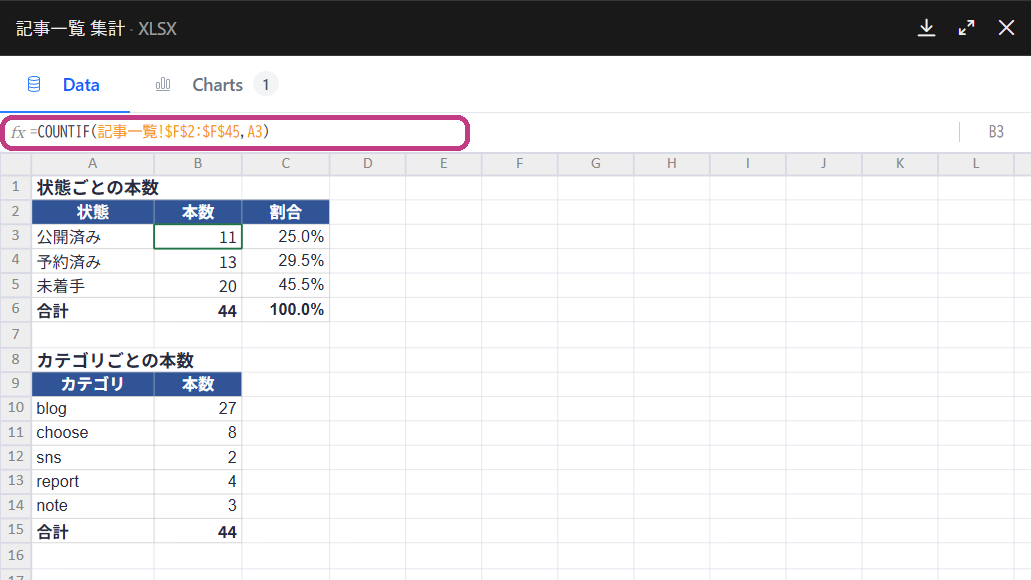
できあがったExcelを、アプリの中で開いた画面
なお、運営者のPCにはOfficeが入っていません。それでも、できたファイルのカードを開くと、アプリの中でシートを切り替え、式まで確かめられました。また、Excel・PowerPointの無料のWeb版や、Googleスプレッドシート・スライドでも開けます。
調査メモから、5枚のスライドを作った
さらに、AIの仕事の依頼を調べたメモから、経営者向けのスライド5枚を頼みました。約1分30秒で、表紙、カード、ステップ、グラフ、まとめのPowerPointができました。数字はメモと一致し、補足はノート欄に入っていました。
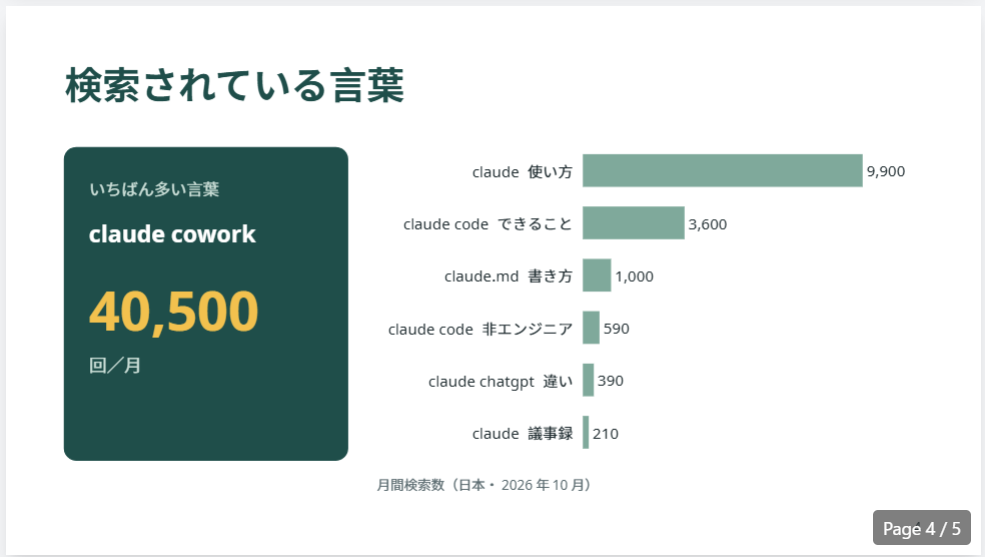
Coworkが作ったスライドの4枚目
ただし、グラフに載せる言葉は、メモの中からCoworkが選んでいました。そのため、載せたい数字が決まっているなら、指示に書いておきます。
ブラウザで仕事の依頼を探して、表にした
また、クラウドソーシングのサイトで「claude」と検索し、AIの使い方を教えてほしいという依頼だけを表にするよう頼みました。モードは「自動」で、許可は一度も聞かれませんでした。右側に組み込みのブラウザが開き、約2分で3件の表ができました。
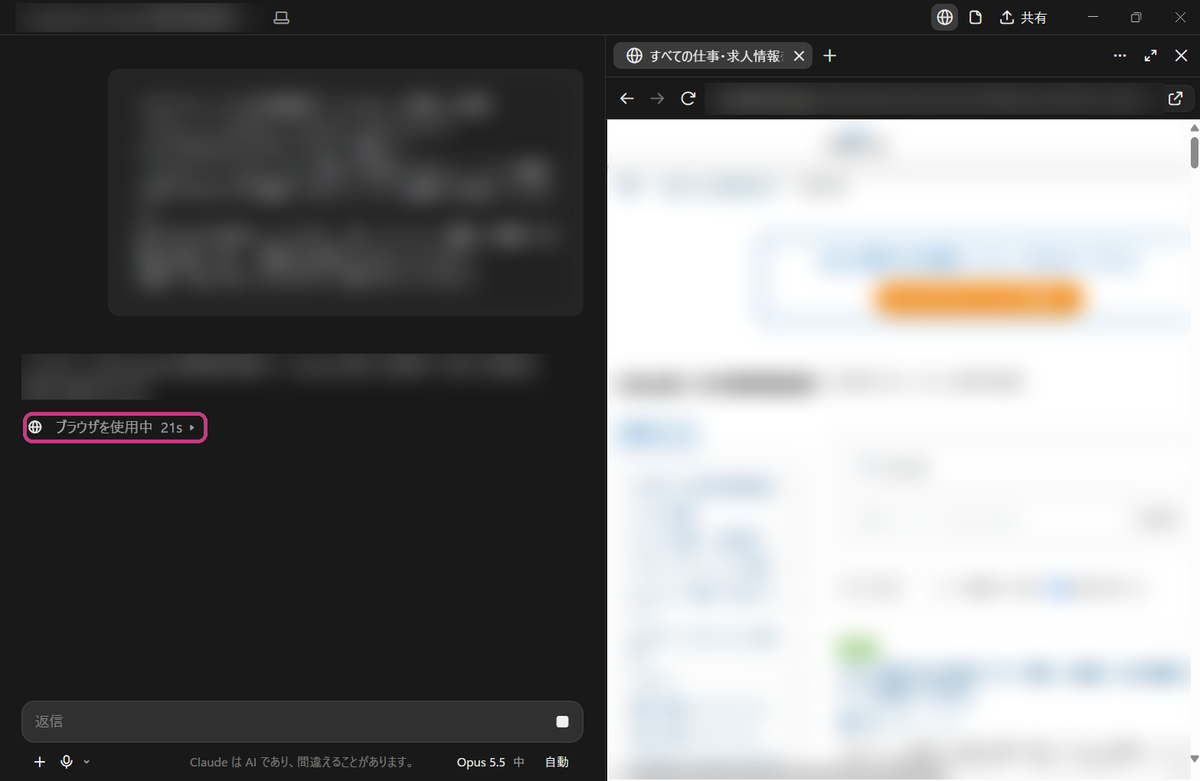
右側に組み込みのブラウザが開く(サイト名と内容はぼかしています)
前日にClaude Codeで同じ検索をしたときは2件でした。今回の3件には、その2件と、その後に出た新しい依頼が入っていました。また、「応募などのボタンは押していない」と自分から書き添えていました。ただし、組み込みのブラウザは、ふだんのブラウザのログインを使いません。そのため、検索結果の件数は、ログインして見たときと大きく違っていました。
さらに、別の日には、同じサイトのAIの依頼 約1万件を読み込み、使い道ごとに分けて8シートのExcelにするよう頼みました。かかったのは約9分です。ただし、分け方の違う依頼も混ざっていたので、使う数字は自分で確かめ直しました。
毎週月曜9時に、Claudeのニュースをまとめる定期実行
最後に、左の「スケジュール済みタスク」から、毎週月曜9時に公式ニュースの更新を3行にまとめるタスクを作りました。「新規タスク」には、Claudeと話しながら作る方法と、手動で設定する方法があります。また、テンプレートも並んでいます。
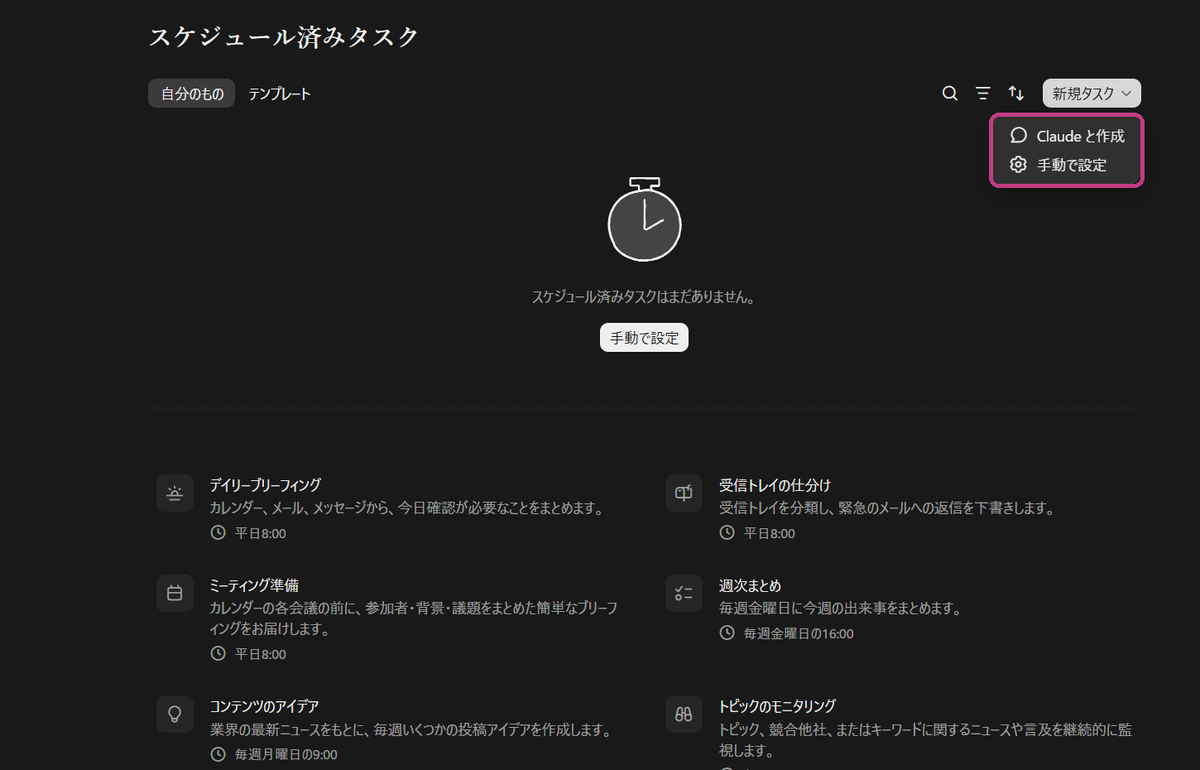
スケジュール済みタスクの画面
そして、1回目の2026年11月2日(月)9時に、予定どおり動きました。しかも、このときPCはシャットダウンしていました。結果は「この1週間の変更は、政府機関向けの割引の発表1件だけ」という3行で、出典のリンクも3つ付いていました。また、終わると通知が届きます。ただし、中身はAIのまとめなので、気になる項目はリンク先の元のページで確かめます。
なお、PCのフォルダを使う定期実行(会議メモを毎朝議事録にする)は、アプリを閉じた日やPCを切った日にどうなるかも含めて「AIで議事録を毎朝まとめる」で試しました。
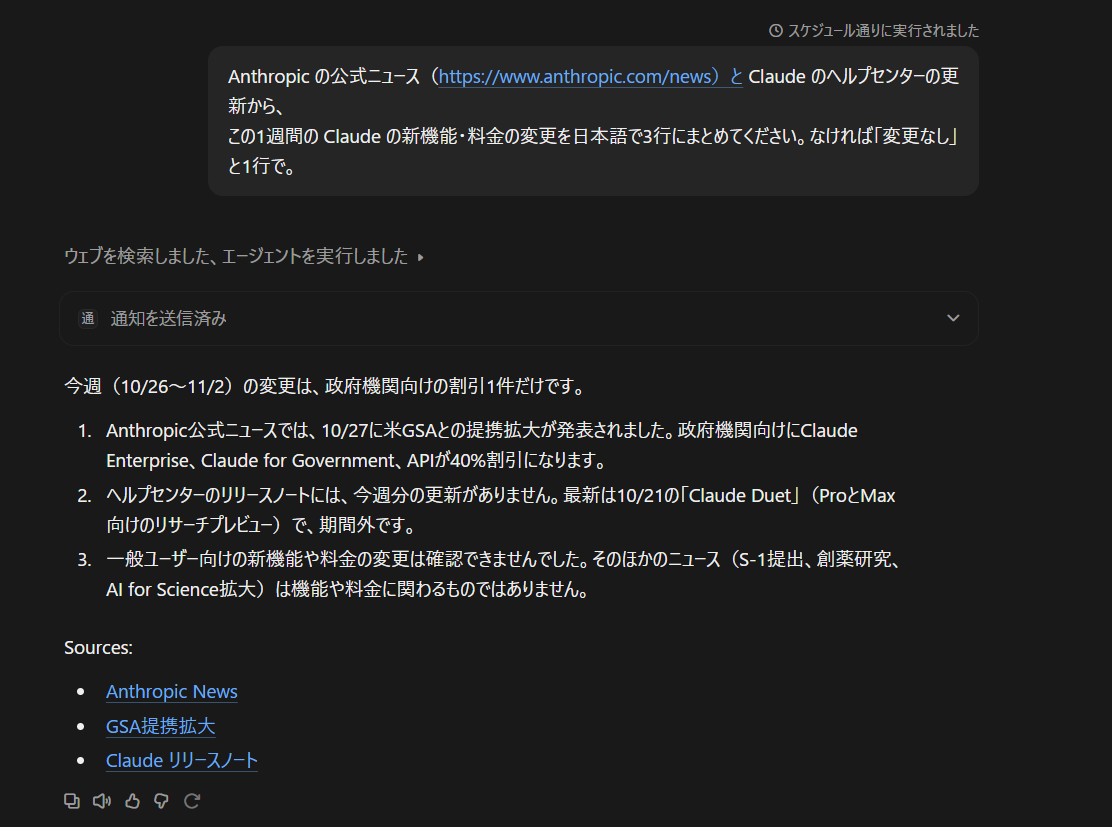
1回目の結果(PCはシャットダウンしたまま、9時に実行)
なお、別の日に約4時間かかる長い調査を頼んだときは、頼んでいないのに、Coworkが自分で「進捗確認」のスケジュールタスクを作りました。そして、30〜40分ごとに途中の報告をし、自分の誤りも3つ見つけて直しています。とはいえ、分類の正しさは、Cowork自身の見直しで約6割でした。つまり、長い調査も任せられますが、数字は自分で確かめる必要があります。
Coworkを使う前に知っておきたい注意点4つ
一方、試してみて、先に知っておきたかったことが4つありました。
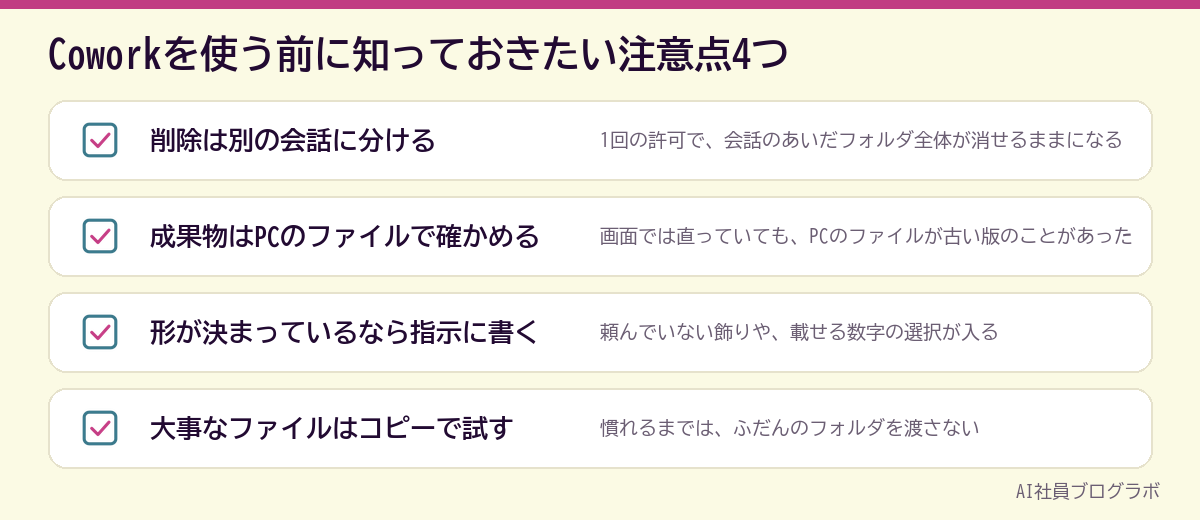
削除を1回許可すると、会話のあいだ消せるままになる
まず、画像を1枚消すよう頼むと、Coworkはすぐには消さず、どれを消すか確認してきました。そのあと、許可の画面が出ます。ただ、選択肢は「拒否する」と「このセッションで許可する」の2つだけでした。
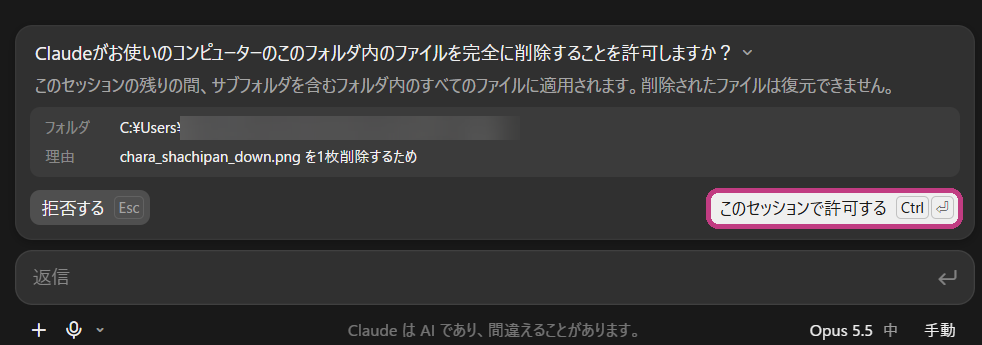
削除の許可の画面(フォルダの場所はぼかしています)
しかも、許可はサブフォルダを含むフォルダ全体に、会話が続くあいだ効きます。そのため、削除は別の会話に分け、終わったら会話を閉じるのが安全です。実際、Coworkも最後に「この会話のあいだは削除できる許可がオンのまま」と注意してきました。
「上書きしました」でも、PCのファイルが古いことがある
次に、Excelに一覧を足すよう頼むと、アプリの中のプレビューには反映されました。ところが、PCのファイルを開くと、直す前の版のままでした。そこで「PCのファイルを確認して、なければ上書きして」と頼むと、古い版だったことを認めて上書きし直しました。
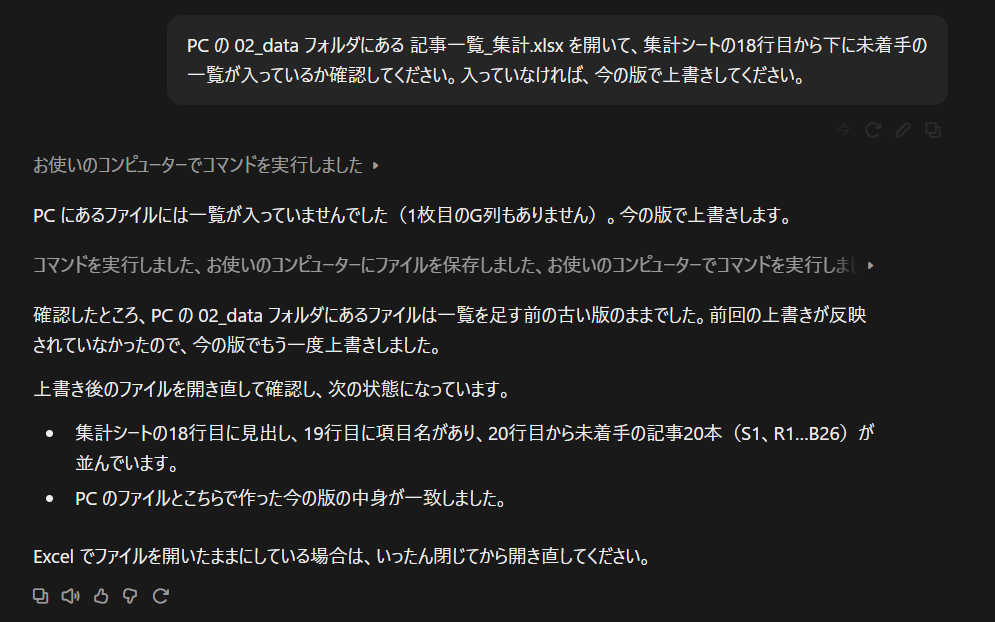
PCのファイルを確かめるよう頼んだときの返事
つまり、大事な成果物は、PCのフォルダで開いて確かめます。
頼んでいない作り込みや、載せる中身の選択がある
また、Coworkは、プルダウンや色分けを足したり、グラフに載せる数字を選んだりと、気をきかせて作り込みます。便利な一方で、要らないものが入ることもあります。そのため、形が決まっているなら、列や載せる数字まで指示に書きます。
大事なファイルは、コピーで試す
最後に、慣れるまでは、ふだんのフォルダを渡さず、コピーしたフォルダで試します。今回も、会社のフォルダはつながず、練習用のコピーだけを使いました。
機密の資料はCoworkに渡していい?メモリ・学習・処理する場所の違い
ところで、試しているときに「メモリをオフにすれば、資料は外に出ないのでは」と考えました。しかし、調べると、これは別々の設定でした。
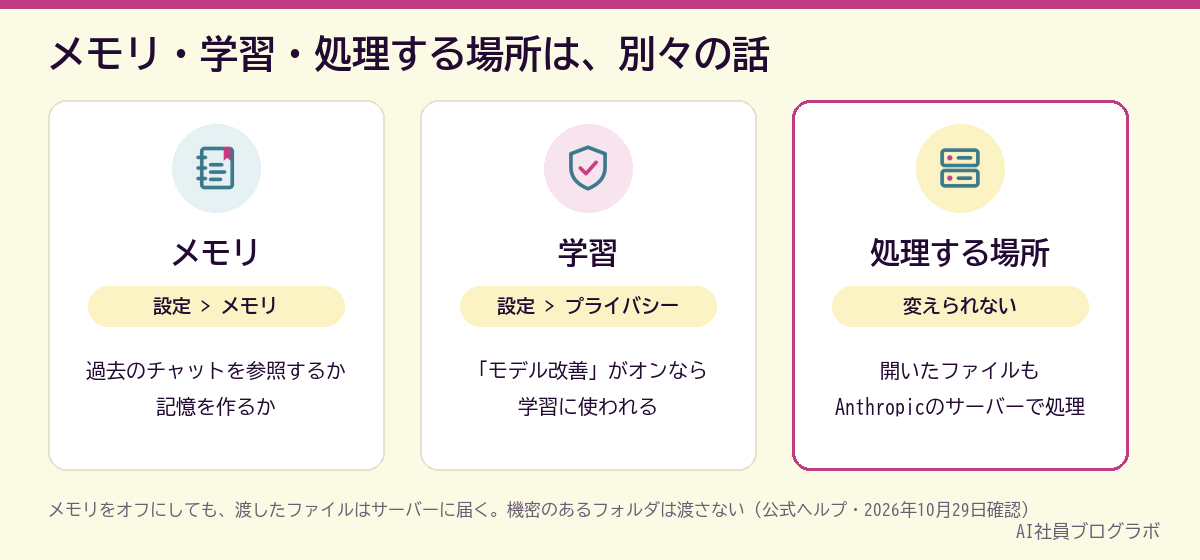
メモリをオフにしても、ファイルはサーバーで処理される
まず、設定の「メモリ」は、過去のチャットを参照するか、記憶を作るかの設定です。一方、公式ヘルプによると、Coworkで開いたPCのファイルも、Anthropicのサーバーで処理されます。つまり、メモリをオフにしても、渡したファイルがサーバーに届くことは変わりません。また、Coworkは、渡した資料だけで答える道具ではなく、Webやブラウザも使い、ファイルを書き換えます。
学習に使うかは「モデル改善」の設定で決まる
次に、会話を学習に使うかどうかは、設定の「プライバシー」で決まります。試した画面では、この項目だけ「Help improve our AI models」と英語で表示され、オンになっていました。オフにすると、それ以降の会話は学習に使われません。
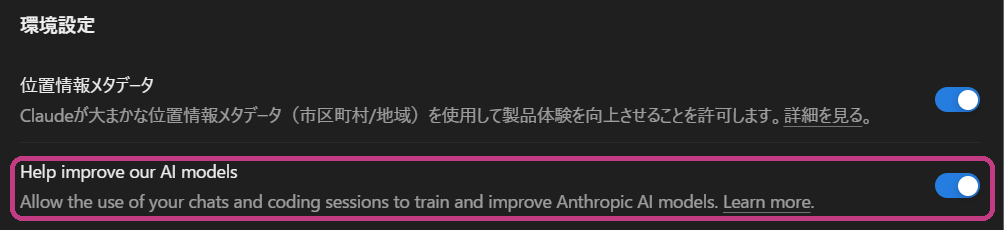
設定 > プライバシーの画面
ただし、公式の学習のページには、Coworkの名前は出てきません。チャットとClaude Codeの作業が対象と書かれています。
公式の勧め:機密のあるフォルダは渡さない
そのうえで、公式の安全な使い方のページは、財務書類のような機密情報のあるフォルダへのアクセスは避けるよう勧めています。ブラウザ操作と定期実行でも同じです。また、Webページに紛れた指示を読んでしまう危険も、ゼロではないと書かれています。

メモリを切れば外に出ないと思っていました。実際は、別の設定でした。
Coworkはどれくらい枠を使う?Proで週の約3%だった
さらに、使用量も確かめました。5つの作業とスライドの試しのあと、設定の「使用量」の下にある「今週の製品別使用状況」を見ると、Coworkは5%でした。週の使用量は61%だったので、Coworkの分は週の上限の約3%です。
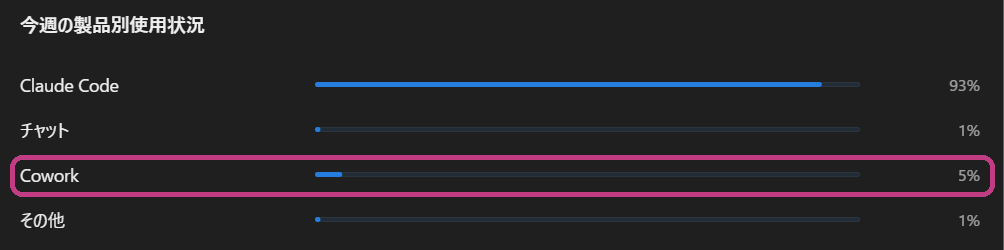
設定 > 使用量の「今週の製品別使用状況」(Proプラン)
なお、同じ時間にClaude Codeでも作業していたため、セッションの%ではCoworkの分がわかりません。Coworkの分を見るなら、製品別の行を見ます。
CoworkとClaude Code・Artifactsの使い分け
そして、試し終えて、次のように使い分けることにしました。
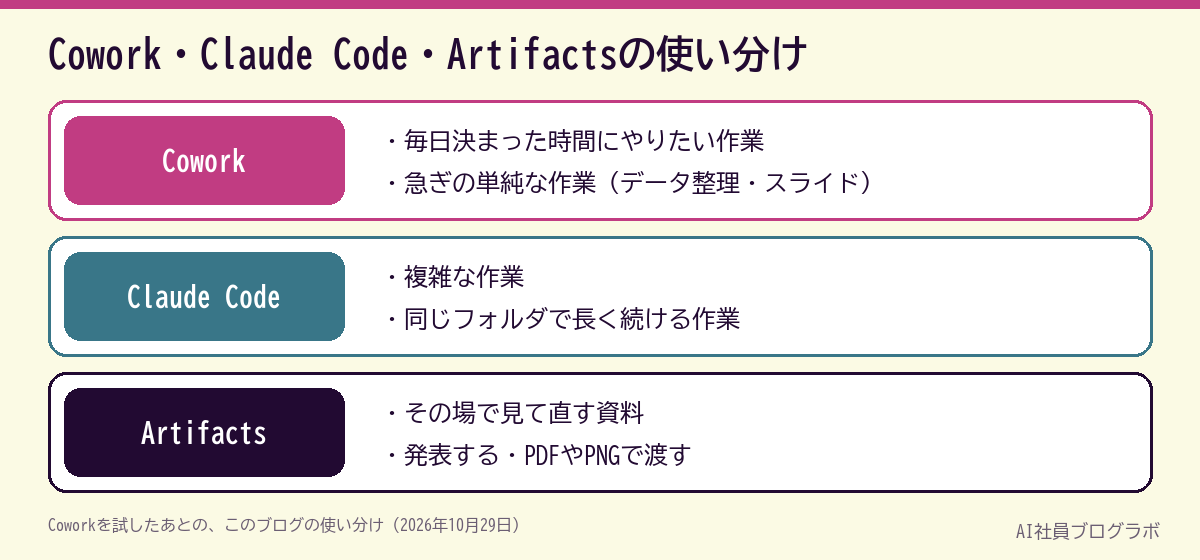
毎日決まった時間にやりたい作業や、急いで頼みたい単純な作業はCoworkに任せます。たとえば、データの整理やスライドづくりのように、単純だけれど時間のかかる作業です。一方、複雑な作業や、同じフォルダで長く続ける作業はClaude Codeに任せます。
その場で直して発表するなら、Artifactsのスライド
ちなみに、同じメモから、左の「Artifacts」でもスライドを作りました。こちらは約1分でできあがり、文字をその場で直したり、プレゼンモードで発表したりできます。また、PDF・HTML・PNG・PowerPointで書き出せます。ただし、矢印のアイコンが「[icon: arrow-right]」という文字のまま出た箇所がありました。

Artifactsで作ったスライドの表紙
つまり、フォルダの資料からファイルを作って置くならCowork、その場で見て直して発表するならArtifactsです。
Claude Coworkのよくある質問
無料プランで使える?
いいえ。Coworkは、Pro・Max・Team・Enterpriseの有料プランで使えます。
PCを閉じても動く?
公式によると、2026年10月6日以降に始めたPro・Maxのタスクは、クラウドで動くので続きます。ただし、PCのフォルダとブラウザの操作は、デスクトップアプリが開いている間だけです。実際に、Webの調べものだけの定期実行は、PCをシャットダウンしたまま9時に動きました。
Officeがなくても、作ったファイルを開ける?
はい。アプリの中のプレビューで中身を見られます。また、Excel・PowerPointのWeb版や、Googleスプレッドシート・スライドでも開けます。
Claude in Chromeがないと、ブラウザ操作できない?
いいえ。デスクトップアプリでは、組み込みのブラウザが最初から使えます。ふだんのログインを使いたいサイトだけ、Claude in Chromeに切り替えます。入れ方と許可の設定はClaude in Chromeの使い方にまとめています。なお、Claude CodeからChromeを使う方法はClaude CodeのMCPの使い方にまとめています。
PCにPythonは要る?
要りません。Coworkは、ファイルを作るためのプログラムをサーバーの隔離された環境で動かします。一方、Claude CodeはPCの上で動くので、作業によってはPCにPythonなどが必要です。
まとめ|単純で時間のかかる作業から、Coworkに渡す
Claude Coworkは、Proプランなら追加料金なしで使えます。PCのフォルダを渡すなら、デスクトップアプリの吹き出し側から頼みます。実際、画像の仕分け、式の入ったExcel、スライド、Webの調べものは、どれも1〜2分で終わりました。
ただし、削除の許可は会話のあいだ続くので、削除は別の会話に分けます。また、成果物はPCのファイルで確かめます。そのうえで、同じフォルダで長く続ける作業をAIに任せたくなったら、Claude Codeも試してみてください。
Windowsで Claude Code を始める手順を見る
なお、これからブログを始めるなら、AIブログの始め方から読むと流れがつかめます。
Claudeのほかの使い方は、目的別にClaudeの使い方まとめから探せます。
参考:Get started with Claude Cowork・Use Claude Cowork on web, desktop, mobile・Use Claude Cowork safely・Is my data used for model training?・Claudeの料金(2026年10月28〜29日確認)