WordPressで記事を保存したら、急に「403」のエラーが出た。昨日まで同じやり方で投稿できていたのに、この記事だけ通らない。そんなときは、サーバーのWAFが原因のことが多いです。そこで、この記事では、WAFで403が出たときの見分け方と直し方を、このブログで実際に送って確かめた結果とあわせて紹介します。
- 403の多くは、サーバーのWAFが本文の書き方に反応したもの
- 止まるのは、スクリプトのタグが先頭近く・引用符で挟んだor・表のセルのorなど
- 直し方は、書き方を変えるか、WAFのログからその検知だけ除外する
- SiteGuard WP Pluginはログイン保護が中心で、WAFの本体ではない
ConoHa WINGとSiteGuard WP Pluginの公式情報(2026年10月16日確認)と、このブログで送って確かめた結果にもとづいています。
WAFで403が出たら、まず見分ける|返ってきたページを見る
まず、WAF(ウェブアプリケーションファイアウォール)は、攻撃に見える通信を止めるサーバーの機能です。ConoHa WINGでは、サイトセキュリティの中にあります。そのため、記事の本文が攻撃の文字列に似ていると、正しい投稿でも止まることがあります。
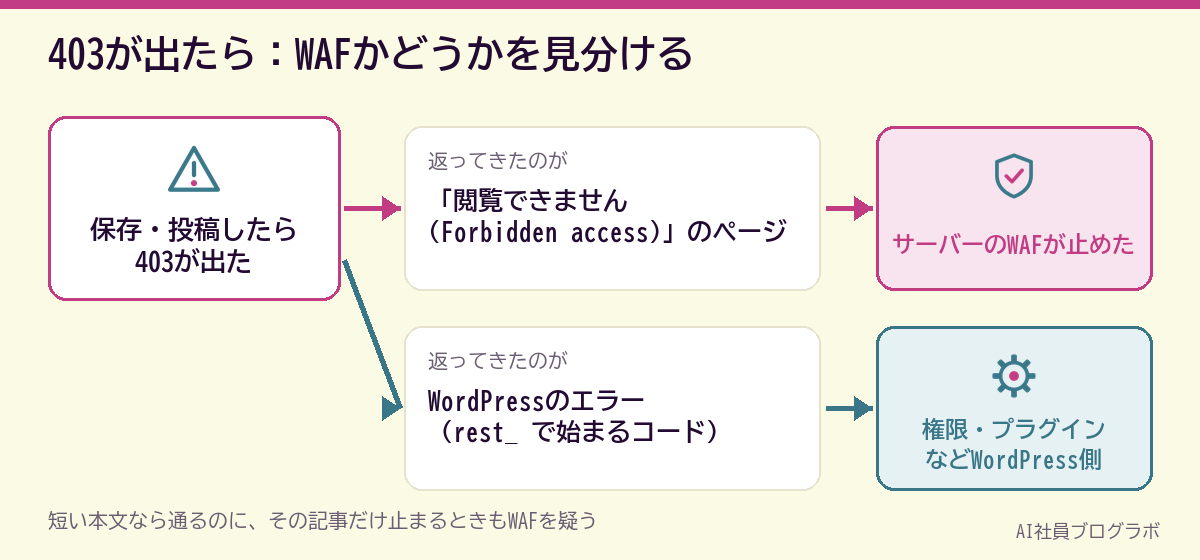
WAFの403は「閲覧できません (Forbidden access)」のページで返ってくる
見分ける手がかりは、返ってきた中身です。このブログでは、WAFに止められると「閲覧できません (Forbidden access)」という短いページが返ってきました。一方で、WordPress自体のエラーなら、「rest_」で始まるコードが入った返事になります。つまり、前者ならWAF、後者なら権限やプラグインを疑います。
短い本文なら通るのに、その記事だけ止まるならWAFを疑う
また、同じ手順で別の記事は投稿できるのに、1本だけ止まる場合もWAFの可能性が高いです。なぜなら、WAFは本文の中身を見て止めるからです。なお、ブロックエディタの保存もREST APIで送っているので、画面から保存しても同じことが起きます。
ConoHa WINGのWAFが止めた書き方|実際に送って確かめた
では、どんな書き方で止まるのでしょうか。そこで、2026年10月16日に、このブログへ本文だけを送って1つずつ確かめました。なお、存在しない投稿番号に送ったので、記事は作られていません。WAFで止まれば403、通ればWordPressの「投稿がない」という返事になります。
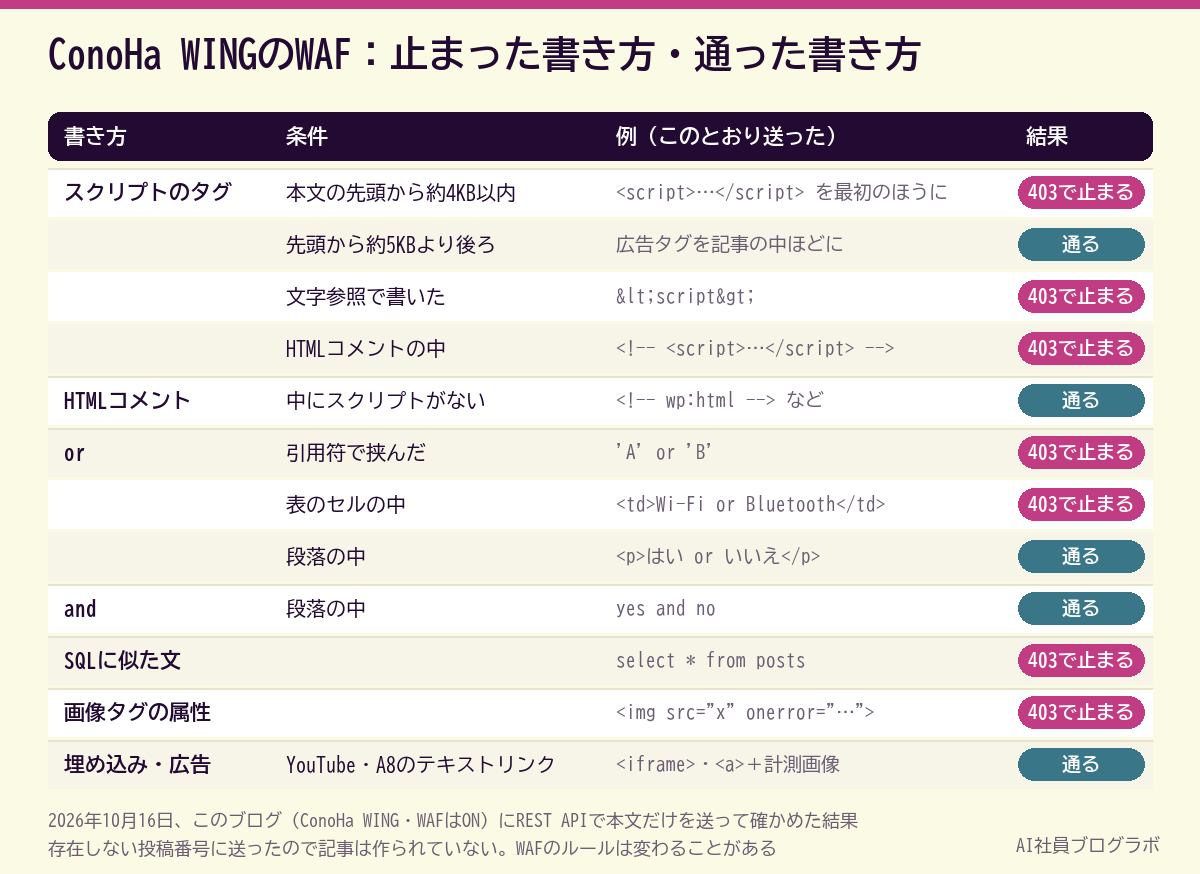
止まる例の文字列は、本文に書くとこの記事も投稿できないため、画像にしています。
スクリプトのタグは、本文の先頭から約5KB以内で止まる
まず、いちばん影響が大きいのはスクリプトのタグです。本文の先頭から約4KBの位置までは403になり、5.3KBの位置からは通りました。そのため、アフィリエイトの商品リンクのように、スクリプトを含む広告タグは記事の中ほどに置いています。さらに、タグを文字参照に置き換えて書いても止まりました。
orは、引用符で挟んだときと表のセルの中で止まる
次に、英単語のorです。段落の中で、日本語の語をorでつないだ形は通りました。ところが、引用符で挟んだ形や、表のセルの中に書いた形は403になりました。ちなみに、andは段落の中では通っています。
HTMLコメントは、中にスクリプトがなければ通った
実は、以前の作業メモでは「HTMLコメントを残すと止まる」と記録していました。しかし、今回1つずつ送り直すと、止まったのはコメントの中にスクリプトがある場合だけでした。このように、WAFのルールや条件は変わることがあるので、表は確かめた日付つきで見てください。
WAFは切らずに、書き方を変えて通す
確かに、WAFをOFFにすれば投稿は通ります。けれども、WAFはサイトを攻撃から守る機能です。そのため、このブログでは一度もOFFにせず、止まった書き方を変えて通しています。
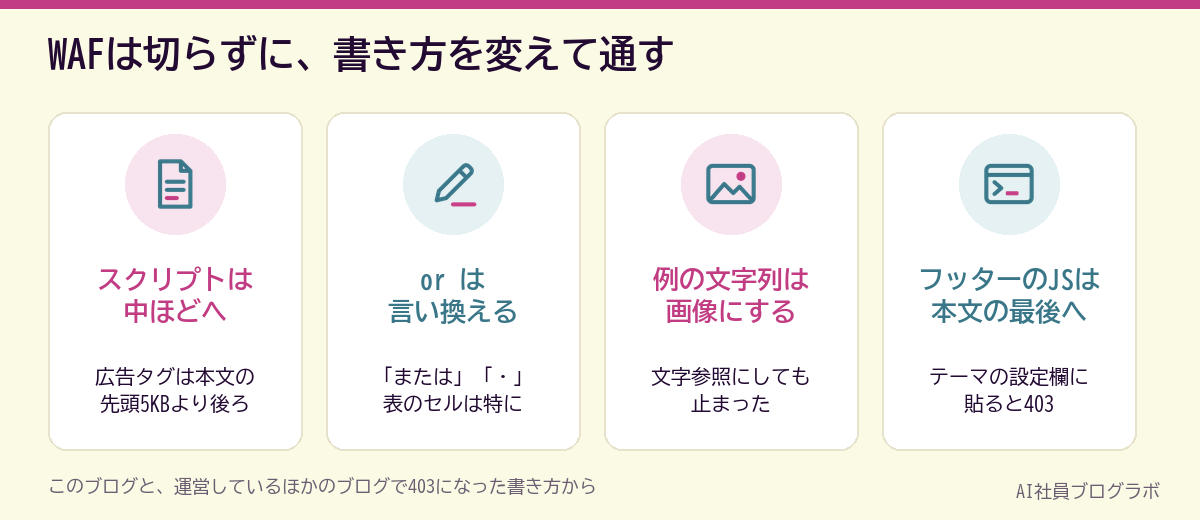
- 防災のブログ:商品リンクを結論ボックスのすぐ下に置いたら403 → 記事の中ほどへ移して通した
- 家電②のブログ:テーマの「フッター用コード」にJSを貼って保存したら403の画面 → 固定ページの本文の最後に入れた
- このブログ:PowerShellのコマンドを載せた記事は、言い換えなしで通った
AIに投稿させるなら、WAFのチェックを送る前の手順に入れておく
わたしのブログでは、Claude Codeが記事をREST APIで送っています。そこで、止まる書き方の一覧を投稿の手順書に入れ、送る前にAIが本文を確かめるようにしました。それからは、止まる書き方を先に直してから投稿しています。

インストールより、自動で執筆してもらうまでの過程が難しかったです。Claude Codeと会話しながら、少しずつ作っていきました。
どこで止まっているかは、本文を半分ずつ送って探す
一方で、原因の文字列がわからないときは、本文を前半と後半に分けて送ります。止まった側をさらに半分にして送り、場所を絞り込みます。なお、確かめるときは、公開中の記事を上書きしないよう、下書きか存在しない投稿番号に送ると安全です。
WAFの書き方を変えられないときは、ConoHaのログから除外する
とはいえ、どうしてもその書き方が必要な場合もあります。そのときは、ConoHa WINGの管理画面で、WAFのログからその検知だけを除外できます。なお、わたしは書き方を変えて通してきたので、除外は使っていません。そのため、ここでは公式の手順を図にして紹介します。
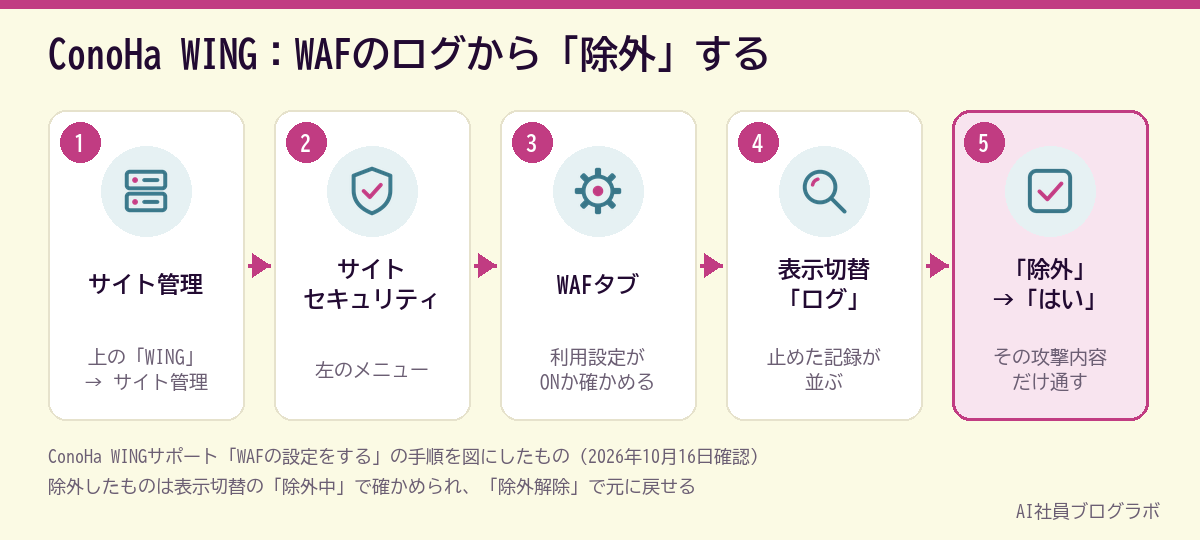
除外は「その攻撃内容だけ」を通す設定
公式の説明では、除外した攻撃内容のアクセスは遮断されなくなります。つまり、WAF全体をOFFにするより、通す範囲がずっと狭くて済みます。また、除外したものは表示切替の「除外中」で確かめられ、「除外解除」で元に戻せます。
海外からREST APIを使うなら「海外アクセス制限」も見る
さらに、ConoHa WINGの「WordPressセキュリティ」には、海外アクセス制限があります。ダッシュボード・XML-RPC-API・REST-APIなどを個別に止める設定で、初期設定は全部ONです。そのため、海外のサーバーやサービスからREST APIで投稿する場合は、こちらも403の原因になります。
SiteGuardの設定|WP PluginはWAFの本体ではなくログイン保護
ここで、名前が似ているSiteGuard WP Pluginも見ておきます。これは、WordPressに入れるセキュリティのプラグインで、このブログにも入っています。ただし、記事の本文を見て止めているのは、サーバー側のWAFです。
| SiteGuard WP Pluginの機能 | 内容(公式の説明) |
|---|---|
| ログインページ変更 | ログインページのURLを別の名前に変える |
| 画像認証・ログインロック | ログインに画像認証を足し、失敗が続いたIPアドレスを一時的に止める |
| 管理ページアクセス制限 | 管理ページを、ログインに成功したIPアドレスからだけにする |
| XML-RPC防御 | ピンバックや、XML-RPCへのアクセスを止める |
| WAFチューニングサポート | SiteGuard Server Edition(WAF)の誤検出に、除外のルールを作る |
WAFチューニングサポートは、SiteGuard Server Editionが前提
このうち、WAFに関係するのは「WAFチューニングサポート」です。このブログの管理画面で開くと、無効になっていました。また、画面には「サーバーに WAF (SiteGuard Server Edition) がインストールされている必要があります」と書かれています。
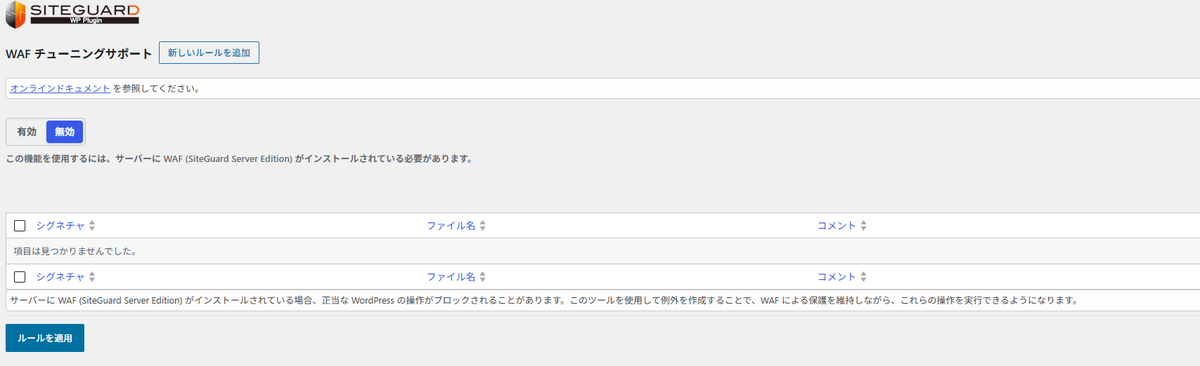
一方で、ConoHa WINGの公式ページには、WAFの提供元は書かれていません。そのため、この画面でルールを作って効くかは確かめていません。WAFの403は、ConoHa側のログから除外するのが確実です。
WP Pluginを有効にしたままでも、REST APIで投稿できている
なお、このブログはSiteGuard WP Pluginを有効にしたまま、REST APIで下書きや予約投稿を送っています。つまり、プラグインがあるから投稿できない、ということはありませんでした。
AIでREST投稿するときに403になる、WAF以外のもの
最後に、WAFとは別の理由で403になったものもまとめます。どれも、Claude CodeからWordPressに投稿する仕組みを作るときに出会いました。
| やろうとしたこと | 起きたこと | どうしたか |
|---|---|---|
| REST APIで削除(DELETE) | 403で止まった | POSTで送り、ヘッダーに X-HTTP-Method-Override: DELETE を付けた |
| 画像のアップロード | REST APIでは通らなかった | 管理画面から手でアップロードし、アイキャッチの設定だけREST APIで行う |
| テーマの設定欄にJSを貼る | 保存すると403の画面 | 固定ページの本文の最後に入れた |
また、投稿の仕組み全体は、Claude Codeでブログ運営する仕組みで紹介しています。
WAFの403のよくある質問
WAFはOFFにしたままでもいい?
おすすめしません。WAFは、ウェブアプリの弱いところを狙った攻撃からサイトを守る機能です。そのため、原因を確かめるために一時的にOFFにしたら、すぐONに戻します。
エックスサーバーでも同じ?
わたしはエックスサーバーを使っていないので、わかりません。ただし、WAFの設定の場所や、止まる書き方はサーバーの会社ごとに違います。そのため、契約しているサーバーのヘルプで確かめてください。
ChatGPTが書いたHTMLでも止まる?
止まります。WAFが見ているのは、どのAIが書いたかではなく、本文の書き方だからです。たとえば、人が手で書いても、同じ書き方なら同じように止まります。
ブロックエディタの「更新に失敗しました」もWAF?
WAFの場合もあります。ブロックエディタの保存も、裏でREST APIを使っているためです。まずは、直前に足した部分を消して保存できるかを試すと、原因を絞り込めます。
まとめ|WAFの403は、切らずに書き方と除外で直す
WAFで403が出たら、まず返ってきたページで、WAFかどうかを見分けます。そして、スクリプトのタグを中ほどへ移す・orを言い換えるなど、書き方を変えて通します。それでも必要な書き方なら、ConoHa WINGのログからその検知だけを除外します。
このように、WAFを残したままでも、AIからの投稿は続けられています。ConoHa WINGを5か月使ってわかった良い点・悪い点は、次の記事にまとめました。
また、Claude Codeを入れる手順はClaude Codeの使い方|Windowsで始める手順に、記事が検索に出ないときの直し方はインデックス登録されない原因と直し方にまとめています。
参考:ConoHa WINGサポート「WAFの設定をする」・ConoHa WINGサポート「WordPressのセキュリティの設定をする」・SiteGuard WP Plugin(WordPress.org)(2026年10月16日確認)