
Claude Codeでできることは、チャットのAIとどう違うのでしょうか。そこで、この記事では、プログラムを書かない会社員がブログ運営で毎日Claude Codeに任せている作業を、頼み方と結果つきで紹介します。
- 調べる・書く・画像を作る・WordPressに送る・数字を集計する、までを1つの会話で進める
- プログラムが要る作業も、日本語で頼めばClaude Codeがコードを書いて動かす
- ただし、公開・提携申請・事実と体験の確認は人がやる
- 使えるのはProプラン(月20ドル)から。無料プランには含まれない
Claude Codeの公式ドキュメントと料金ページ(2026年10月29〜30日確認)と、運営者の作業記録にもとづいています。
Claude Codeでできることは「フォルダの中の作業を最後まで進める」こと
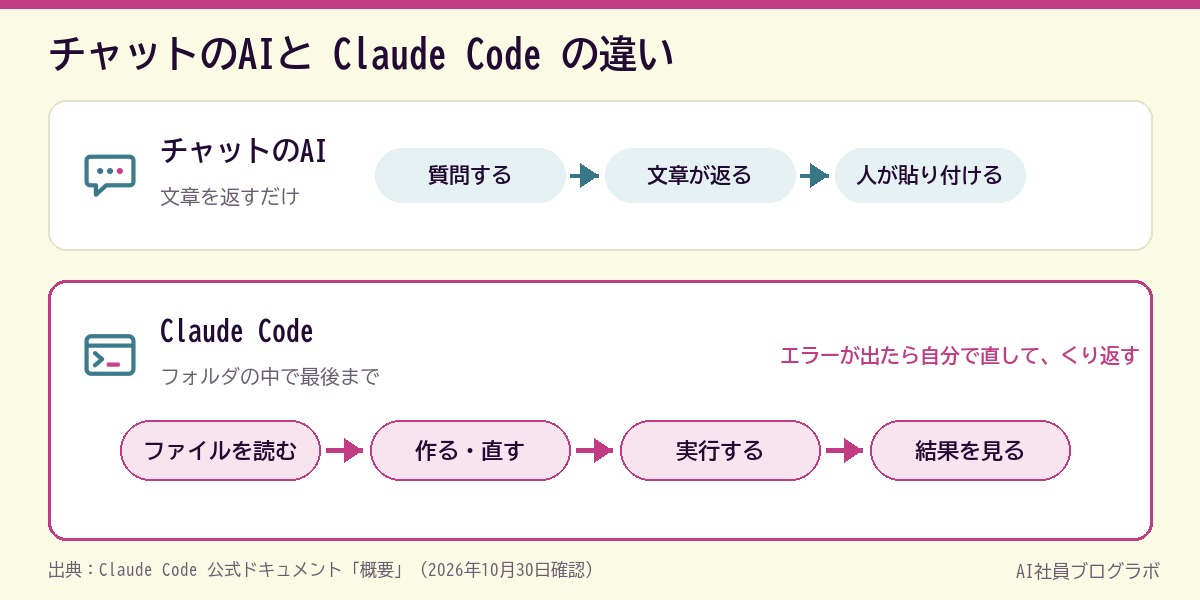
まず、公式ドキュメントでは、Claude Codeは「コードベースを読み取り、ファイルを編集し、コマンドを実行し、開発ツールと統合する」ツールと説明されています。つまり、渡したフォルダの中で、読む・作る・動かす・結果を見る、をくり返して作業を終わらせます。
Claude CodeとチャットのAIの違い:コピーと貼り付けがいらない
たとえば、チャットのAIに記事を頼むと、返ってきた文章を人がコピーして、WordPressに貼ります。一方、Claude Codeは、記事のファイルを作り、チェックを通し、WordPressに下書きとして送るところまで進めます。さらに、エラーが出れば、その文を読んで自分で直します。
プログラムを書けなくても使える理由:頼むのは日本語だけ
運営者の本業は車関係の会社員で、プログラムは書きません。それでも使えているのは、頼むのが日本語だけだからです。なぜなら、コードが必要な作業でも、Claude Codeが書いて動かし、人は結果だけを見ればよいからです。ただし、つまずいたのはインストールより「自動で記事を書いてもらうまでの流れ」づくりで、Claude Codeと会話しながら少しずつ作りました。
Claude CodeとCoworkの違い
なお、ターミナルを使わずに、デスクトップアプリから作業を任せる「Claude Cowork」もあります。こちらは、資料づくりのような単純で時間のかかる作業向きです。そして、同じフォルダで長く続ける複雑な作業はClaude Codeに任せています。
ブログ運営で毎日任せている作業の一覧|6つの分野
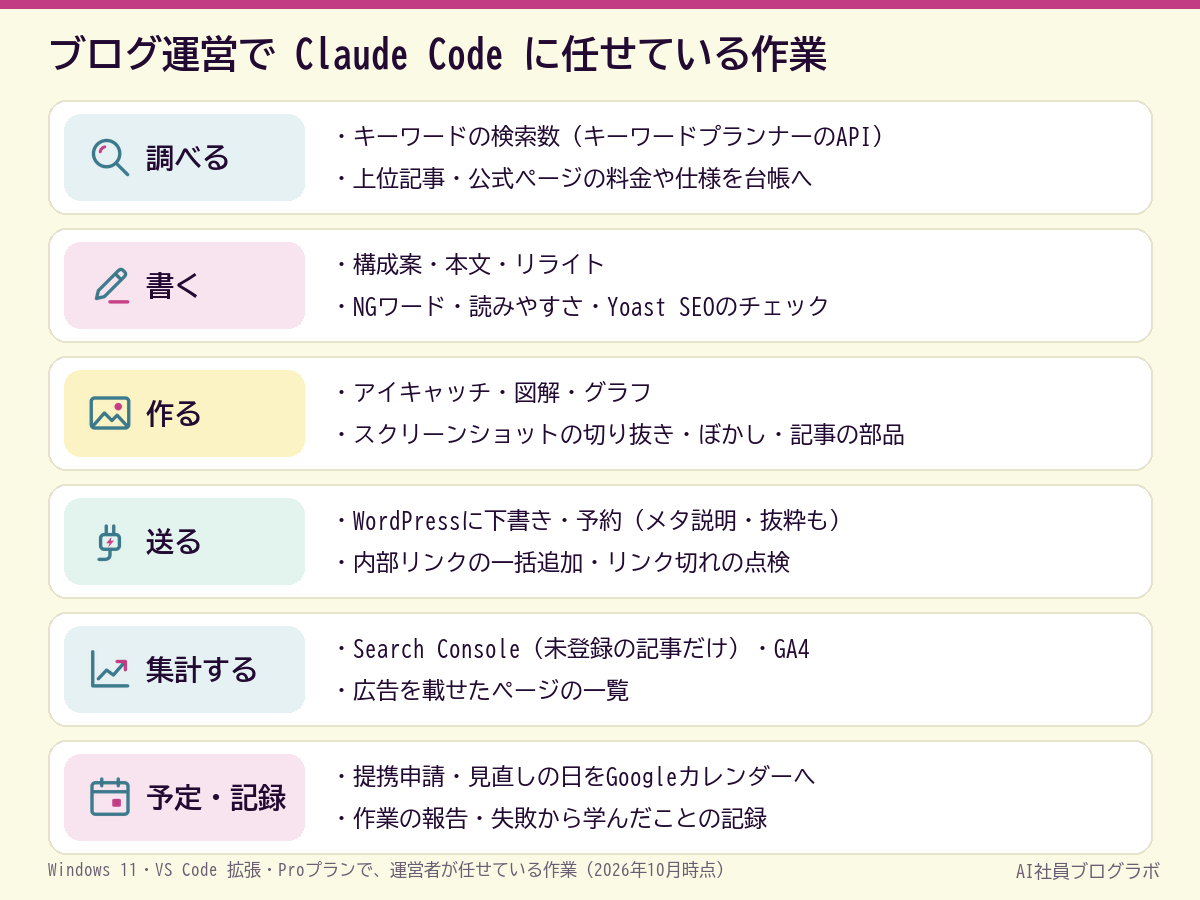
次に、このブログを含む複数のブログで、Claude Codeに任せている作業です。使っているのは、Windows 11のVS Code拡張と、Proプランだけです。
調べる・書く:キーワードから本文のチェックまで
- まず、キーワードの月間検索数をキーワードプランナーのAPIで取る
- 次に、上位記事と公式ページを読み、料金や仕様を出典つきの台帳に入れる
- そして、構成案・本文・リライトを書く
- さらに、NGワード・読みやすさ・Yoast SEOの点数をチェックする
作る・送る:画像からWordPressの予約まで
- まず、アイキャッチ・図解・グラフを作る(写真風の画像をAIで作るときの注意はAIの料理画像が気持ち悪くなる理由)
- また、スクリーンショットの切り抜きやぼかしをする
- 次に、比較表の絞り込みのような記事の部品を作る
- そして、WordPressに下書き・予約で送り、メタ説明と抜粋も入れる(手順はClaude CodeでWordPressに投稿する方法)
- さらに、内部リンクの一括追加と、リンク切れの点検をする
集計する・予定と記録:数字とカレンダー
- まず、Search Consoleで、まだ登録されていない記事だけを調べる
- 次に、GA4のアクセスと、広告を載せたページの一覧を出す
- そして、提携申請や見直しの日をGoogleカレンダーに入れる(つなぎ方はClaude CodeのMCPの使い方)
- 最後に、作業の報告と、失敗から学んだことをファイルに残す
このように、作業の多くは「調べて表にする」「決まった型で作る」「チェックする」のどれかです。なお、こうした作業を担当ごとに分ける仕組みは、Claude Codeでブログ運営する仕組みで紹介しています。
頼み方とClaude Codeがやったこと|実例4つ
ここからは、実際の頼み方と、Claude Codeがやったこと、人が見たところを紹介します。
Claude Codeでできること1:インデックスの確認
まず、Search Consoleの数字を調べる例です。
インデックスされていない記事を調べて
Search ConsoleのAPIで、まだ登録されていない記事だけを検査します。登録済みの記事は飛ばします。
- 1回目:残り7本を検査 → 全部登録済み・約56秒
- 2回目:検査0本 → 1秒未満
人が決めたのは「登録済みは調べなくていい」という1点だけです。なお、APIの準備の手順は、11月下旬に別の記事でまとめます。
Claude Codeでできること2:構成案づくり
B22の構成案を出して
構成案の手順書(スキル)が読み込まれ、失敗の記録・案件の概要・タイトル一覧・公式の数字の台帳を読んでから構成案を作ります。
そのうえで、人は構成案を読んで、直すところを伝えます。たとえば、別の記事では「画面に写ったサイト名はぼかす」と決めました。こうした指摘は失敗の記録に1行足され、次の構成案から反映されます。
構成案の15項目と、人が決める範囲は「ブログ記事の書き方|AIに任せることと人が決めること」にまとめています。

最初は1つずつ頼んでいましたが、手順をスキルにまとめてからは「○○を出して」の一言になりました。
Claude Codeでできること3:WordPressへの予約投稿
この記事を予約投稿して
この一言で、Claude Codeは、NGワードと読みやすさのチェック、WordPressへの下書き、Yoast SEOの点数の確認、予約の設定、タイトル一覧の更新までを進めます。また、ファイアウォール(WAF)に弾かれやすい書き方も、送る前に直します。
Claude Codeでできること4:価格の取り直しと画像の差し替え
さらに、家電のブログでは、商品の価格が変わったときに、公式ストアから価格を取り直し、台帳と本文と価格の図を一度に作り直しました。人がやったのは、作り直した画像をWordPressにアップロードすることだけです。
プログラムが要る作業は、道具ごとClaude Codeに作らせる
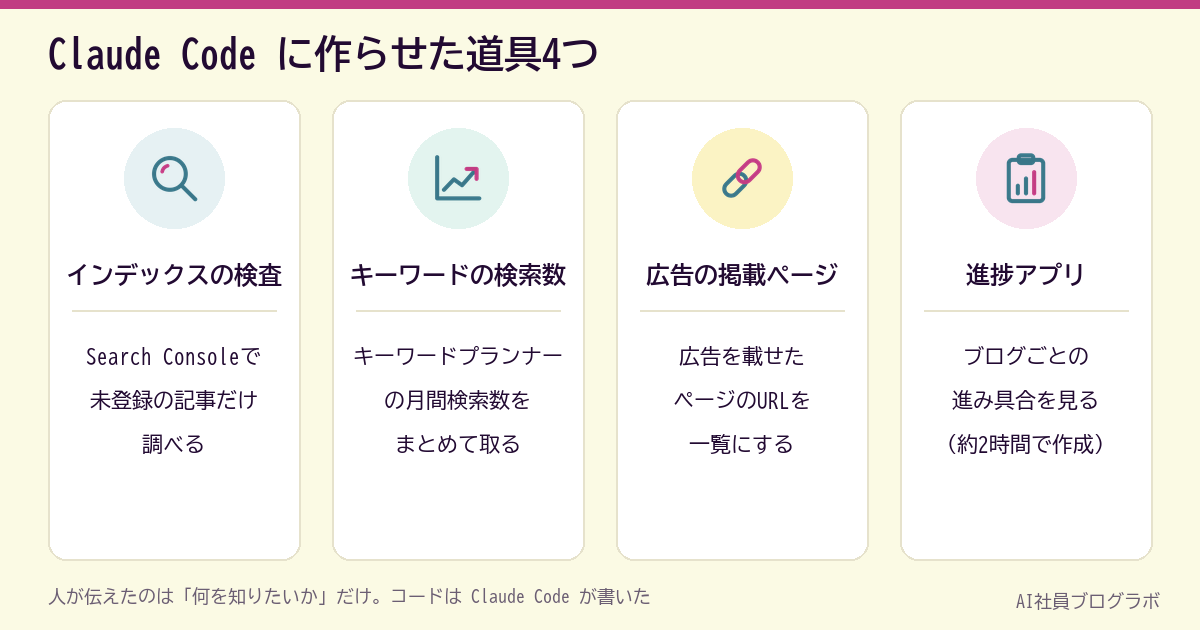
また、毎回くり返す作業は、Claude Codeに小さなプログラム(スクリプト)を作らせて、道具にしています。
Claude Codeに伝えるのは「何を知りたいか」だけ
たとえば、Search Consoleの道具は、最初は全部の記事を調べていました。そこで「登録済みは調べなくていい」と伝えると、未登録の記事だけを調べる機能が足されました。同じように、ブログの進捗を見るアプリも、Claude Codeと約2時間で作りました。
APIの登録とログインは人がやる
ただし、Google Cloudの設定や、キーワードプランナーのAPIの申請は、人が画面で操作します。とはいえ、どこを押すかの手順はClaude Codeが出すので、迷ったところで聞き返せば進められます。
Claude Codeに任せていないこと|公開・申請・事実の確認は人
一方で、Claude Codeに任せていない作業もあります。
| 任せる | 人がやる |
|---|---|
| ○ 調べて表にまとめる | △ 公開・上書き・削除の判断 |
| ○ 決まった型で書く・作る | △ 公式の数字と体験が本当か |
| ○ チェックと集計 | △ 画像のアップロード・提携申請・支払い |
公開・上書き・削除は、承認してから
まず、公開や上書きは、取り消せません。そのため、「AIが提案し、人が承認してから、AIが実行する」順番をルールのファイルに書いています。つまり、権限のモードが自動でも、公開の前には人が見ます。
公式の数字と体験は、人が確かめる
以前、推測で作ったスペック表が公式と食い違い、17記事・103か所を直しました。また、使っていない機種を使ったように読める表現も、20記事・28件ありました。そこで、数字は公式の出典つきの台帳から、体験は書いてよい範囲を決めたファイルから使うようにしました。
くわしい防ぎ方は、AIが書く記事の間違いを防ぐ方法にまとめています。
画像のアップロード・申請・支払いは、人の手で
さらに、ログインが必要な管理画面の一部と、お金の動く操作は人がやります。全部が自動で回るわけではありません。とはいえ、記事1本にかかる人の時間は、確認とアップロードを合わせて7〜8分ほどです。
非エンジニアがClaude Codeを使うときの注意点3つ
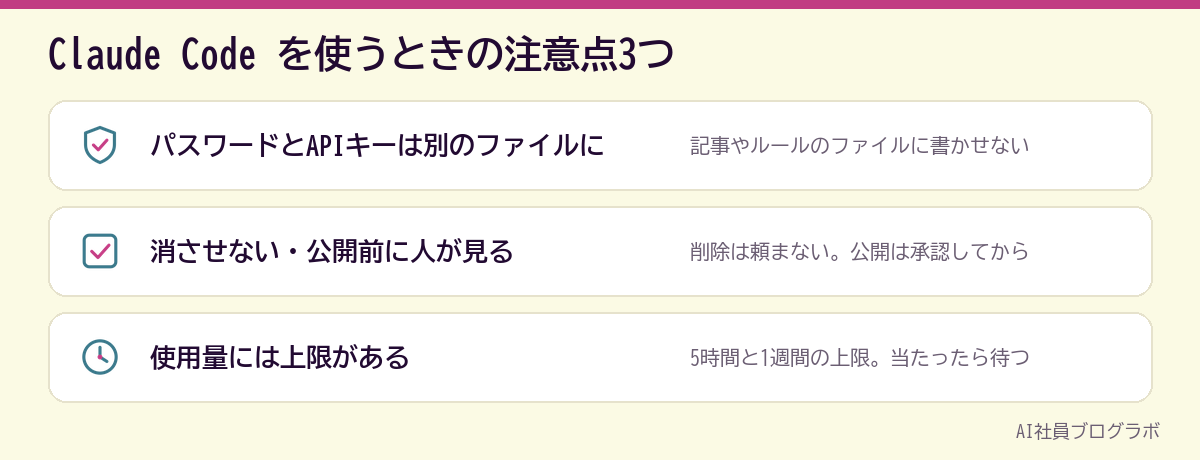
そして、プログラムを書かない人が最初に気をつけたいのは、次の3つです。
パスワードとAPIキーは、別のファイルに分ける
まず、WordPressのパスワードやAPIのキーは、記事やルールのファイルに書かず、専用のファイルに分けます。そうすれば、記事の本文や報告に紛れ込みません。
大事なファイルは消させない・公開前に人が見る
次に、削除は頼まず、公開済みの記事を無断で書き換えないことをルールに書きます。なお、ルールのファイルは強制ではないので、どうしても守らせたいことは公式の「フック」で止める方法もあります。
使用量には上限がある
また、Proプランには、5時間と1週間の使用量の上限があります。実際に上限に当たり、リセットまで待ったこともあります。プランと上限はClaude Codeの料金の記事で比べています。
Claude Codeでできることを試す3ステップ
最後に、これから試す人に向けた順番です。
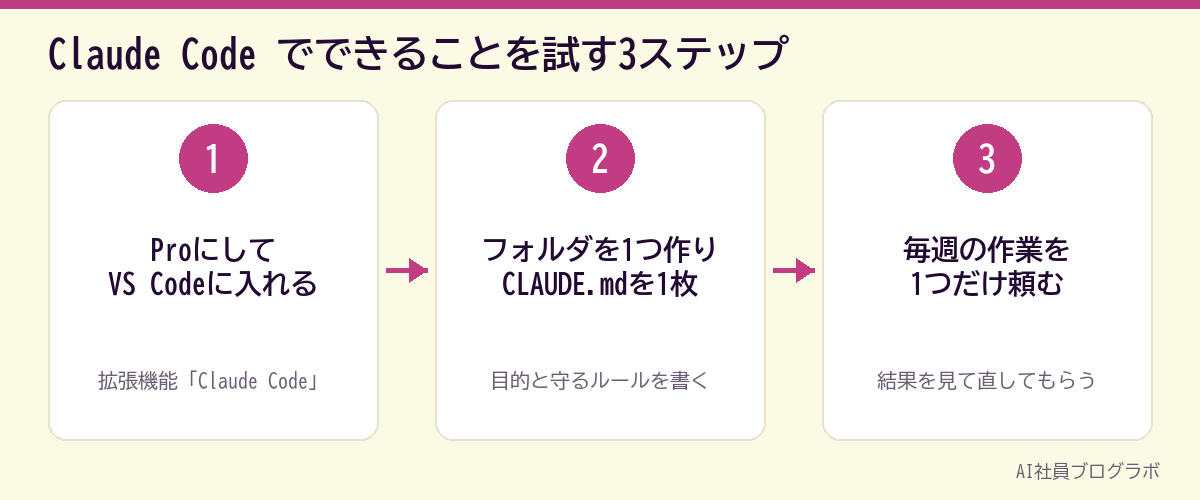
- まず、Proプランにして、VS Codeに拡張機能を入れる
- 次に、作業用のフォルダを1つ作り、ルールのファイル(CLAUDE.md)を1枚置く
- そして、毎週くり返している作業を1つだけ頼む
インストールの手順はClaude Codeの使い方(Windows)、返事を日本語にする設定はClaude Codeを日本語で使う方法にまとめています。
Claude Codeでできることのよくある質問
無料で使える?
いいえ。Claude Codeは、Pro・Max・Team・Enterpriseのプランに含まれます。Proは月20ドル、年払いなら月あたり17ドルです(税抜・2026年10月29日確認)。
プログラミングの知識はどれくらい要る?
コードを読めなくても、ブログ運営には使えています。ただし、エラーの文をそのまま貼って「これは何?」と聞き返す場面はあります。
ChatGPTではできない?
チャットで使う場合は、ファイルの受け渡しを人がします。一方、Claude Codeは、PCのフォルダの中で、ファイルを読んで作るところまで進めます。なお、ChatGPTとの使い分けは「ClaudeとChatGPTの違い」にまとめています。
Macでも同じように使える?
公式では、Mac・Windows・Linuxで使えます。ただし、この記事の内容はWindows 11で試した範囲です。
まとめ|毎週くり返している作業を1つ渡すところから
Claude Codeでできることは、フォルダの中の作業を、調べるところから送るところまで進めることです。しかも、プログラムが要る作業も、日本語で頼めば道具ごと作ります。
ただし、公開・申請・事実と体験の確認は人の担当です。そのうえで、まずは毎週くり返している作業を1つだけ渡してみてください。
Windowsで Claude Code を始める手順を見る
なお、これからブログを始めるなら、AIブログの始め方から読むと流れがつかめます。
参考:Claude Code 概要(公式ドキュメント)・Claudeの料金(2026年10月29〜30日確認)