WordPressのテーマCocoonにYoast SEOを入れたら、ページのソースに説明文が2つ出ていた。そんなときは、Cocoonの設定でCocoon側の出力を止めると直ります。そこで、この記事では、Yoastと一緒に使うときにオフにする項目を、タブごとに紹介します。あわせて、わたしのブログで実際に重複が残っていた場所と、直したあとの確かめ方もまとめます。
- 止める場所は、Cocoon設定の「タイトル」「SEO」「OGP」の3つのタブ
- 説明文の設定は「SEO」ではなく「タイトル」タブにあり、トップ・記事・カテゴリーの3か所に分かれている
- 止めたら、トップの説明文をYoast側に入れておく
- 最後に、公開ページの中で同じタグが1つずつか数えて確かめる
Cocoon 2.9.6・Yoast SEO 28.7の画面と、運営しているブログのページを調べた結果(2026年10月22日確認)にもとづいています。
- CocoonとYoastを一緒に使うと、説明文やcanonicalが2つずつ出る
- Cocoonの設定は「タイトル」「SEO」「OGP」の3つのタブでオフにする
- Cocoonの設定「タイトル」タブ|説明文の出力を3か所ともオフにする
- Cocoonの設定「SEO」タブ|canonicalと構造化データをオフにする
- Cocoonの設定「OGP」タブ|OGPとTwitterカードをオフにする
- 止めたあとは、トップの説明文とタイトルをYoastに入れる
- 重複が止まったかは、公開ページのタグを数えて確かめる
- Cocoonの設定とYoastのよくある質問
- まとめ|Cocoonの設定は3つのタブでオフにして、タグの数で確かめる
CocoonとYoastを一緒に使うと、説明文やcanonicalが2つずつ出る
まず、ページの中の見えない部分(head)には、検索エンジンやSNSに向けたタグが入っています。たとえば、説明文(メタディスクリプション)・canonical・OGPなどです。そして、CocoonとYoastは、どちらもこれらのタグを出す機能を持っています。
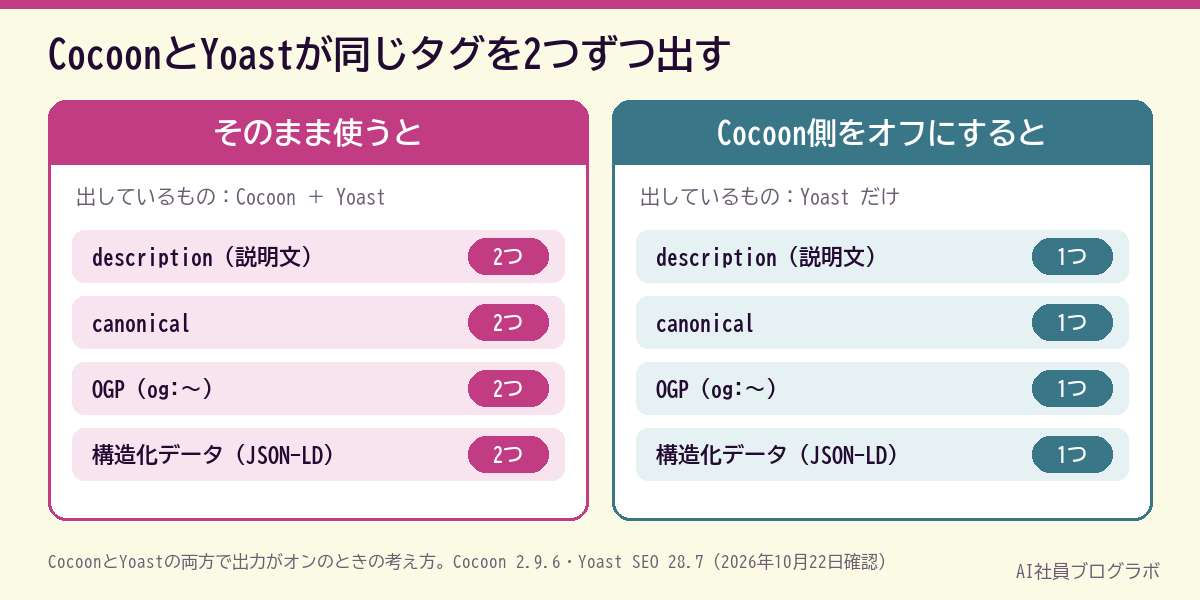
2つ出ても表示は崩れないが、どちらが使われるか選べない
ただし、タグが2つ出ていても、ページの見た目は何も変わりません。そのため、気づかないまま運営を続けやすいです。一方で、説明文が2つあると、検索エンジンがどちらを使うかを自分では決められません。つまり、Yoastで書いた説明文が使われない可能性が残ります。
わたしのブログでも、全部のページで2つずつ出ていた
実際に、わたしが運営している家電①のブログでは、全部のページで説明文とcanonicalが2つずつ出ていました。そこで、Cocoon側の出力を止めて、Yoastにまとめました。なお、運営しているブログは、どれもCocoon(無料)とYoast SEOの組み合わせです。
Cocoonの設定は「タイトル」「SEO」「OGP」の3つのタブでオフにする
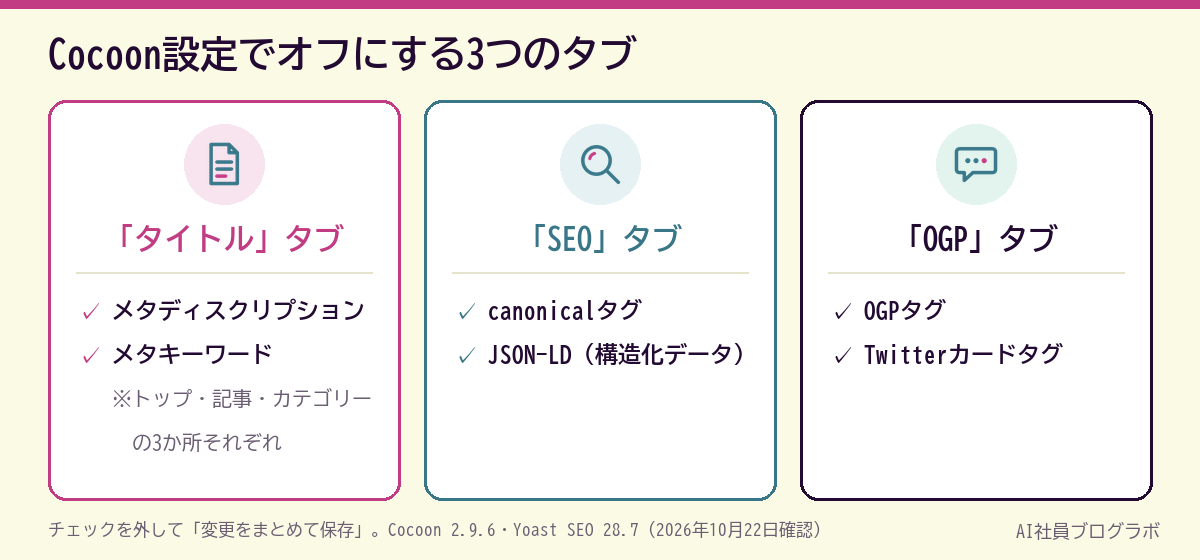
次に、どのタグをどこで止めるかを表にしました。Cocoon設定の画面には30以上のタブがありますが、Yoastとぶつかるのはこの3つだけです。
| 重なるタグ | Cocoon設定のタブ | 外すチェック |
|---|---|---|
| 説明文(メタディスクリプション) | タイトル | メタディスクリプションタグを出力する(3か所) |
| メタキーワード | タイトル | メタキーワードタグを出力する(3か所) |
| canonical | SEO | canonicalタグを追加する |
| 構造化データ | SEO | JSON-LDを出力する |
| SNS用の情報(OGP) | OGP | OGPタグを挿入する |
| Twitterカード | OGP | Twitterカードタグを挿入する |
Yoastに寄せるのは、記事ごとの説明文を1か所で管理するため
もちろん、逆にYoastを外してCocoonだけで運営する方法もあります。けれども、わたしはYoastを残しています。なぜなら、記事ごとの説明文とキーフレーズの判定を、Yoastの欄だけで済ませられるからです。さらに、AIに投稿を任せるときも、Yoastの欄はREST APIから記事と一緒に入れられます。
Cocoonの設定「タイトル」タブ|説明文の出力を3か所ともオフにする
まず、いちばん見落としやすいのが「タイトル」タブです。名前からはタイトルの設定に見えますが、説明文とメタキーワードの出力もここにあります。しかも、設定は次の3つの枠に分かれていて、枠ごとにチェックがあります。
- フロントページ設定:「サイトの説明」と「メタキーワード」
- 投稿・固定ページ設定:「メタディスクリプション」と「メタキーワード」
- カテゴリー・タグページ設定:「メタディスクリプション」と「メタキーワード」
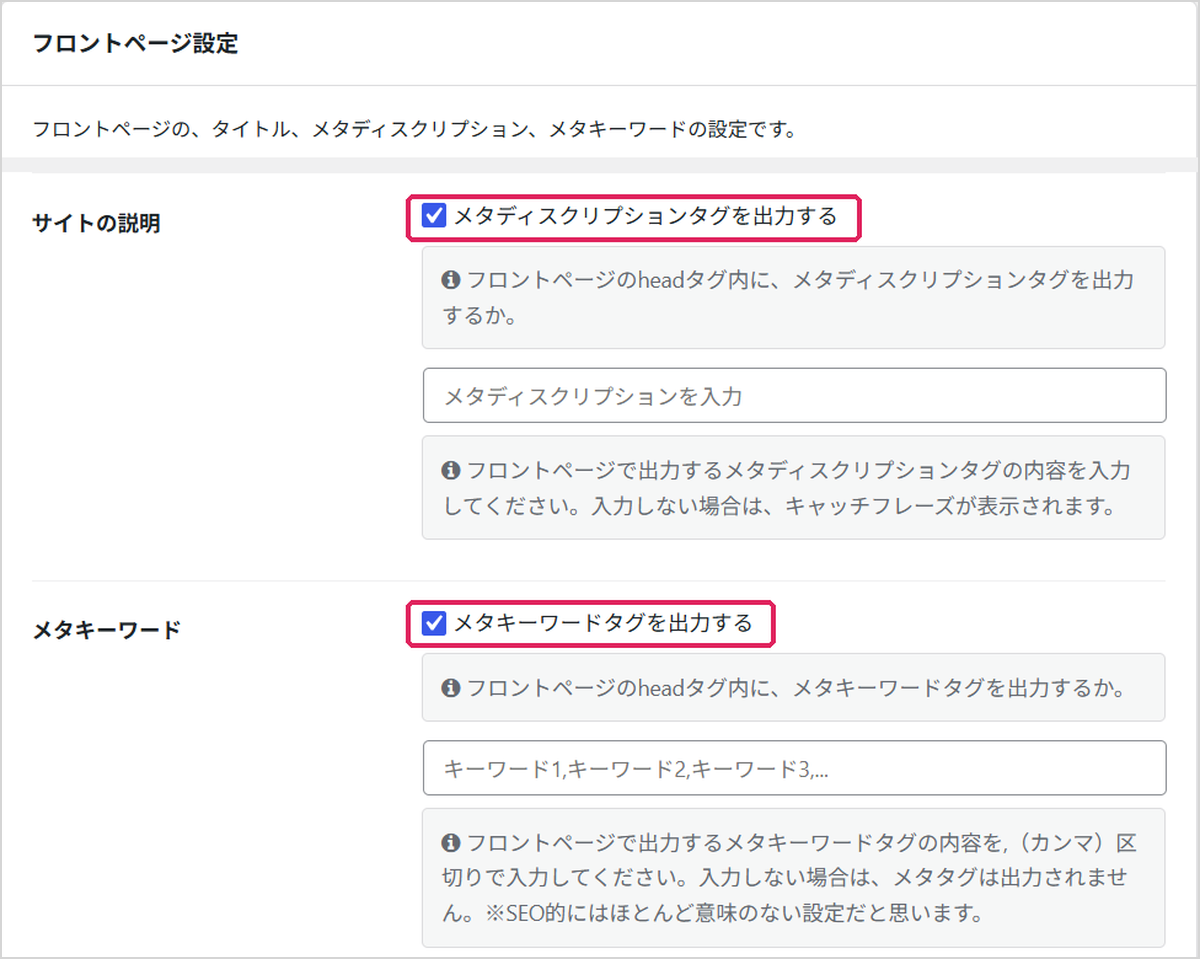
このブログでは、記事とカテゴリーの枠はオフにしていました。ところが、フロントページ設定の「サイトの説明」だけチェックが残っていて、トップページにだけ説明文が2つ出ていました。そのため、記事のページだけ調べても見つかりません。
メタキーワードは、入力欄が空なら出ていない
なお、このブログではフロントページの「メタキーワード」にもチェックが入っていました。ただし、画面の説明には、入力しない場合はタグを出力しないと書かれています。実際に、入力欄が空だったので、ページにはメタキーワードのタグは出ていませんでした。とはいえ、使わない設定なので、一緒にチェックを外しました。
防災のブログでは「タイトル」タブが見つからず、抜粋をそろえてしのいでいた
以前、防災のブログでは、説明文の止め方が見つかりませんでした。そこで、Cocoonが記事の抜粋から説明文を出す前提で、抜粋とYoastの説明文を同じ文にそろえていました。その後、別のブログを立ち上げたときに「タイトル」タブで止められるとわかりました。それ以来、新しいブログでは最初に3か所ともオフにしています。
Cocoonの設定「SEO」タブ|canonicalと構造化データをオフにする
次に、「SEO」タブです。ここでは、「headタグ設定」の「canonicalタグを追加する」と、「構造化データ」の「JSON-LDを出力する」の2つを外します。
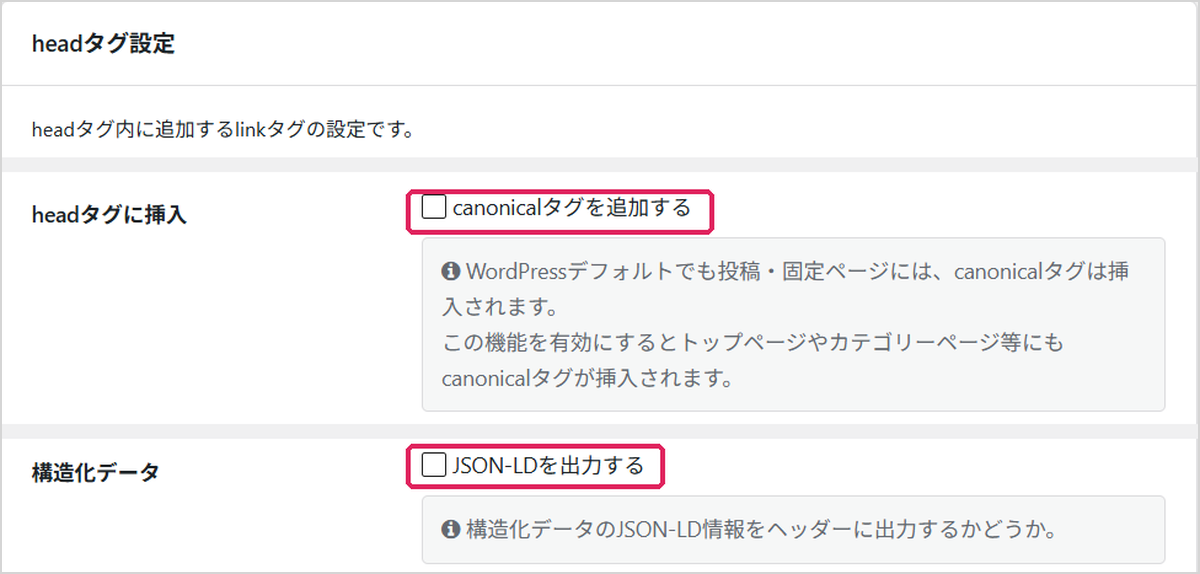
canonicalは、WordPressとYoastが出すので要らない
Cocoonの画面にも、WordPressは初めから投稿と固定ページにcanonicalを入れると書かれています。また、Yoastを入れると、トップやカテゴリーのページにもYoastがcanonicalを出します。つまり、Cocoon側でまで足す必要はありません。
SSL化の前にYoastを入れたなら、canonicalのhttpを確かめる
ちなみに、家電②のブログでは、SSL化の前にYoastを入れたため、canonicalが「http」のまま残っていました。このときは、Yoast SEOの「ツール」にあるSEOデータの最適化を実行して直しました。そのため、canonicalが「https」になっているかも一緒に見ておくと安心です。
Cocoonの設定「OGP」タブ|OGPとTwitterカードをオフにする
続いて、「OGP」タブです。OGPは、SNSで記事がシェアされたときに出るタイトル・説明・画像の情報です。ここでは、「OGPタグを挿入する」と「Twitterカードタグを挿入する」の2つを外します。
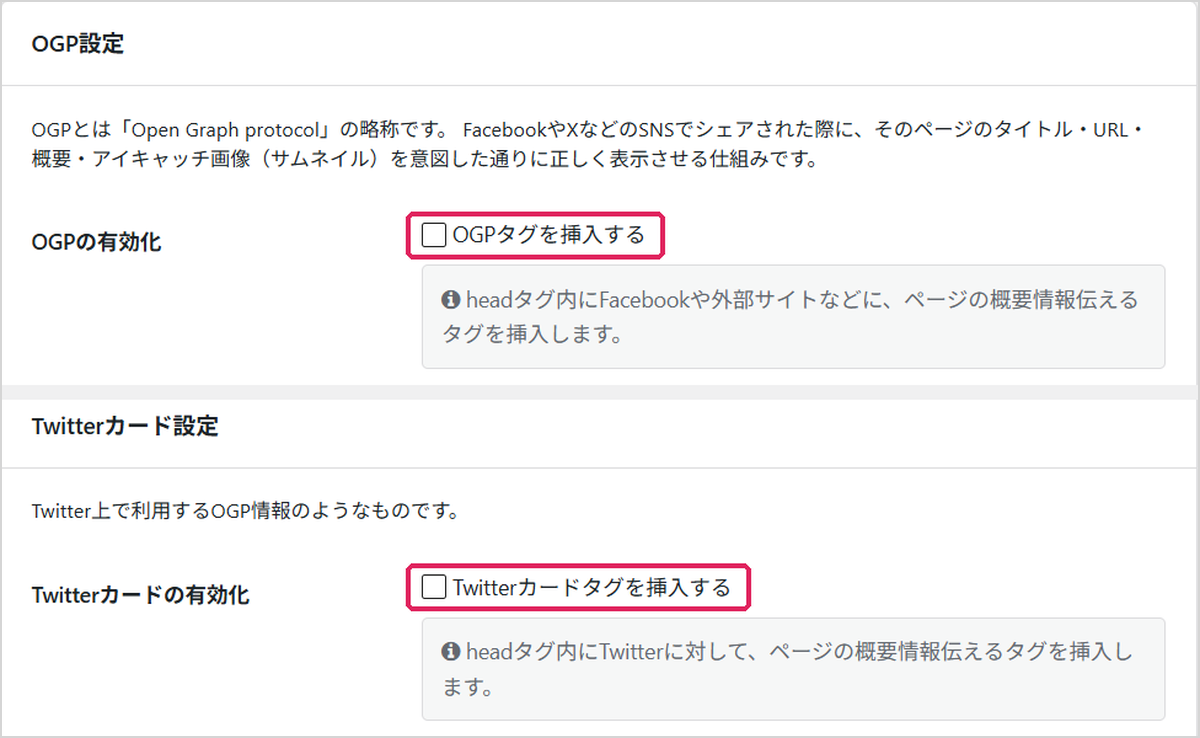
オフにしたら、アイキャッチが共有の画像に出ているか見る
OGPを止めると、共有の画像はYoastが記事のアイキャッチから出します。ところが、わたしのブログでは、REST APIでアイキャッチだけを差し替えたら、共有の画像が古いままでした。そこで、記事をもう一度保存すると新しい画像になりました。したがって、アイキャッチを替えたら、公開ページで画像が替わったかを確かめています。
止めたあとは、トップの説明文とタイトルをYoastに入れる
ところで、Cocoon側を止めると、Cocoonが出していた内容は消えます。とくに、トップページ(固定ページ)は、Yoastの欄が空のままだと説明文がなくなります。
| 止めたあとにやること | 場所 | 理由 |
|---|---|---|
| トップの説明文を入れる | トップの固定ページの編集画面(Yoastの欄) | 空のままだと説明文が出ない |
| トップのSEOタイトルを入れる | 同じ欄 | 「HOME – サイト名」になることがある |
| canonicalがhttpsか見る | 公開ページ | SSL化の前に入れると古いまま残る |
| タグの数を数える | 公開ページ | 止め忘れを見つける |
家電①では、トップのタイトルが「HOME – サイト名」になった
実際に、家電①のブログでCocoon側を止めたときは、トップの説明文が消えました。さらに、タイトルが固定ページの名前の「HOME – サイト名」に変わりました。そこで、トップの固定ページのYoastの欄に、タイトルと説明文を入れて直しました。
固定ページのYoastの欄は、編集画面から手で入れる
なお、わたしのブログでは、Yoastの説明文をREST APIで入れられたのは投稿だけでした。固定ページに送っても、入りませんでした。そのため、トップや運営者情報のような固定ページは、編集画面のYoastの欄に手で入力しています。

トップの重複は、「タイトル」タブのチェックを2つ外して保存しただけで直りました。
重複が止まったかは、公開ページのタグを数えて確かめる
最後に、本当に止まったかを確かめます。とはいえ、ページのソースを目で追うのは大変です。そこで、わたしはClaude Codeに頼んで、ページごとにタグの数を数えてもらっています。
運営しているブログのトップ・記事・カテゴリーのページで、head の description・canonical・og:description・og:image・twitter:card・JSON-LD がそれぞれ何個あるか数えて。キャッシュを外すため、URLの後ろに ?nc=乱数 を付けて取得して。
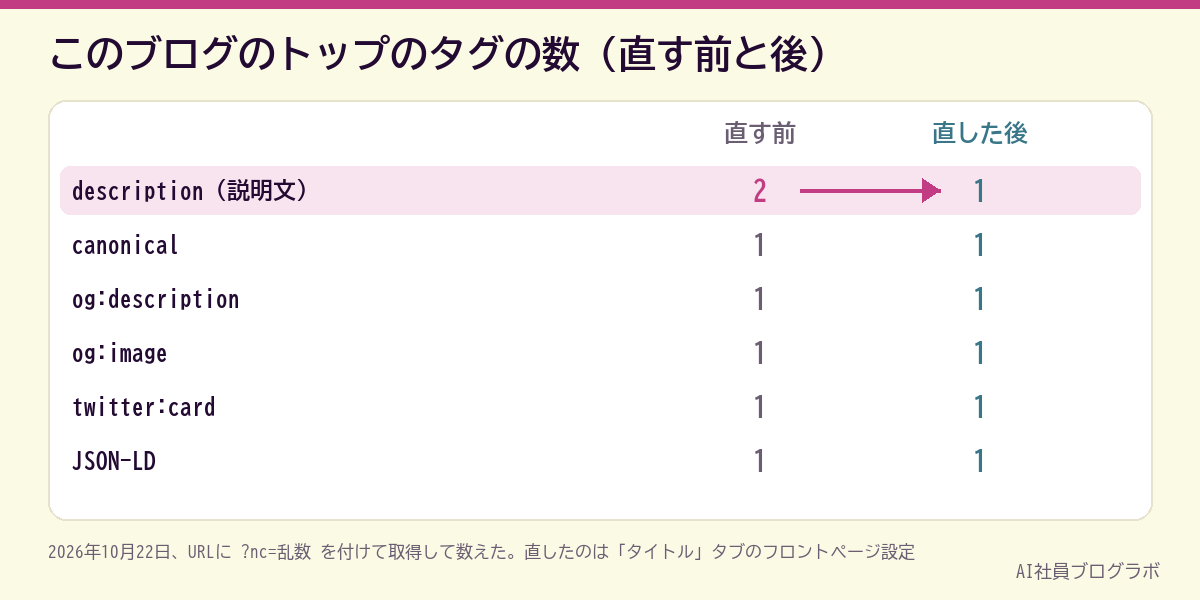
このブログのトップは、説明文が2つから1つになった
2026年10月22日に数えると、記事とカテゴリーのページは、どのタグも1つずつでした。一方で、このブログのトップだけ、説明文が2つ出ていました。そこで、「タイトル」タブのチェックを外して数え直すと、1つになりました。残ったのは、Yoastに入れていた説明文です。
ほかのブログも、トップ・記事・カテゴリーの3種類で数える
このように、記事のページが大丈夫でも、トップだけ残っていることがあります。そのため、確かめるときは、トップ・記事・カテゴリーの3種類のページを1つずつ数えます。また、URLの後ろに「?nc=」と適当な数字を付けると、キャッシュではない今のページを取得できます。
Cocoonの設定とYoastのよくある質問
Yoastを入れずに、Cocoonだけでもいい?
Cocoonにも、説明文やcanonicalを出す機能があります。そのため、Cocoonだけで運営することもできます。わたしは、記事ごとの説明文とキーフレーズの判定のためにYoastを使っています。
Cocoonのnoindexの設定もオフにする?
このブログでは、Cocoonのnoindexの設定はオンのままです。それでも、日付やカテゴリーのページのrobotsのタグは、どれも1つずつでした。したがって、重複の対策としては触らなくて大丈夫でした。
Cocoonの設定を保存したら403が出た
サーバーのWAFが、保存した内容に反応した可能性があります。とくに、「ヘッド用コード」などにタグを貼って保存したときに起きやすいです。直し方は、WAFで403が出たときの直し方にまとめています。
ほかのSEOプラグインでも同じ?
考え方は同じで、テーマとプラグインのどちらか一方にまとめます。ただし、わたしはYoastしか使っていないので、ほかのプラグインの画面はわかりません。
まとめ|Cocoonの設定は3つのタブでオフにして、タグの数で確かめる
CocoonとYoastを一緒に使うなら、Cocoon設定の「タイトル」「SEO」「OGP」のタブでCocoon側を止めます。とくに、説明文は「タイトル」タブの3か所に分かれているので、トップの枠まで外します。そして、トップの説明文をYoastに入れたら、公開ページでタグの数を数えて確かめます。なお、テーマ選びから迷っている場合は、WordPressテーマの選び方|無料のCocoonで足りるかで無料と有料の違いを比べています。
また、テーマやプラグインの前に、ブログを置くサーバーを選ぶときの基準は、次の記事にまとめました。
さらに、WordPressを入れたあとの初期設定はConoHa WINGでWordPressブログを始める手順に、AIから記事とYoastの欄を送る方法はClaude CodeでWordPressに投稿する方法にまとめています。
参考:Cocoon公式サイト・Yoast SEO ヘルプセンター(2026年10月22日確認)。設定の項目名は、このブログのCocoon 2.9.6の画面のものです。