
Claude Codeの使い方を調べると、黒い画面にコマンドを打つ説明が多く出てきます。しかし、Windowsでターミナルを使ったことがないと、どこから始めればいいのか迷うはずです。
そこで、この記事ではClaude CodeをWindowsで始める手順を、インストールから最初の指示を出すところまで順に紹介します。なお、運営者はVS Codeの拡張機能だけでClaude Codeを使っていて、ブログの作業もすべてそこで進めています。また、Claude Codeで何ができるかを先に知りたい場合は、Claude Codeでできることで実例を紹介しています。
- VS Codeの拡張機能なら、検索してインストールし、サインインするだけで使える
- ターミナル版は、PowerShellに1行貼ればインストールできる
- どちらも無料プランでは使えない(Pro以上の有料プランが必要)
- 最初の指示は、ブログのメモを読ませるなど、身近な作業で試すとわかりやすい
Claude Codeの公式ドキュメント(2026年10月13日確認)と、運営者のWindowsでの使い方にもとづいています。画面や名前は更新で変わることがあります。
- Claude CodeをWindowsで使う方法は3つ。迷ったらVS Codeの拡張機能
- VS Codeの拡張機能は「検索・インストール・サインイン」の3ステップ
- Windowsのターミナル版はPowerShellに1行貼ればインストールできる
- 最初にやるのは「作業用のフォルダを開く」こと
- Claude Codeの使い方は、最初の指示をブログの作業で試すとわかりやすい
- ファイルを書き換える前に止めたいなら「Manual」か「Plan」を選ぶ
- Claude Codeでよく使うコマンドは5つ覚えれば足りる
- Claude CodeをWindowsで使うときのよくある質問
- まとめ|Claude CodeはWindowsならVS Codeの拡張機能から、最初の指示はブログの作業で
Claude CodeをWindowsで使う方法は3つ。迷ったらVS Codeの拡張機能
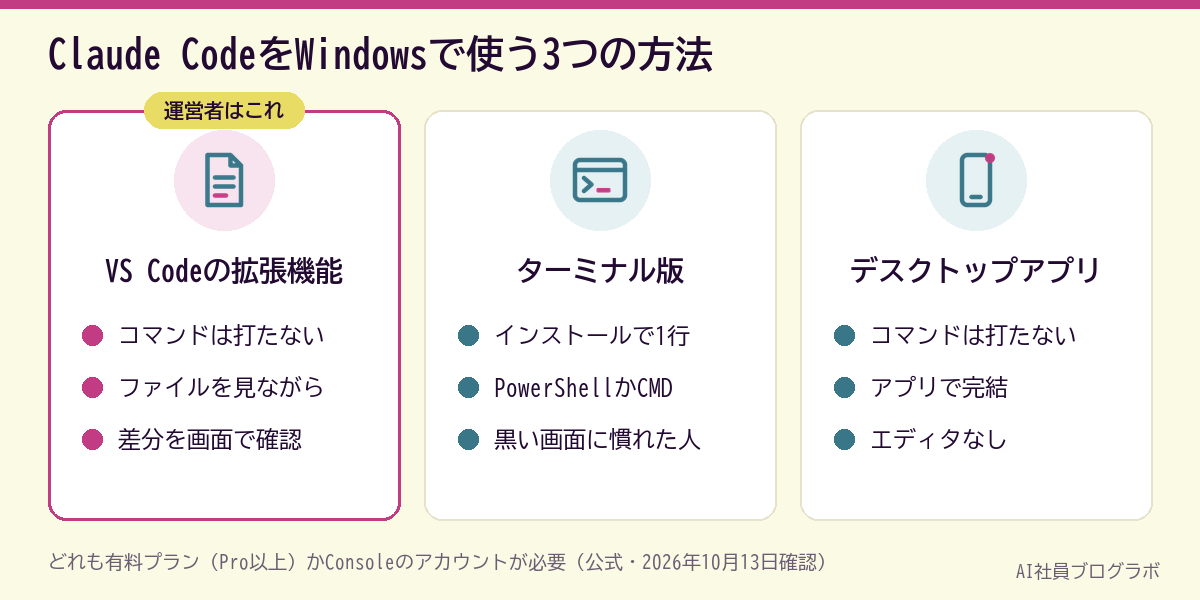
まず、Claude CodeをWindowsで使う方法は、大きく分けて3つあります。つまり、VS Codeの拡張機能・ターミナル版・デスクトップアプリです。どれも中身は同じClaude Codeで、違うのは操作する画面です。
| 方法 | コマンド | 向いている人 |
|---|---|---|
| VS Codeの拡張機能 | 打たなくてよい | ファイルを見ながら作業したい人 |
| ターミナル版 | インストールで1行 | 黒い画面に慣れている人 |
| デスクトップアプリ | 打たなくてよい | エディタを使わず、アプリで完結したい人 |
Windowsで使うにも、有料プランのアカウントが必要
ただし、どの方法でも、無料のClaudeのプランではClaude Codeを使えません。公式によると、Pro・Max・Team・Enterpriseのいずれか、またはConsoleのアカウントが必要です。また、Windowsは10の1809以降が対象です。なお、料金のくわしい比較は、「Claude Codeの料金|Proプランでブログ運営はできる?」で紹介しています。
運営者はWindowsのVS Codeの拡張機能だけで使っている
実際、運営者は2026年5月にProプランで始めてから、ずっとVS Codeの拡張機能です。しかも、ターミナル版はインストールしていません。それでも、記事の構成・執筆・画像づくり・WordPressへの下書きまで、拡張機能の中で進められています。

もともと仕事でVisual Studioを使っていたので、画面が似ているVS Codeを選びました。
VS Codeの拡張機能は「検索・インストール・サインイン」の3ステップ
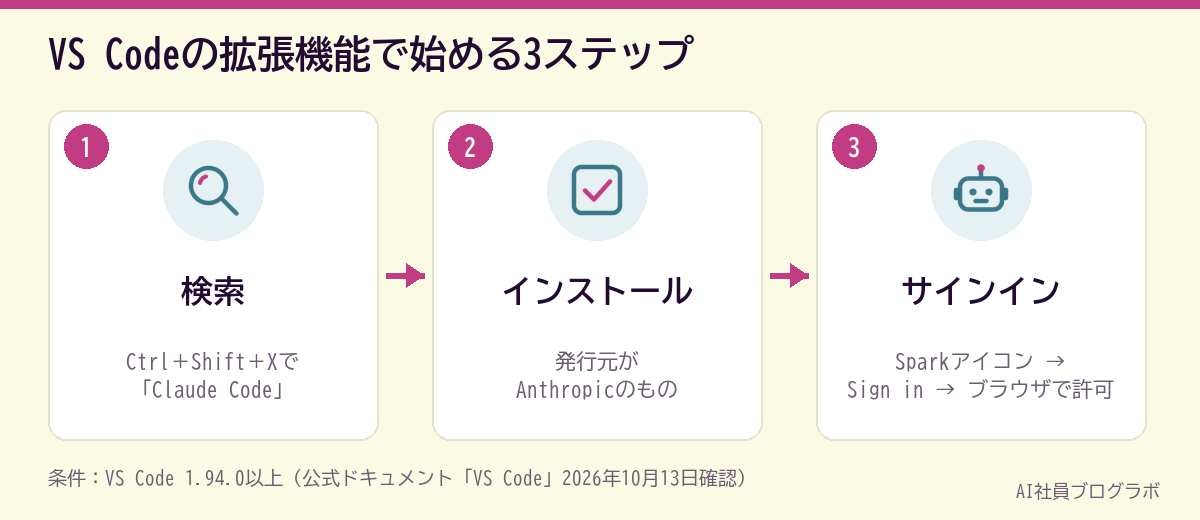
では、VS Codeの拡張機能から始める手順です。手順は3つだけで、コマンドは1つも打ちません。
ステップ1|VS Codeを入れて、拡張機能の画面を開く
まず、VS Codeを入れていなければ、公式サイトからインストールします。公式の条件は、VS Codeのバージョン1.94.0以上です。そして、VS Codeを開いたら、Ctrl+Shift+Xで拡張機能の画面を出します。
ステップ2|「Claude Code」で検索してインストールする
次に、検索欄に「Claude Code」と入れます。さらに、発行元がAnthropicになっているものを選んで、インストールを押します。似た名前の拡張機能もあるので、発行元の表示も確かめてください。
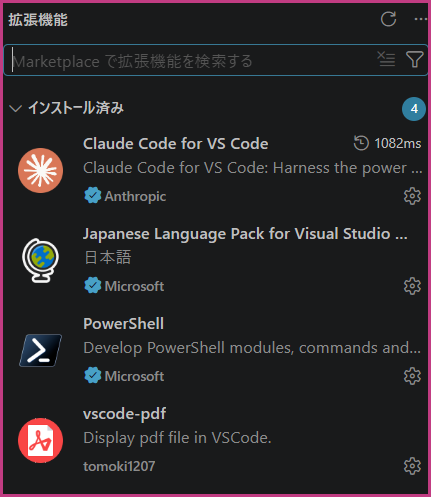
運営者のVS Codeの画面(インストール済みの拡張機能)
ステップ3|Sparkアイコンから開いて、サインインする
そして、インストールが終わると、左の縦のバーや、エディタの右上にSparkアイコンが出ます。そこで、アイコンを押してClaude Codeの画面を開き、Sign inを押します。すると、ブラウザが開くので、Claudeのアカウントで許可すれば準備は終わりです。
インストールしたのにアイコンが見当たらないときは、VS Codeを再起動します。または、Ctrl+Shift+Pで「Developer: Reload Window」を実行すると、画面が読み込み直されます(公式の案内)。
Windowsのターミナル版はPowerShellに1行貼ればインストールできる
一方、ターミナル版を使いたい人は、PowerShellに次の1行を貼って実行します。ただし、運営者はターミナル版を使っていないため、ここは公式ドキュメントの手順の紹介です。
irm https://claude.ai/install.ps1 | iex
管理者として実行する必要はありません。また、ダウンロード中は進み具合が表示されないので、終わるまで待ちます。
Windowsの黒い画面は2種類。PowerShellとCMDは行の先頭で見分ける
というのも、Windowsには黒い画面が2種類あり、貼るコマンドが違います。PowerShellなら、行の先頭に「PS C:\」と出ています。一方、「PS」がなく「C:\」だけなら、コマンドプロンプト(CMD)です。CMDを使うときは、次の1行を貼ります。
curl -fsSL https://claude.ai/install.cmd -o install.cmd && install.cmd && del install.cmd
インストールできたかは、新しいウィンドウで確かめる
インストールが終わったら、新しいウィンドウを開いて「claude –version」と入力します。そして、バージョンの番号が出れば成功です。なお、うまくいかないときは「claude doctor」で設定を診断できます。
Windowsでよくあるエラーは、ほとんどが貼る場所の取り違え
| 出たメッセージ | 原因 | 直し方 |
|---|---|---|
| The token ‘&&’ is not a valid statement separator | PowerShellにCMD用を貼った | PowerShell用の1行を貼り直す |
| ‘irm’ is not recognized | CMDにPowerShell用を貼った | CMD用の1行を貼り直す |
| claude が見つからない | 画面が古いまま | 新しいウィンドウを開いて確かめる |
さらに、Git for Windowsを入れておくと、Claude Codeがコマンドを実行するときにGit Bashを使えます。ただし、公式では任意の扱いで、なければPowerShellで動きます。運営者のパソコンには、Git for Windowsが入っています。
最初にやるのは「作業用のフォルダを開く」こと
さて、インストールが済んだら、話しかける前に、作業用のフォルダを開きます。なぜなら、Claude Codeは開いたフォルダの中のファイルを読み書きして作業するからです。
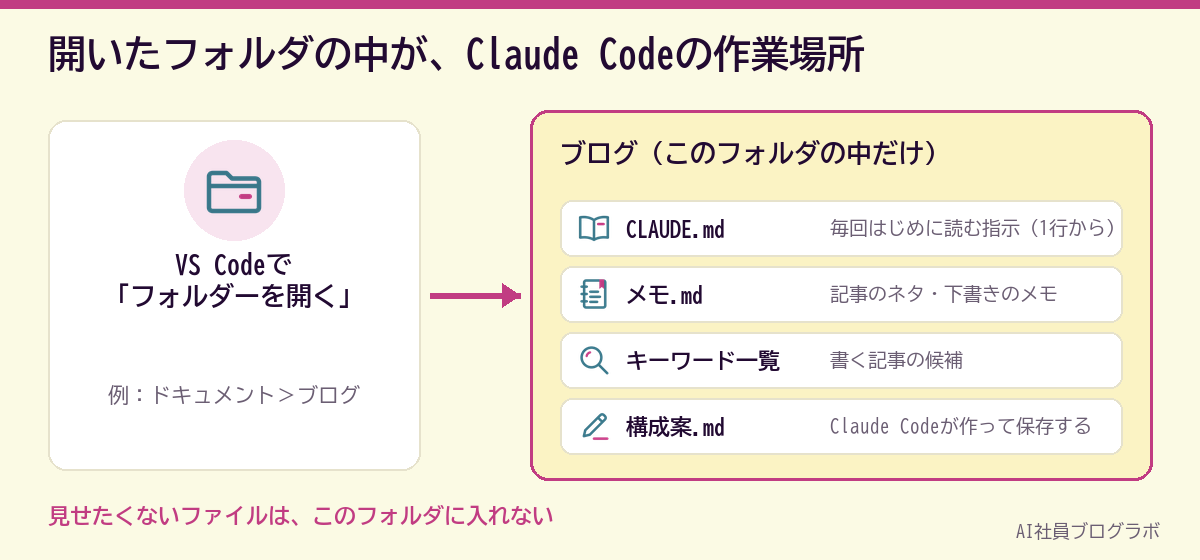
Windowsのドキュメントに、ブログ用のフォルダを1つ作って開く
たとえば、ドキュメントの中に「ブログ」というフォルダを作り、VS Codeの「フォルダーを開く」で選びます。そのうえで、記事のメモやキーワードの一覧を、このフォルダに入れていきます。こうすると、Claude Codeに見せたいものと、見せたくないものを分けられます。
CLAUDE.mdは、最初は1行でよい
また、フォルダの中にCLAUDE.mdというファイルを置くと、Claude Codeは毎回それを読んでから作業します。とはいえ、最初から作り込む必要はありません。書き方の実例はCLAUDE.mdの書き方にまとめています。たとえば「返答は日本語で」の1行から始めれば十分です。なお、日本語の設定は「Claude Codeを日本語で使う方法」でくわしく書いています。
Claude Codeの使い方は、最初の指示をブログの作業で試すとわかりやすい
確かに、公式のクイックスタートでは、プログラムのコードを例に説明しています。しかし、ブログに使うなら、最初からブログの作業で試した方がイメージしやすいです。そこで、運営者のフォルダでも使える指示の例を3つ並べます。
このフォルダに何があるか説明して
メモ.md を読んで、記事の構成案を作って
この構成案を、見出し3つに縮めて
1つ目でフォルダの中身を読ませ、2つ目でファイルを作らせ、3つ目で直させる流れです。
頼み方のコツは「何を・どのファイルで・どこまで」
つまり、指示は具体的なほど、思ったとおりの結果になります。公式のヒントでも、細かく書くことと、大きな作業は段階に分けることがすすめられています。また、ファイルを指定したいときは、Alt+Kで「@ファイル名」の形を入れられます。
本当に難しいのは、インストールより「任せ方」
確かに、インストールは手順どおりに進めれば終わります。むしろ、記事を書くところまで任せられるようになるまでのほうが、時間がかかりました。

難しかったのは、自動で執筆してもらうまでの過程です。Claude Codeと会話しながら、少しずつ作っていきました。
このように、指示書や手順を少しずつ足していった流れは、Claude Codeでブログ運営する仕組みの記事にまとめています。
ファイルを書き換える前に止めたいなら「Manual」か「Plan」を選ぶ
なお、Claude Codeには、どこまで確認なしで進めてよいかを決める「モード」があります。VS Codeの拡張機能では、入力欄の下にある表示を押すと切り替えられます。
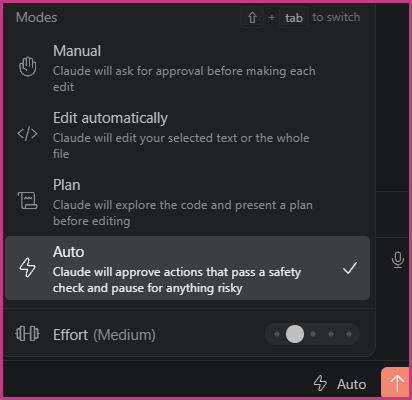
運営者のVS Codeの画面(モードの切り替え。Autoを選んでいる状態)
| モード | 動き方 |
|---|---|
| Manual | ファイルを書き換える前に、変更前と変更後を並べて見せ、許可を待つ |
| Edit automatically | 確認なしでファイルを書き換える |
| Plan | 先にやることの計画を出し、承認を待ってから作業する |
| Auto | 安全の確認を通った操作はそのまま進め、危ないものは止まる |
はじめのうちは、ManualかPlanで中身を見ながら進める
そのため、慣れないうちは、ManualかPlanで1つずつ確かめると安心です。特に、Planなら作業の前に計画が出るので、方向が違えば書き換えの前に止められます。
運営者はふだんAutoで、承認は指示書で決めている
一方で、運営者はふだんAutoで使っています。そのかわり、指示書に「AIが提案 → 人が承認 → AIが実行」の順番を書いて、公開や上書きの前には止まるようにしています。

ふだんのモードはAutoです。
Claude Codeでよく使うコマンドは5つ覚えれば足りる
さらに、入力欄に「/」から始まるコマンドを入れると、Claude Codeの操作ができます。とはいえ、全部を覚える必要はありません。まずは次の5つで十分です。
| コマンド | できること |
|---|---|
| / | 使えるコマンドの一覧を出す |
| /help | 使い方の案内を出す |
| /clear | 会話の履歴を消して、新しく始める |
| /resume | 前の会話の続きから再開する |
| /login | アカウントに入り直す・切り替える |
会話が長くなったら、区切りで /clear
なお、運営者は記事1本など作業の区切りで /clear を使っています。ただし、消す前に、決まったことをファイルに書かせておきます。そうすれば、次の会話でもそのファイルを読ませるだけで続きから始められます。
Claude CodeをWindowsで使うときのよくある質問
Windowsでも無料で使える?
いいえ。無料のClaudeのプランには、Claude Codeは含まれていません。Pro以上の有料プランか、Consoleのアカウントが必要です。プランごとの違いは、「Claude Codeの料金|Proプランでブログ運営はできる?」にまとめています。
プログラミングができなくても使える?
はい。運営者は車関係の会社員で、エンジニアではありません。さらに、VS Codeの拡張機能なら、指示はふつうの日本語の文章で出せます。
返事が英語になるときは?
たとえば、フォルダのCLAUDE.mdに「返答は日本語で」と書いておくと、日本語で返ってきやすくなります。なお、くわしい設定は「Claude Codeを日本語で使う方法|返答を日本語にする設定」にまとめました。
WordPressへの投稿までできる?
はい。運営者は、WordPressへの下書きと予約投稿もClaude Codeに任せています。ただし、公開の判断は人がしています。具体的なやり方は、Claude CodeでWordPressに投稿する方法にまとめています。
WindowsでWSLは必要?
いいえ。というのも、公式によると、Claude CodeはWindowsでそのまま動きます。WSLは、Linuxの道具を使いたいときなどの選択肢です。実際、運営者もWSLは使っていません。
まとめ|Claude CodeはWindowsならVS Codeの拡張機能から、最初の指示はブログの作業で
Claude CodeをWindowsで始めるなら、VS Codeの拡張機能がいちばん手数が少ない方法です。つまり、検索してインストールし、サインインすれば使えます。一方、ターミナル版はPowerShellに1行貼るだけで入りますが、CMD用と取り違えないように気をつけます。
そして、使い始めたら、作業用のフォルダを開き、ブログのメモを読ませるところから試してみてください。そのうえで、記事づくりを任せる仕組みは、次の記事で紹介しています。
なお、これからブログを始める方は、「AIブログの始め方|Claude Codeで1本目を公開するまで」から読むと全体の流れがつかめます。
Claudeのほかの使い方は、目的別にClaudeの使い方まとめから探せます。
Claude Codeに記事を任せたあとに起きた事故と、公開前のチェックリストは、noteの有料記事「AIに丸投げしたブログで起きた7つの事故と、公開前チェックリスト」にまとめています。
参考:Claude Code 公式ドキュメント「高度なセットアップ」・「クイックスタート」・「VS Code で Claude Code を使用する」・「権限モード」(2026年10月13日確認)