キーワードプランナーを使うと、ブログのネタが検索されているかを数字で確かめられます。書きたいことはあるのに、読まれるかがわからない。あるいは、そもそもネタが切れてしまった。そこで、この記事では、キーワードプランナーを無料で使う方法と、ネタの探し方・決め方を、このブログで実際に入れた語と結果で紹介します。
- キーワードプランナーは、Google広告のアカウントがあれば広告を出さずに使える(支払い情報の登録は必要)
- 広告費ゼロだと、検索数は「50・500・5,000」の区分で出る。それでも書く順番は決められる
- 入れ方のコツは「広い語を1つずつ」「+使い方を足す」「URLを入れる」の3つ
使い方は、Google広告ヘルプ「キーワード プランナーを使う」(2026年10月22日確認)にもとづいています。
キーワードプランナーは、広告を出さなくても使える
まず、キーワードプランナーはGoogle広告の中にある道具です。もともとは広告を出す人向けですが、ブログのネタ探しにもそのまま使えます。
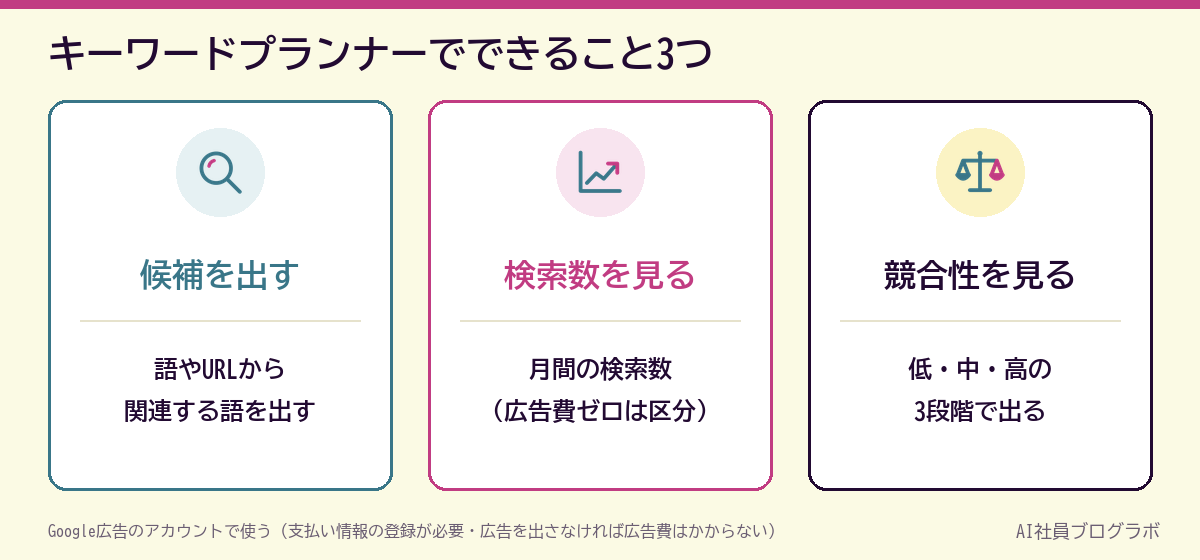
キーワードプランナーに必要なのはGoogle広告のアカウントと支払い情報
使うには、Google広告のアカウントを作ります。公式ヘルプには「基本機能を利用するには、お支払い情報を入力して、アカウント設定を完了する必要があります」とあります。つまり、カードなどの登録は必要です。ただし、広告を作って配信しなければ、広告費はかかりません。このブログの運営者も、支払い情報を登録したうえで、広告は1つも出していません。
キーワードプランナーの入口は「新しいキーワードを見つける」など2つ
次に、開き方です。Google広告の「ツール」から「キーワード プランナー」を選ぶと、入口が2つ出ます。ネタを探すときは「新しいキーワードを見つける」、決めた語の検索数だけを見るときは「検索のボリュームと予測のデータを確認する」を使います。
検索数がほとんどない語は出てこない
なお、どんな語でも出るわけではありません。公式ヘルプでは、検索ボリュームが非常に少ない語と、デリケートな話題とみなされる語は対象外とされています。そのため、候補に出てこない語は「ほとんど検索されていない」と考えてよいでしょう。
ブログのネタは、キーワードプランナーの3つの入れ方で見つかる
では、何を入れればネタが見つかるのか。キーワードプランナーは、入れる語やURLで結果が大きく変わります。このブログとほかのブログで試してわかった入れ方は、次の3つです。
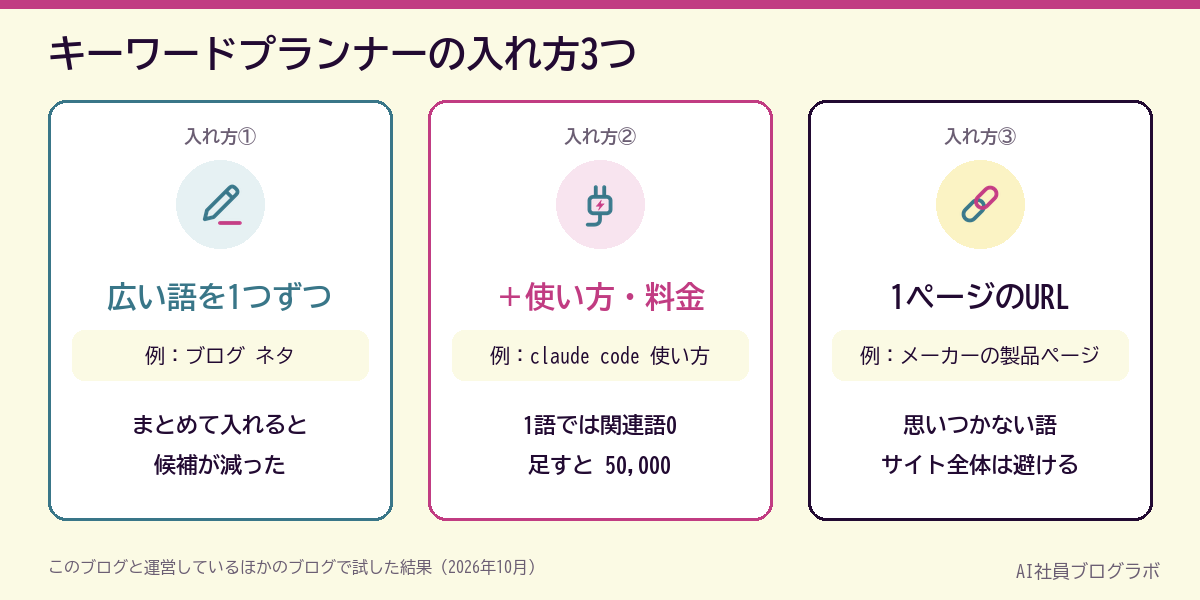
入れ方① 広い語を1つずつ入れる
まず、ブログのテーマに近い語を1つずつ入れます。というのも、何語もまとめて入れると、候補がかえって少なくなったからです。一方で、広すぎる語を入れると、別の分野の語ばかり出ます。たとえば、別のブログで広い1語だけを入れたときは、関係のない分野の語ばかり並びました。だからこそ、「ブログ ネタ」のような中くらいの語から始めるのがおすすめです。
入れ方② ツール名・製品名には「使い方」「料金」を足して入れる
次に、ツール名や製品名は、それだけを入れても関連語が出ないことがあります。実際に、このブログで「claude code」1語を入れると、検索数は500,000と出ましたが、日本語の関連語は1つも出ませんでした。そこで「claude code 使い方」「claude code 料金」と組み合わせて入れ直すと、どちらも50,000・競合「低」と出ました。結果として、この2つは早めに書く記事になりました。
入れ方③ キーワードプランナーに公式サイトや競合のページのURLを入れる
さらに、キーワードプランナーにはURLを入れることもできます。公式ヘルプによると、URLを入れるとそのページの内容に関連する語が出て、語と一緒に入れると候補が多くなります。たとえば、家電②のブログでメーカー公式サイトのURLを入れると、自分では思いつかなかった「スマホ リモコン」が5,000で見つかりました。
ただし、サイト全体のURLを入れるのは注意が必要です。このブログでサーバー会社のサイト全体を入れたときは、1,477語のうち多くが、海外向けのサーバーやゲーム用サーバーの英語の語でした。そのため、拾いたい語が載っている1ページのURLを入れます。

語だけでなく、メーカーのURLからも候補を取ってみてと頼みました。
広告費ゼロのキーワードプランナーは、検索数を「50・500・5,000」の区分で出す
ここで、数字の読み方です。広告費ゼロのこのブログのアカウントでは、キーワードプランナーの月間検索数は、50・500・5,000・50,000のような区分でしか出ませんでした。公式ヘルプには、区分で出る条件は書かれていません。また、月ごとの推移の列も空欄でした。
そこで、10月13日に区分で出た語を、あとで実数がわかる方法(下で紹介するAPI)で取り直し、並べてみました。
| キーワード | 区分(10月13日) | 実数(10月22日) |
|---|---|---|
| claude code 使い方 | 50,000 | 27,100 |
| claude code 料金 | 50,000 | 27,100 |
| claude code windows | 5,000 | 2,900 |
| wordpress テーマ | 5,000 | 2,400 |
| note 有料記事 | 5,000 | 2,400 |
| ai ブログ | 5,000 | 1,900 |
| レンタルサーバー おすすめ | 5,000 | 1,900 |
| ブログ ネタ | 500 | 390 |
| インデックス 登録されない | 50 | 40 |
区分は2025年9月〜2026年8月の平均(CSV)、実数はGoogle広告APIの月間検索数。どちらも日本・日本語のGoogle検索。
区分は「桁の目安」。実数は区分より小さめに出た
表のとおり、実数はどれも区分より小さく、おおむね区分の4〜8割でした。つまり、区分の数字は「だいたいこの桁」と読むのが合っています。たとえば「5,000」なら、千の位の語だと考えます。
区分のままでも、書く順番は決められる
一方で、大きい順の並びは、区分でも実数でもほぼ同じでした。そのため、区分のままでも「どれから書くか」は決められます。このブログでは、区分が大きく、競合が「低」の語から書く順番を組みました。
月ごとの推移は、Googleトレンドで補える
なお、季節で検索数が変わる語は、区分だけではわかりません。その場合は、無料のGoogleトレンドで、検索の増え方を月ごとに見る方法があります。
ブログのネタの決め方は「検索される語」と「書ける体験」の重なりで選ぶ
次に、キーワードプランナーで集めた語から、実際に書くネタを決めます。このブログでは、検索数の大きさだけでなく、自分の体験で書けるかどうかも合わせて見ました。
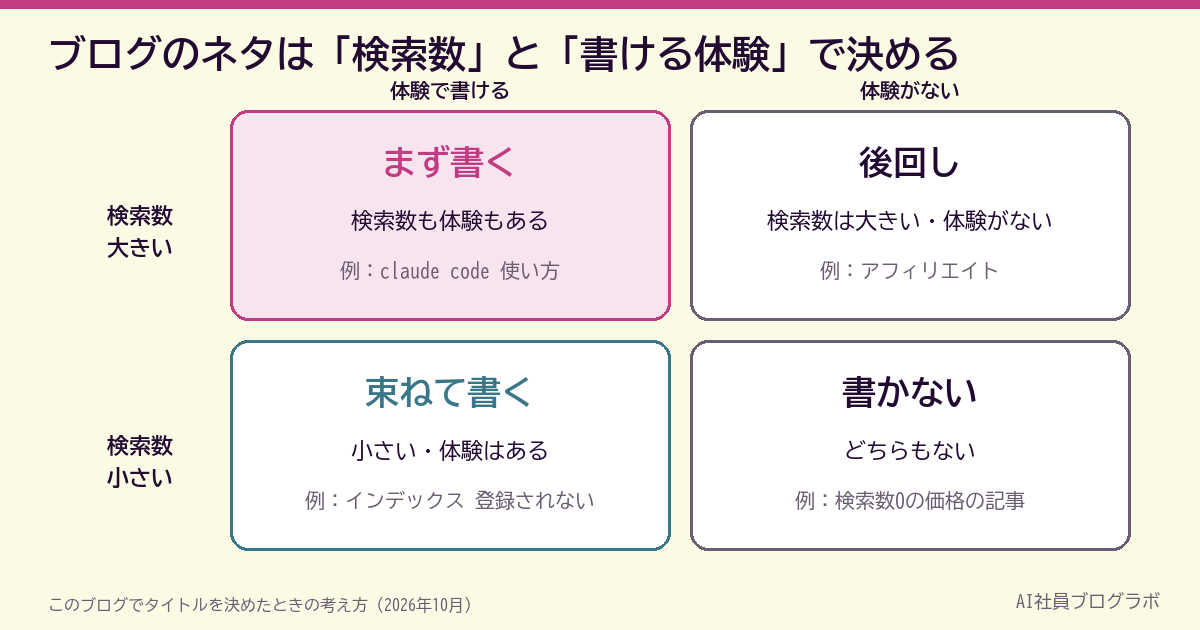
書ける体験がない大きい語は、後回しにする
たとえば、「アフィリエイト」は50,000、「ドメイン 無料」は5,000と大きい語でした。しかし、どちらもこのブログで書ける体験がないので、タイトルから外しました。その代わり、実際に使っているサーバーやツールの語を先に書いています。
小さい語は、まとめの記事から内部リンクで束ねる
また、運営のつまずきの語は、50〜500と小さいものが多く出ました。とはいえ、体験で書ける語ばかりです。そこで、1本ずつ書いたうえで、大きい語の記事から内部リンクでつないでいます。つなぎ方は内部リンクの貼り方|孤立記事15本をなくした手順にまとめました。
タイトルは、検索される語を左に置く
そして、タイトルを決めるときにも検索数を見ます。たとえば、この記事の最初のタイトル案は「ブログのネタの決め方」でした。しかし、キーワードプランナーで調べると「ブログ ネタ 決め方」は検索数0で、「キーワードプランナー 使い方」は720ありました。そこで、検索される語を左に置き、読む人の目的を右に残すタイトルに変えました。
このブログでは、キーワードプランナーで10語と4つのURLから36本のタイトルを作った
ここからは、このブログを立ち上げたときの実例です。キーワードプランナーに入れた語とURL、そこから記事のタイトルまでの流れを紹介します。
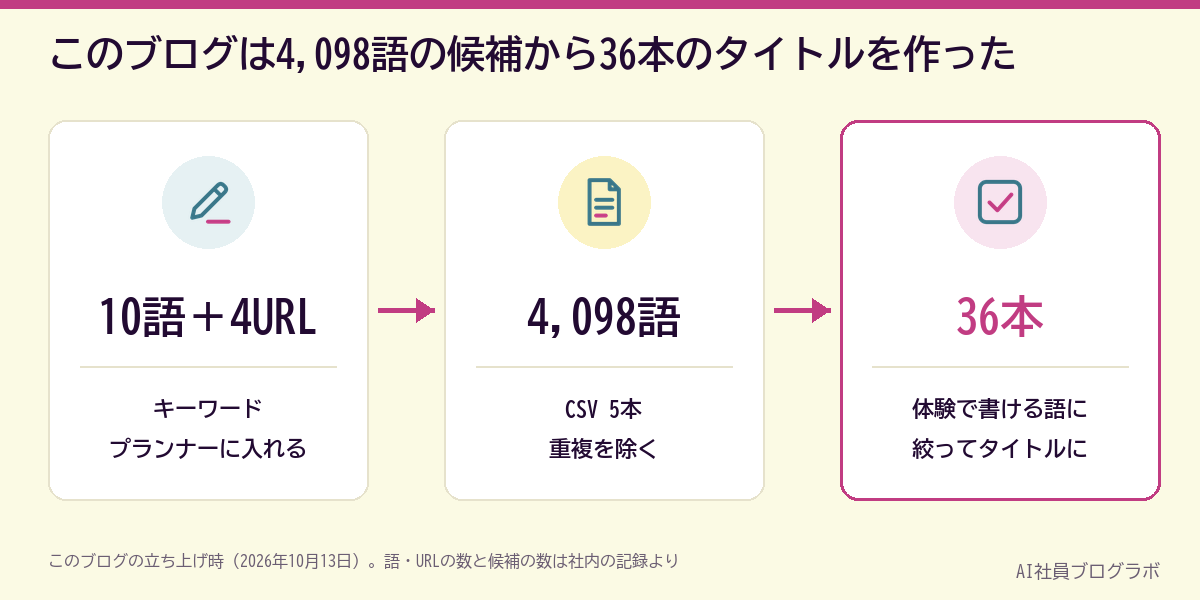
- 入れた語:AI ブログ・ブログ 始め方・レンタルサーバー おすすめなど10語
- 入れたURL:サーバー会社・大手ブログ・ツールの公式ページなど4つ
- 出た候補:CSV 5本、重複を除いて4,098語
- 決めた記事:36本のタイトル(書く順番つき)
キーワードプランナーは立ち上げ時と、10本ほど書いたあとに使う
まず、キーワードプランナーは立ち上げ時に1回使えば終わり、ではありません。防災のブログでは、記事を書き進めてから入れ直すと、想定していなかった言い換えの語が見つかりました。そのため、新しいブログでは、最初の10本を書いたあたりでもう一度入れています。
検索数がない記事は作らない
また、検索数を確かめずに作った記事が、あとで不要になったこともあります。家電①のブログでは、価格やクーポンの記事が4か月たっても検索に出ず、削除しました。あとで調べると、関連する語の検索数はほぼ0でした。だからこそ、いまは構成を決める前に、必ず検索数を見ています。
いまはAPIで実数を読み、記事ごとに確かめている
さらに、このブログでは、キーワードプランナーと同じ数字をGoogle広告のAPIで読んでいます。申請が通ると、広告費ゼロでも月間検索数が実数で出ました。その結果、記事の構成を決めるたびに、AIがコマンド1行で検索数を確かめられます。同じように検索の数字をAIに読ませる方法は、サーチコンソールのAPIの使い方|ブログの数字をAIに読ませるで紹介しています。
キーワードプランナーのよくある質問
キーワードプランナーは無料で使える?
広告を出さなければ、費用はかかりません。ただし、使い始めるには、Google広告のアカウントで支払い情報を登録する必要があります。
正確な検索数を見るには?
公式ヘルプには、区分で出る条件や、実数を見る条件は書かれていません。なお、このブログでは、Google広告のAPIを使って実数を見ています。ただし、ネタの順番を決めるだけなら、区分でも十分です。
検索数が0の語は書かなくていい?
0の語は、タイトルの主役にはしません。とはいえ、読む人の目的を表す語なら、タイトルの右側や本文で使えます。この記事の「ブログのネタ」も、そうした使い方です。
ブログのネタが切れたときのキーワードプランナーの使い方は?
まず、自分の過去記事のURLをキーワードプランナーに入れると、近い語の候補が出ます。次に、Search Consoleで、すでに表示されているのに記事がない検索語を探す方法もあります。
まとめ|キーワードプランナーは「ネタの順番を決める道具」として使う
このように、キーワードプランナーは、広告を出さなくても使えます。広告費ゼロでは検索数が区分でしか出ませんが、桁の目安として読めば、ブログのネタの順番は決められます。そして、広い語を1つずつ入れる、ツール名に「使い方」を足す、URLを入れる、の3つで候補が広がります。最後に、検索される語と書ける体験が重なるネタから書いていきましょう。
ネタが決まったら、記事の書き方はブログ記事の書き方|AIに任せることと人が決めることにまとめました。また、これからブログを置く場所を選ぶなら、サーバーの選び方を次の記事で紹介しています。
なお、ブログを始めるまでの全体の流れはAIブログの始め方|Claude Codeで1本目を公開するまでで紹介しています。
参考:Google広告ヘルプ「キーワード プランナーを使う」(2026年10月22日確認)